
Guide de la carte interactive MW4 DMZ : explorer et planifier
Trouvez votre prochain objectif dans Explorer. Transformez-le en itinéraire dans Planifier. Commandes, dessins, brouillons et partage expliqués.
La carte interactive de Hajin de DMZ Codex a deux modes : Explorer trouve les lieux, le butin et les services ; Planifier crée un itinéraire ordonné avec étapes, notes et dessins. Vous pouvez explorer et dessiner sans compte. Connectez-vous pour enregistrer un plan sur votre compte, créer un lien de partage de votre plan ou le publier dans la communauté.
- Explorer : rechercher un lieu, un marqueur ou une case
- Planifier : étapes numérotées, notes, polygones, cercles et flèches
- Les brouillons restent dans ce navigateur ; les sauvegardes de compte nécessitent une connexion
- Une ligne indique l’ordre de visite, pas un calcul automatique de trajet
Ouvrir la carte interactive de Hajin · Créer un itinéraire
Besoin d’un poste de police pour un ordre, d’une clinique proche ou d’un itinéraire pour votre escouade ? Commencez par Explorer pour repérer le lieu. Passez à Planifier pour choisir l’ordre des visites et laisser des instructions pour l’étape suivante.
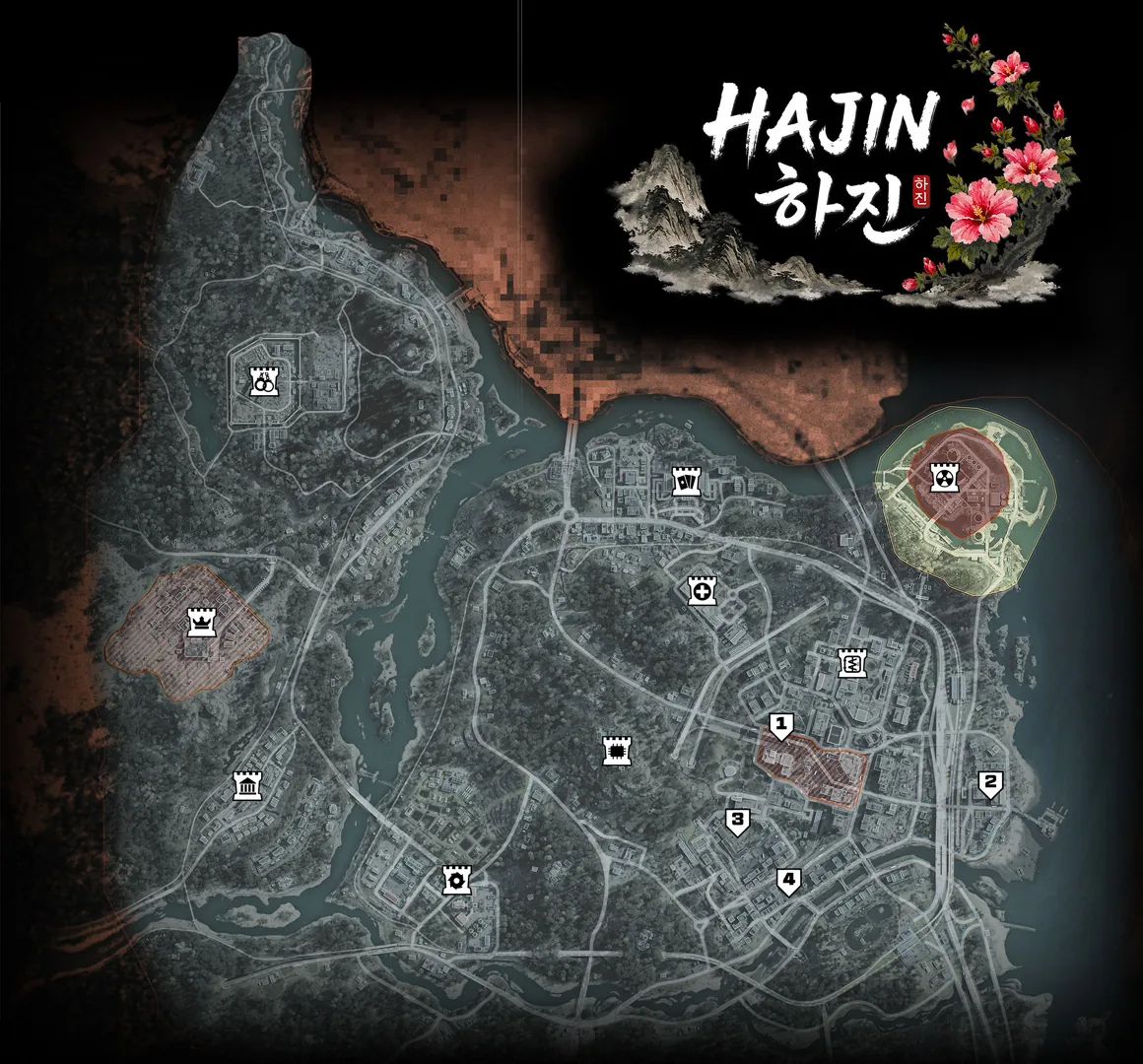
Ce guide explique les commandes du site. Pour les districts de Hajin, les grandes zones et les niveaux de menace, utilisez le guide géographique de Hajin.
Accès rapide : Recherche dans Explorer · Créer un itinéraire · Outils de dessin · Enregistrer et partager · Téléphone et clavier
Explorer ou Planifier : choisir votre tâche
| Votre objectif | Par où commencer |
|---|---|
| Trouver un lieu, un service ou une case | Explorer → Trouver un lieu |
| Afficher uniquement le butin ou les services utiles | Explorer → Filtres Lieux, Butin ou Renseignements |
| Comprendre un marqueur | Sélectionner son repère et lire le panneau du lieu |
| Ordonner plusieurs destinations | Planifier → Trouver un lieu ou Ajouter une étape |
| Marquer une zone de recherche, une direction ou un regroupement | Planifier → Zone, Flèche ou Note |
| Envoyer un plan à un équipier | Partager → Copier le lien de partage ou Télécharger l’image |
Vous pouvez passer d’un mode à l’autre sur la même carte. Explorer n’efface pas le plan que vous modifiez.
Trouver des lieux et des cases dans Explorer
Ouvrez Explorer et saisissez un lieu, un service ou un marqueur dans Trouver un lieu. Essayez Police Station, Deadtown ou une case comme C4.
- Lisez les résultats correspondants et leurs cases.
- Sélectionnez le résultat voulu. La carte se centre dessus et ouvre son panneau d’information.
- Vérifiez le nom, la case et la description avant d’utiliser un lien vers un lieu, un service ou un guide.
Une recherche Police Station peut aussi trouver un marqueur d’armurerie. La catégorie du résultat distingue le bâtiment de service d’une salle verrouillée associée. La grille du site utilise les colonnes A–J et les lignes 0–9 ; une case désigne un carré de carte, pas un étage ou une porte.
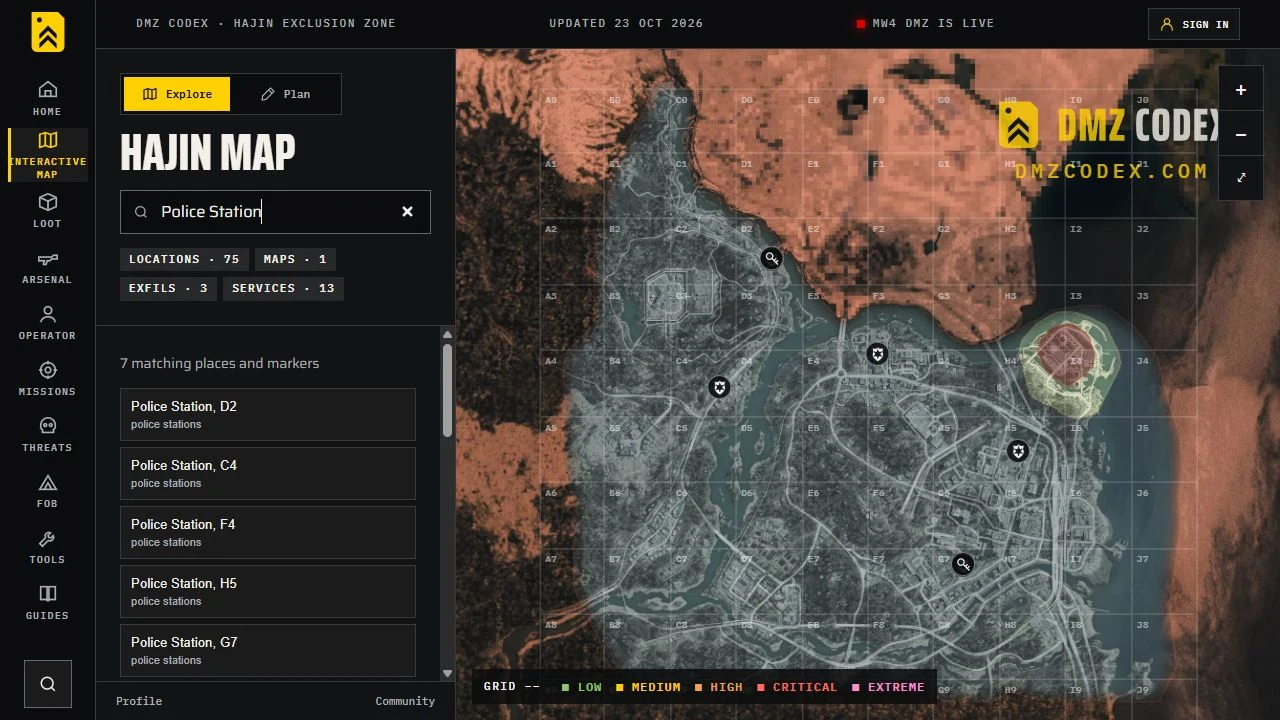
Par exemple, le guide des postes de police explique les objectifs de Hostile Force. La carte aide à choisir un poste ; le guide explique quoi y faire.
Filtrer les marqueurs en gardant le contexte utile
Le panneau Explorer répartit Couches et filtres en trois onglets :
| Onglet | Ce qu’il aide à trouver |
|---|---|
| Lieux | Grands points d’intérêt, noms de lieux, forteresses, complexes, cliniques, postes de police, stations-service et autres services |
| Butin | Salles à clé, boîtes mortes, coffres, caches cachées, ordinateurs, conteneurs médicaux et autres marqueurs de butin |
| Renseignements | Extractions, zones d’apparition des joueurs, tours UAV, sites SAM, radiations, véhicules observés et autres repères tactiques |
Cochez une couche pour l’afficher ou la masquer. Masquer le groupe et Afficher le groupe concernent l’onglet visible, sans effacer les autres. Pour épurer la carte, vérifiez les trois groupes. Une couche Non cartographié désactivée signifie qu’aucune position n’est tracée pour cette catégorie ; cela ne prouve pas son absence dans le jeu.
Si un résultat indique sélectionner pour afficher la couche, sa sélection révèle la couche concernée. Si la carte semble encore filtrée de façon inattendue, effacez la recherche et vérifiez les cases des couches. Un lien propre à une clé peut aussi ouvrir une vue restreinte ; utilisez Effacer le filtre de clé pour revenir à la carte générale.
La recherche de clés propose des vues distinctes Portes et Origines des clés. Une zone approximative ombrée est un indice de recherche. Lisez sa note pour connaître les informations sur la porte ou le ramassage, et consultez le guide des clés pour les conditions d’accès.
Créer votre premier itinéraire dans Planifier
Passez à Planifier ou ouvrez directement le planificateur. Nommez le plan selon sa tâche, par exemple « Contrefaçon partie 1 » ou « Clinique et préparation d’extraction ».
Deux façons d’ajouter une étape :
- Utiliser un lieu existant : choisissez Trouver un lieu, sélectionnez un résultat, puis Ajouter au plan dans son panneau.
- Choisir votre propre point : sélectionnez Ajouter une étape ou l’outil Étape, puis touchez la carte. Donnez au point un nom et une courte note dans la boîte de dialogue.
Les étapes sont numérotées et reliées dans l’ordre de la liste. Sélectionnez une étape dans Votre itinéraire pour la repérer. Modifier change son nom ou sa note ; les commandes haut/bas changent son ordre. Ajoutez l’objectif général, les rappels d’équipement et les solutions de repli au Briefing d’escouade.
Rédigez des actions : « Fouiller trois conteneurs à l’intérieur », « Vérifier l’invite de la porte » ou « Utiliser un autre coffre s’il est déjà pillé ». Le lieu dit où aller ; la note explique quoi y faire.
La ligne de liaison indique l’ordre de visite. Elle ne calcule pas un chemin praticable, rapide ou sûr. Vérifiez vous-même routes, terrain, entrées et conditions de partie. Le planificateur ne valide pas non plus les objectifs dans votre jeu.
Essayer l’exemple Contrefaçon, partie 1
Ouvrir le plan Contrefaçon, partie 1
Cet exemple regroupe trois ordres liés dans un parcours à l’ouest de Hajin :
- Poste de police C4 — Hostile Force : fouiller trois conteneurs et éliminer cinq soldats à l’intérieur du poste.
- Complexe Foxtrot B4 — recherche de coffre de Robbery : vérifier le coffre de bureau rapporté. Le repère marque le complexe, pas un coffre précis ; utilisez-en un autre au besoin.
- Deadtown — Execute Intel : suivre la carte tactique active jusqu’à un UAV de Deadtown, le pirater, éliminer cinq soldats nord-coréens détectés et récupérer l’objet nommé Faux billets.
Robbery nécessite aussi une extraction réussie avec 5,000 de valeur cumulée dans le sac et l’équipement. Vérifiez vos objectifs et votre inventaire avant de partir. Choisissez une sortie disponible dans votre partie ; l’exemple vous laisse décider de l’extraction finale selon le déploiement.
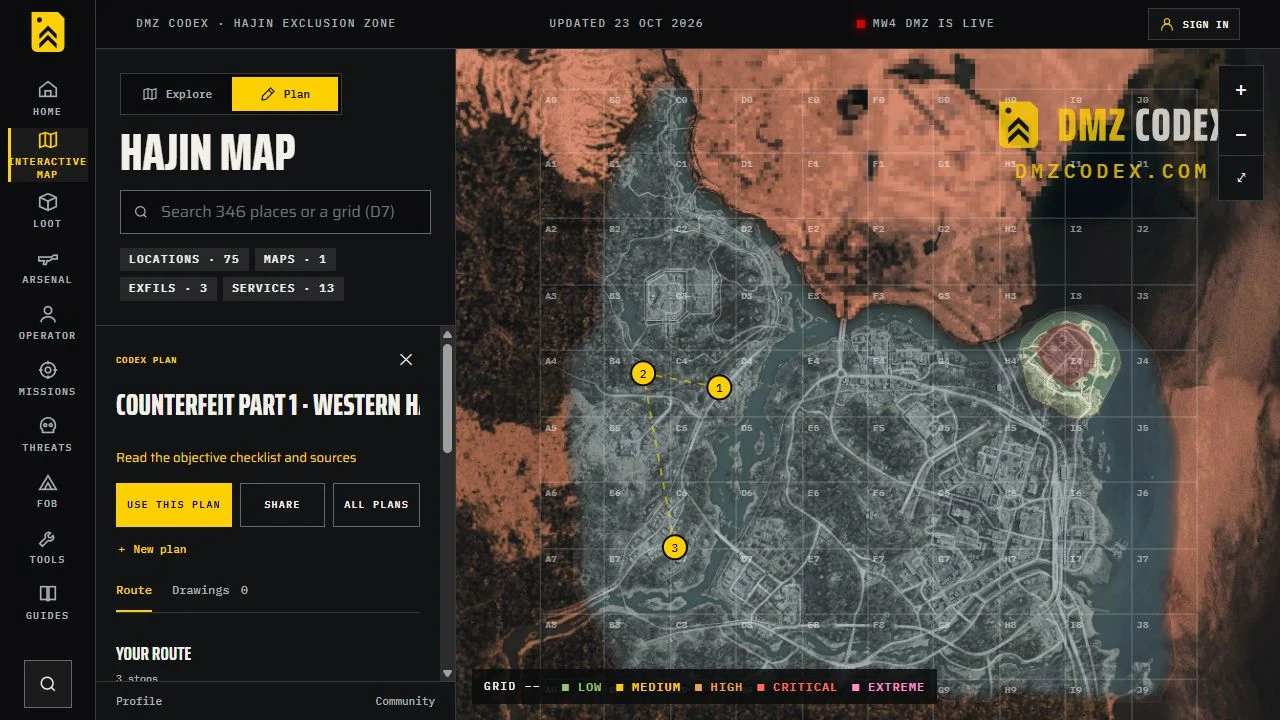
L’exemple s’ouvre en lecture seule. Utiliser ce plan crée votre copie modifiable sans connexion. L’ordre suggéré peut varier avec votre apparition et les conditions. La solution Contrefaçon contient tous les objectifs, avec des guides pour les coffres et Execute Intel.
Dessiner polygones, cercles, flèches et notes
Les dessins expliquent une consigne qu’une étape numérotée ne suffit pas à exprimer. La barre propose :
| Outil | Utilisation | Exemple |
|---|---|---|
| Déplacer la vue | Faire glisser la carte | Déplacer la vue sans ajouter de marque |
| Dessin | Tracer à main levée | Esquisser une approche à discuter |
| Ligne | Glisser entre deux points | Marquer une limite ou une référence |
| Flèche | Glisser du départ vers la destination | Montrer une direction |
| Zone | Placer au moins trois coins, puis Terminer la zone | Délimiter une recherche ou un regroupement |
| Cercle | Glisser du centre vers l’extérieur | Mettre en évidence un point et ses abords |
| Note | Toucher la carte et saisir du texte | Ajouter une courte consigne |
| Déplacer | Faire glisser une étape ou un dessin existant | Repositionner une marque |
Pour un polygone Zone, Annuler ou Échap abandonne le contour inachevé. Revenez à Déplacer la vue après le dessin. Ouvrez Couleur et épaisseur du dessin pour les couleurs prédéfinies/personnalisées et la largeur ; Appliquer le style à l’itinéraire modifie la ligne reliant les étapes.
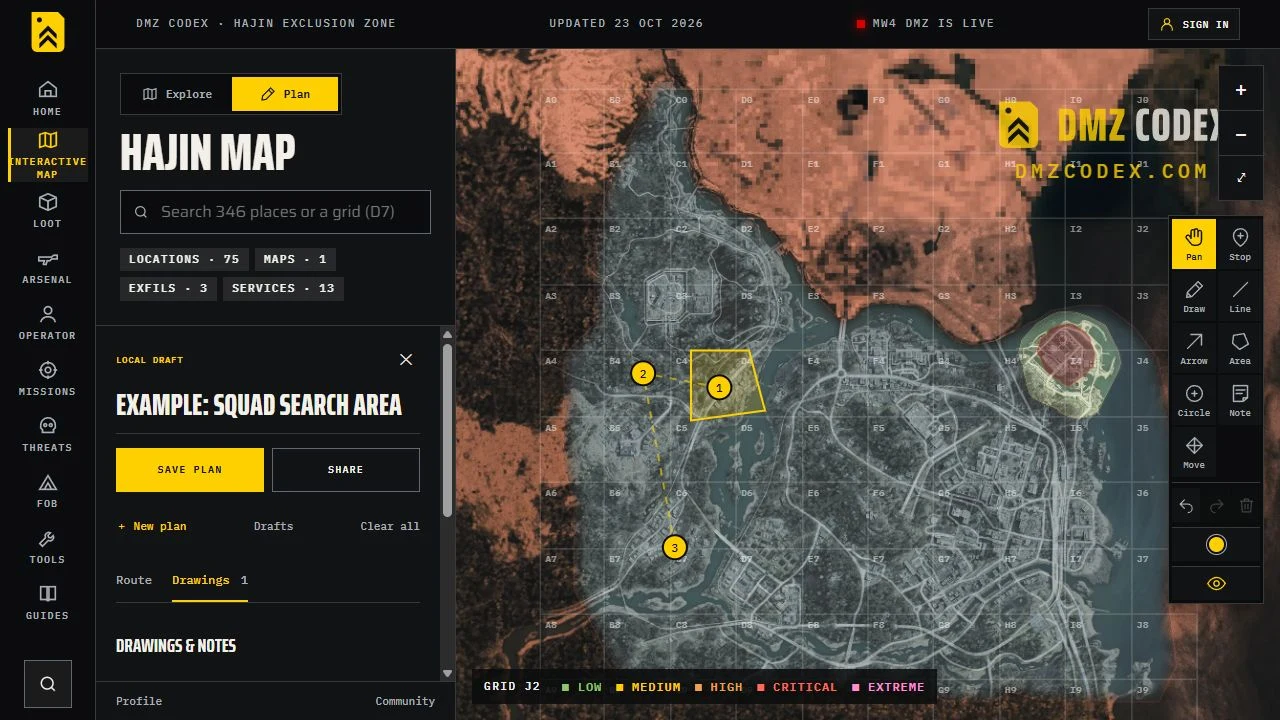
Utilisez Itinéraire pour les consignes des étapes et Dessins pour les marques et notes cartographiques. Dans Dessins, sélectionnez une marque pour la repérer ou utilisez son bouton Supprimer. Annuler et Rétablir gèrent les modifications récentes. Tout effacer supprime localement l’itinéraire et les dessins ; la sauvegarde du compte n’est modifiée qu’après enregistrement.
Un polygone ne vaut que les consignes qu’il représente. Signalez comme approximative une zone approximative. Ne dessinez pas un rayon UAV ou une limite de bâtiment d’apparence exacte sans cette information. Dans l’exemple Contrefaçon, Deadtown reste un repère de zone car la limite précise de l’objectif n’est pas cartographiée.
Garder un plan lisible
Utilisez Lieux de la carte, la commande en forme d’œil de la barre d’édition, pour masquer ou révéler les marqueurs de fond en gardant itinéraire et dessins. Trouver un lieu les révèle pour choisir une nouvelle étape.
L’exemple Contrefaçon masque d’abord les marqueurs sans rapport. Dans un plan personnel, masquez-les après avoir choisi vos destinations. Gardez des notes courtes, peu de couleurs distinctes et expliquez leur sens dans le briefing si nécessaire. Un plan utile comporte une tâche claire, les étapes nécessaires et un repli si un objectif est indisponible.
Enregistrer les brouillons, partager ou télécharger une image
Brouillon local et sauvegarde de compte sont distincts. Le planificateur garde les modifications dans ce navigateur si son stockage est disponible. Brouillons permet de rouvrir les travaux distincts non enregistrés. Ils ne se synchronisent pas entre appareils et peuvent disparaître si le stockage est effacé. Si l’avertissement de stockage apparaît, enregistrez avant de partir.
| Action | Compte requis ? | Résultat |
|---|---|---|
| Explorer, ajouter des étapes et dessiner | Non | Travailler sur cet appareil |
| Télécharger l’image depuis Partager | Non | PNG avec carte, itinéraire, briefing, noms et notes des étapes |
| Utiliser ce plan sur un exemple Codex | Non | Copie locale modifiable |
| Enregistrer le plan | Oui | Sauvegarde du plan actuel sur votre compte |
| Copier le lien de partage de votre plan | Oui | Enregistrement au besoin et lien de consultation non répertorié |
| Publier dans la communauté | Oui | Plan rendu public dans Plans communautaires |
| Copier le plan partagé d’un autre joueur | Oui | Copie propre à votre compte |
Ouvrez Partager et choisissez le résultat voulu. Envoyez le lien pour des étapes et notes consultables avec zoom. Téléchargez le PNG pour une image dans un message ou sur un autre écran. Une image téléchargée est un instantané : les modifications ultérieures ne changent pas le fichier déjà envoyé.
Pour un plan personnel de compte, Copier le lien de partage le rend accessible à toute personne possédant ce lien ; Publier dans la communauté le rend public. Rendre privé révoque les liens de consultation existants. Après des modifications locales, enregistrez à nouveau pour actualiser la version du compte. Rendre privé n’enregistre pas aussi ces modifications.
Les exemples Codex et autres plans partagés ont leur propre URL de consultation. Leur action Partager en lecture seule copie ce lien. Pour modifier le plan d’autrui, utilisez d’abord l’action de copie appropriée ; vos modifications appartiennent à votre copie.
Retrouvez vos sauvegardes dans Mes plans et les publications dans Plans communautaires. L’éditeur actuel accepte jusqu’à 30 étapes et 80 dessins par plan. Les dessins libres ont aussi des limites de points ; préférez un contour Zone simple si un croquis dense n’ajoute rien.
Utiliser la carte sur téléphone ou au clavier
Sur téléphone, ouvrez Lieux et filtres dans Explorer ou Votre itinéraire dans Planifier pour atteindre le panneau. Fermez-le pour utiliser la carte, puis rouvrez-le pour modifier les notes ou l’ordre des étapes. Pincez pour zoomer et utilisez Déplacer la vue pour faire glisser la carte. Choisir un outil de dessin change l’effet d’un appui ou d’un glissement.
Sur ordinateur, faites glisser pour déplacer la vue, utilisez la molette ou + / − pour zoomer et Réinitialiser la vue pour retrouver la vue initiale. Lorsque la carte a le focus, les flèches déplacent la vue, + / − zooment, Début réinitialise et Échap ferme les détails d’un lieu.
Les raccourcis du planificateur fonctionnent en édition, hors des champs de texte et des boîtes de dialogue :
| Touche | Outil ou action |
|---|---|
| V / S | Déplacer la vue / Étape |
| D / L / A | Dessin / Ligne / Flèche |
| P / C / N / M | Zone / Cercle / Note / Déplacer |
| Entrée pendant le tracé d’une zone | Terminer le polygone |
| Échap | Revenir au déplacement de vue et annuler le contour inachevé |
| Ctrl/Cmd + Z | Annuler |
| Ctrl/Cmd + Maj + Z | Rétablir |
| Suppr | Supprimer l’étape ou la marque sélectionnée |
Dans la liste Dessins, sélectionnez une marque et utilisez les flèches pour la déplacer ; maintenez Maj pour des pas plus fins. Tab parcourt les commandes ; les onglets Itinéraire/Dessins et les groupes de couches acceptent la navigation clavier.
Ce que la carte peut vous indiquer
DMZ Codex est une carte de référence et un planificateur, pas un suivi de partie en direct. Un marqueur désigne un lieu ou une observation enregistrés. Il ne garantit ni conteneur intact, ni véhicule disponible, ni sortie active, ni présence actuelle de l’ennemi indiqué.
Vérifiez le libellé avant de considérer une position exacte. Zone, emplacement rapporté et surfaces ombrées ont un degré de certitude différent d’un point de service cartographié. Les menaces décrivent la zone de référence, pas l’activité actuelle des ennemis ou des joueurs.
Utilisez la carte tactique en jeu pour les objectifs actifs et les extractions. Avant la dernière étape, vérifiez le guide d’extraction et votre déploiement. Si un repère semble incorrect, utilisez Nous le signaler dans le pied d’information d’Explorer et indiquez nom, case et correction souhaitée.
Ouvrir Explorer et trouver un premier lieu · Essayer l’exemple Contrefaçon
Questions fréquentes
Faut-il un compte pour utiliser la carte interactive DMZ ?
Non. L’exploration, la préparation locale d’itinéraires, les dessins et l’export PNG sont accessibles sans connexion. L’enregistrement sur votre compte, les liens de partage de vos plans et la publication communautaire nécessitent une connexion.
Le planificateur calcule-t-il le trajet le plus rapide ou le plus sûr ?
Non. Il relie vos étapes numérotées dans l’ordre. Les lignes ne tiennent pas compte du terrain, des entrées, des ennemis ou des conditions de la partie.
Puis-je utiliser la carte et le planificateur sur téléphone ?
Oui. Ouvrez Lieux et filtres dans Explorer ou Votre itinéraire dans Planifier pour accéder au panneau latéral. Fermez-le pour utiliser la carte et choisissez Déplacer pour déplacer la vue plutôt que dessiner.
La carte interactive est-elle connectée à ma partie DMZ ?
Non. C’est une carte de référence et un outil de préparation, pas un suivi en direct. Vérifiez la carte tactique du jeu pour les sorties actives, les objectifs et les conditions actuelles.
Comment récupérer un plan inachevé ?
Ouvrez Planifier dans le même navigateur et sur le même appareil. Le bouton Brouillons répertorie les travaux locaux non enregistrés distincts conservés par le navigateur. Ces brouillons ne sont pas des sauvegardes de compte et peuvent disparaître si le stockage du navigateur est effacé.
Quelle différence entre partager et publier un plan ?
Copier le lien de partage crée un lien non répertorié pour un plan personnel enregistré. Publier dans la communauté rend le plan public. Un brouillon local n’a pas de lien de compte partageable tant qu’il n’est pas enregistré.
Vous avez repéré une erreur ? Signaler une erreur.
Poursuivre la lecture
Guide · Hajin et véhiculesCarte de Hajin : les grandes zones et leur niveau de menace  Guide · MissionsOrdres MW4 DMZ : objectifs et récompenses des pages
  Guide · Boss et JcJClés et salles de butin MW4 DMZ : les trouver et les utiliser
  Guide · Premiers pasExfiltration MW4 DMZ : hélicoptères, fusées et Fulton