
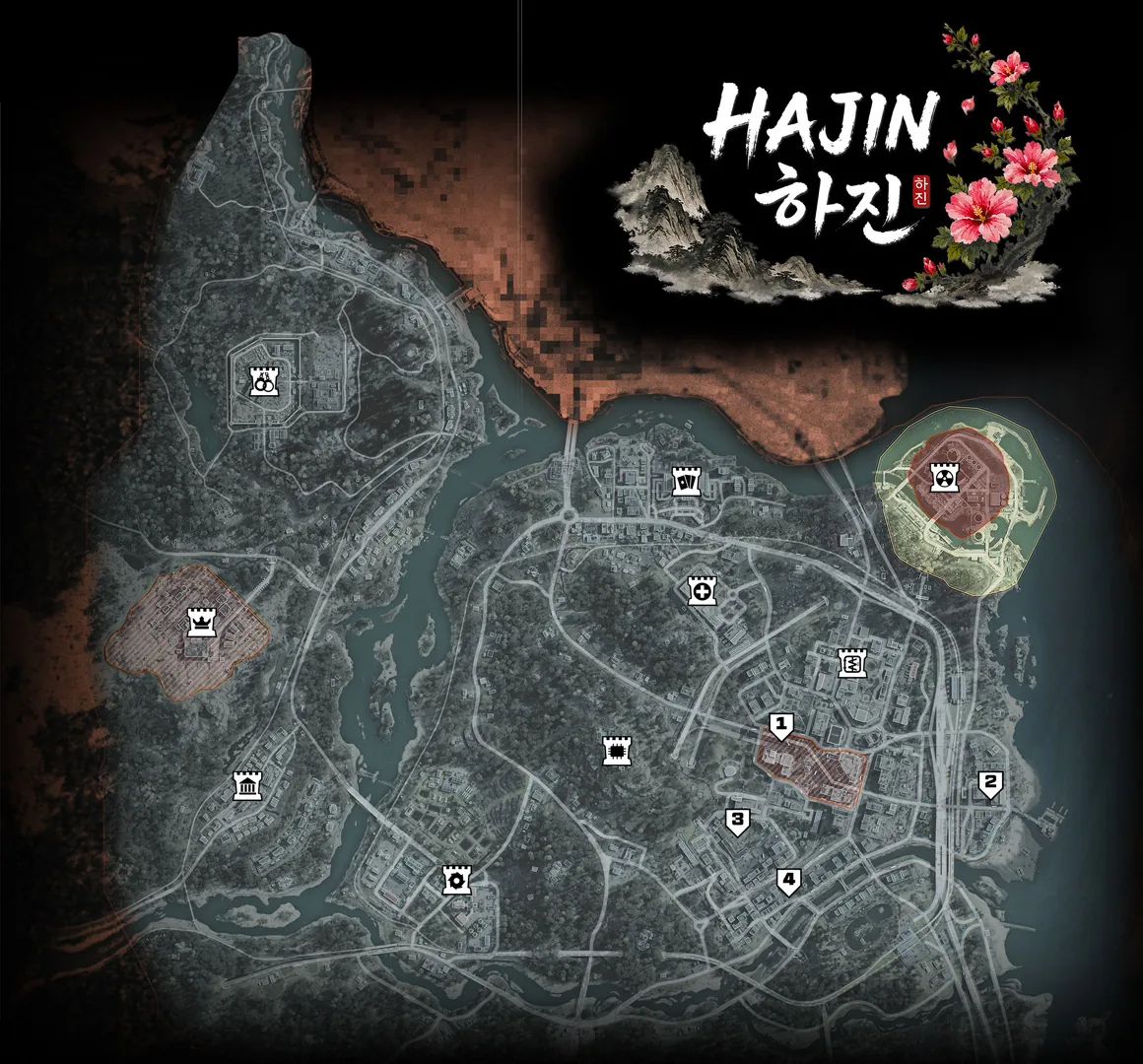
Mapa interactivo de MW4 DMZ: explora Hajin y planea rutas
Encuentra el siguiente objetivo en Explorar y conviértelo en ruta en Planificar. Guía de controles, dibujos, borradores y herramientas para compartir.
El mapa interactivo de Hajin de DMZ Codex tiene dos modos: Explorar encuentra lugares, botín y servicios; Planificar crea una ruta ordenada con paradas, notas y dibujos. Puedes explorar y dibujar sin cuenta. Inicia sesión para guardar en tu cuenta, crear un enlace compartido de tu plan o publicarlo en la comunidad.
- Explorar: busca por lugar, marcador o casilla
- Planificar: paradas numeradas, notas, polígonos, círculos y flechas
- Los borradores quedan en este navegador; guardar en la cuenta exige iniciar sesión
- La línea indica el orden de visita, no calcula caminos
Abre el mapa interactivo de Hajin · Empieza un plan de ruta
¿Necesitas una comisaría para una orden, una clínica cercana o una ruta para el pelotón? Empieza en Explorar para encontrar el lugar. Cambia a Planificar para decidir qué visitar primero y dejar instrucciones para la siguiente parada.
Esta guía cubre los controles del sitio. Para distritos, zonas principales y amenazas, usa la guía geográfica de Hajin.
Ir a: Buscar en Explorar · Crear una ruta · Dibujos · Guardar y compartir · Móvil y teclado
Explorar o Planificar: elige tu tarea
| Qué quieres hacer | Dónde empezar |
|---|---|
| Encontrar un lugar, servicio o casilla | Explorar → Buscar un lugar |
| Ver solo marcadores útiles de botín o servicios | Explorar → filtros de Lugares, Botín o Información |
| Saber qué representa un marcador | Selecciona el punto y lee su panel |
| Ordenar varios destinos | Planificar → Buscar un lugar o Añadir parada |
| Marcar una zona de búsqueda, dirección o reunión | Planificar → Área, Flecha o Nota |
| Enviar un plan a un compañero | Compartir → Copiar enlace o Descargar imagen |
Puedes alternar modos en el mismo mapa. Explorar no borra el plan que estabas editando.
Encuentra lugares y casillas en Explorar
Abre Explorar e introduce un lugar, servicio o marcador en Buscar un lugar. Prueba Police Station, Deadtown o una referencia como C4.
- Lee las coincidencias y sus casillas.
- Selecciona la que necesitas. El mapa se centra y abre su panel.
- Comprueba nombre, casilla y descripción antes de usar un enlace a lugar, servicio o guía.
Buscar Police Station puede devolver también una armería. La categoría distingue el edificio de servicio de una sala cerrada asociada. La cuadrícula web usa columnas A–J y filas 0–9; una celda identifica una casilla, no planta ni puerta.
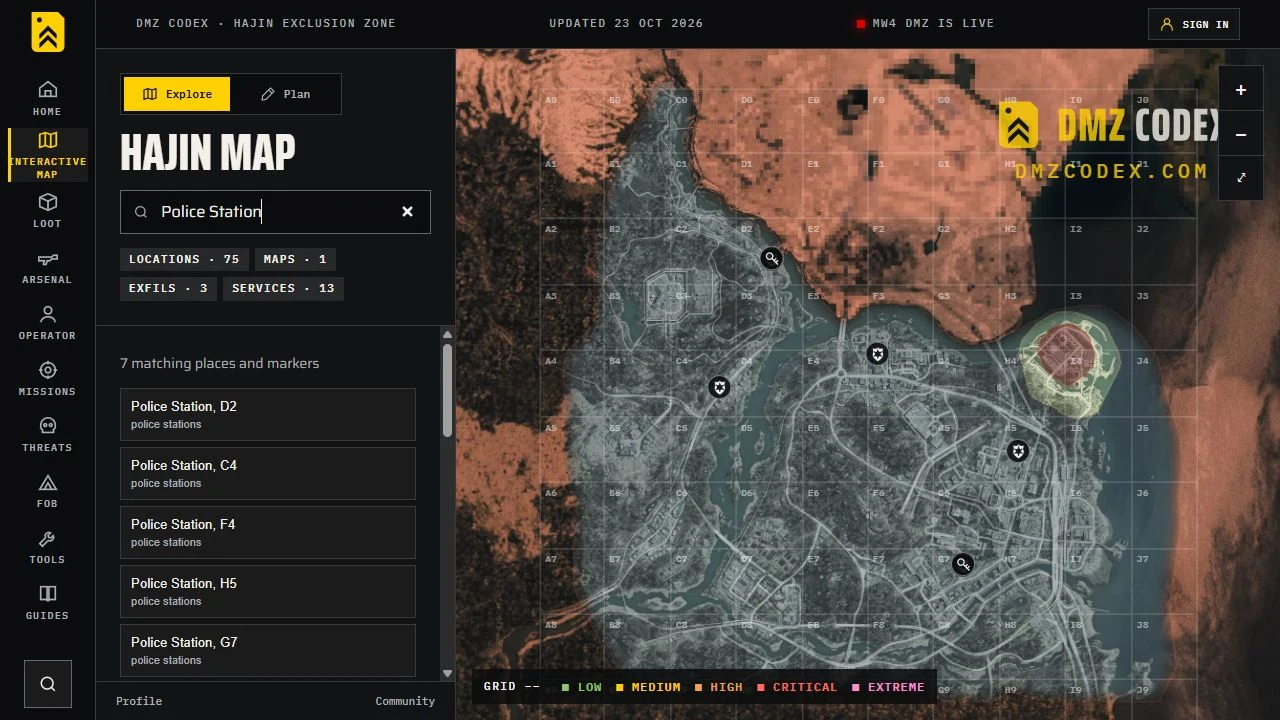
Por ejemplo, la guía de comisarías explica Hostile Force. El mapa ayuda a elegir la estación; la guía explica qué hacer dentro.
Filtra marcadores sin perder contexto
El panel Explorar divide Capas y filtros en tres pestañas:
| Pestaña | Qué ayuda a encontrar |
|---|---|
| Lugares | Puntos principales, nombres, fortalezas, complejos, clínicas, comisarías, gasolineras y otros servicios |
| Botín | Salas con llave, puntos de entrega, cajas fuertes, escondites, ordenadores, contenedores médicos y otros marcadores |
| Información | Extracciones, zonas iniciales de jugadores, torres UAV, SAM, radiación, vehículos avistados y otras referencias tácticas |
Marca o desmarca una capa para verla u ocultarla. Ocultar grupo y Mostrar grupo afectan a la pestaña actual, no eliminan las otras. Para simplificar el mapa, revisa los tres grupos. Una capa Sin cartografiar desactivada significa que la categoría no tiene posiciones trazadas; no demuestra que no exista en el juego.
Si un resultado indica seleccionar para mostrar la capa, seleccionarlo la revela. Si el filtrado sigue siendo inesperado, borra la búsqueda y revisa las casillas. Un enlace de llave puede abrir una vista restringida; usa Quitar filtro de llave para volver al mapa general.
El buscador de llaves separa Puertas y Orígenes de llaves. Un área sombreada aproximada es una pista. Revisa la nota sobre puerta o hallazgo y consulta la guía de llaves para los requisitos de acceso.
Crea tu primera ruta en Planificar
Cambia a Planificar o abre directamente el planificador. Pon un nombre que describa la tarea, como «Counterfeit parte 1» o «Clínica y preparación de extracción».
Hay dos formas de añadir una parada:
- Usar un lugar existente: elige Buscar un lugar, selecciona un resultado y Añadir al plan en el panel.
- Elegir tu punto: selecciona Añadir parada o la herramienta Parada y toca el mapa. Dale nombre y nota breve en el diálogo.
Las paradas se numeran y conectan en su orden de lista. Selecciona una en Tu ruta para ubicarla. Editar cambia nombre o nota; los controles arriba/abajo cambian la secuencia. Añade objetivo general, recordatorios de equipo y alternativas a Instrucciones del pelotón.
Escribe acciones: «Registrar tres contenedores dentro», «Revisar la cerradura» o «Usar otra caja si ya está saqueada». El lugar indica dónde ir; la nota, qué hacer.
La línea indica el orden de visita. No calcula un camino transitable, rápido ni seguro. Revisa carreteras, terreno, entradas y condiciones tú mismo. El planificador tampoco completa objetivos dentro del juego.
Prueba el ejemplo de Counterfeit parte 1
Abre el plan de Counterfeit parte 1
El ejemplo agrupa tres órdenes relacionadas en una visita al oeste de Hajin:
- Comisaría C4 — Hostile Force: registra tres contenedores y elimina cinco soldados dentro de la estación.
- Compound Foxtrot B4 — caja fuerte de Robbery: investiga la pista de caja de oficina. El punto marca el complejo, no la caja exacta; usa otra si hace falta.
- Deadtown — Execute Intel: sigue el mapa táctico activo hasta un UAV de Deadtown, piratéalo, elimina cinco soldados norcoreanos escaneados y recoge Counterfeit Cash.
Robbery también exige extraer con éxito 5,000 de valor combinado de mochila y equipamiento. Revisa objetivos e inventario antes de salir. Elige una extracción disponible en tu partida; el ejemplo deja esa decisión al despliegue.
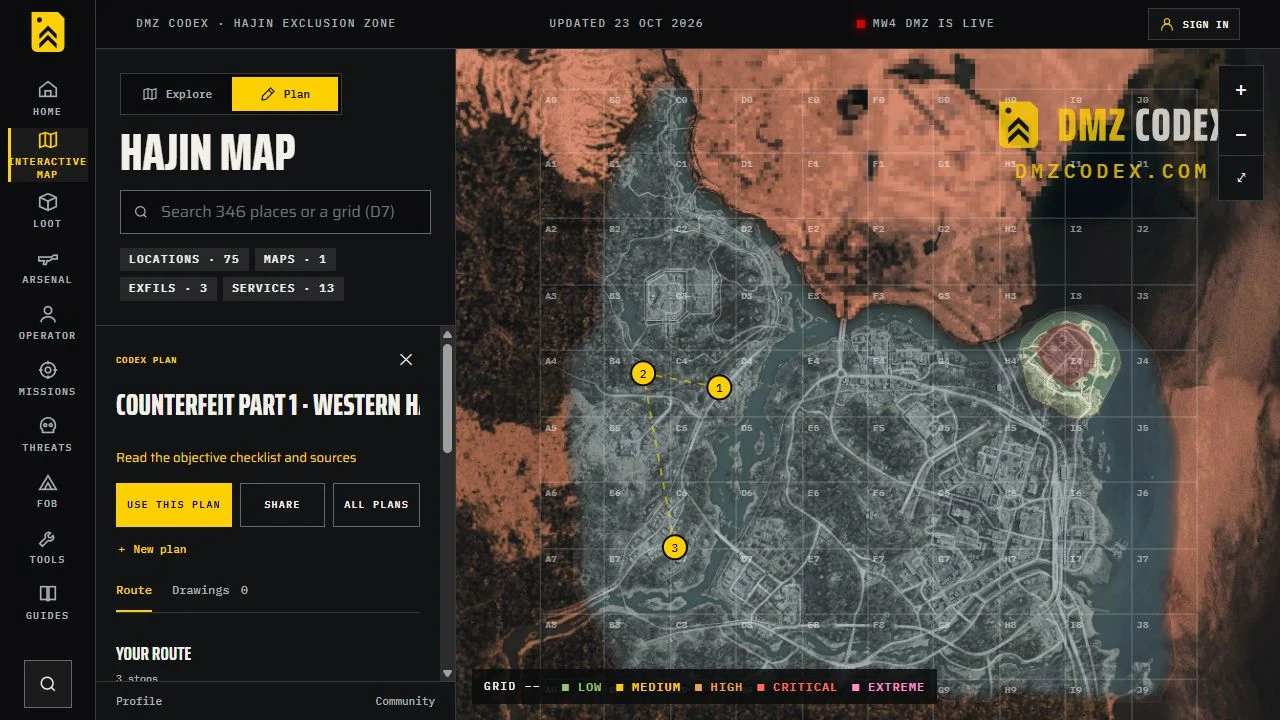
El ejemplo se abre en solo lectura. Usar este plan crea una copia editable sin iniciar sesión. El orden puede cambiar según tu aparición y las condiciones. La guía de Counterfeit contiene los objetivos completos y enlaza guías de cajas fuertes y Execute Intel.
Dibuja polígonos, círculos, flechas y notas
Usa dibujos para instrucciones que no expresa una parada numerada. La barra ofrece:
| Herramienta | Cómo usarla | Ejemplo |
|---|---|---|
| Desplazar | Arrastra el mapa | Mueve la vista sin añadir marcas |
| Dibujar | Arrastra un trazo libre | Bosqueja un acceso para debatirlo |
| Línea | Arrastra entre dos puntos | Marca un límite o referencia |
| Flecha | Arrastra del inicio al destino | Muestra una dirección prevista |
| Área | Toca al menos tres esquinas y elige Terminar área | Delimita búsqueda o reunión |
| Círculo | Arrastra desde el centro hacia fuera | Destaca un punto y alrededores |
| Nota | Toca el mapa y escribe | Añade una instrucción breve |
| Mover | Arrastra una parada o dibujo existente | Recoloca una marca |
En un polígono, Cancelar o Escape abandona el contorno incompleto. Vuelve a Desplazar al terminar. Abre Color y grosor del dibujo para colores predefinidos o propios y ancho; Aplicar estilo a la ruta modifica la línea de conexión.
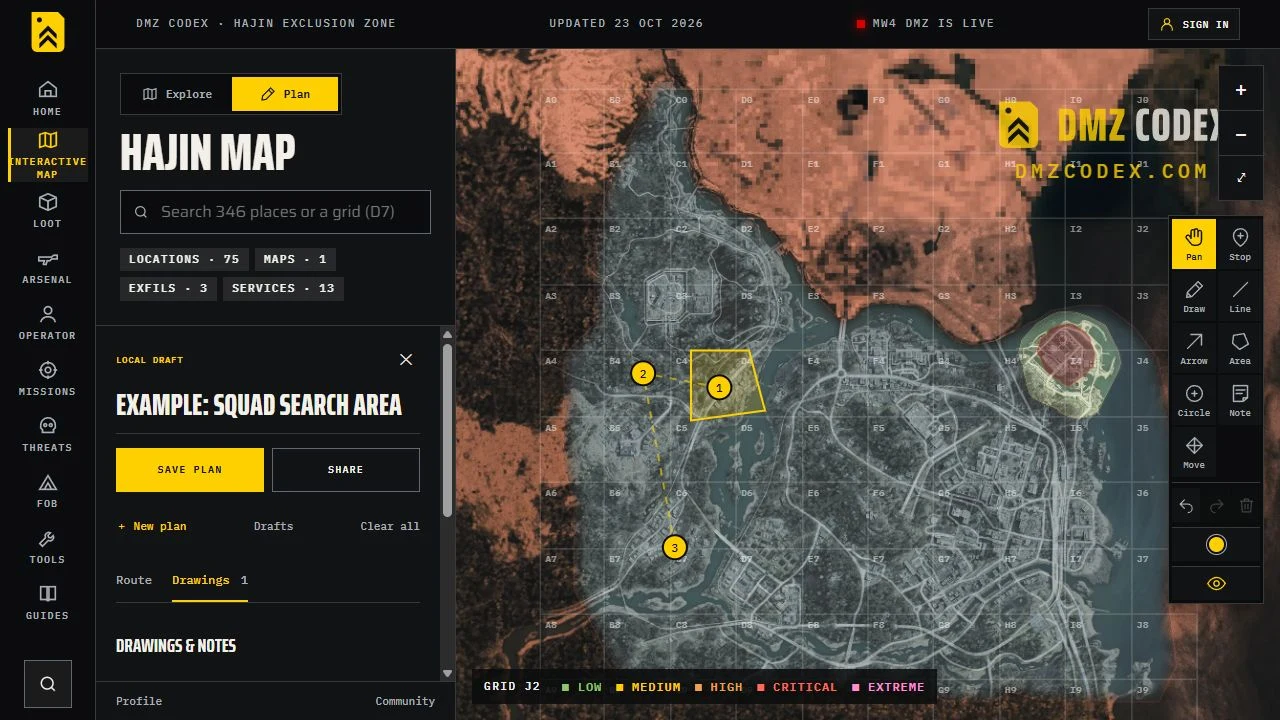
Usa Ruta para instrucciones de paradas y Dibujos para marcas y notas. Selecciona un dibujo para localizarlo o usa su botón de borrar. Deshacer y Rehacer gestionan cambios recientes. Borrar todo elimina ruta y dibujos localmente; no actualiza un guardado de cuenta hasta guardar.
La fiabilidad de un polígono depende de sus instrucciones. Etiqueta como aproximada una zona aproximada. No dibujes un radio UAV o límite de edificio aparentemente exacto sin esa información. En Counterfeit, Deadtown sigue siendo una referencia de área porque no se ha cartografiado el límite preciso del objetivo.
Mantén el plan legible
Usa Lugares del mapa, el control del ojo de la barra, para ocultar o revelar el fondo manteniendo ruta y dibujos. Buscar un lugar vuelve a mostrar los lugares para elegir otra parada.
Counterfeit empieza con marcadores no relacionados ocultos. En un plan propio, ocúltalos tras elegir destinos. Usa notas cortas y pocos colores diferentes; explica cada color en las instrucciones si importa. Un plan útil tiene tarea clara, paradas necesarias y alternativa si no está disponible un objetivo.
Guarda borradores, comparte enlaces o descarga una imagen
Un borrador local y un guardado de cuenta son distintos. El planificador conserva cambios en este navegador cuando hay almacenamiento. Usa Borradores para recuperar trabajos diferentes sin guardar. No se sincronizan y pueden perderse al borrar los datos del navegador. Si aparece la advertencia de almacenamiento, guarda antes de salir.
| Acción | ¿Cuenta necesaria? | Resultado |
|---|---|---|
| Explorar, añadir paradas y dibujar | No | Trabajar en este dispositivo |
| Descargar imagen desde Compartir | No | PNG con mapa, ruta, instrucciones, nombres y notas |
| Usar este plan en un ejemplo de Codex | No | Copia local editable |
| Guardar plan | Sí | Guardado en tu cuenta |
| Copiar enlace de tu propio plan | Sí | Guardarlo si hace falta y crear enlace no listado |
| Publicar en la comunidad | Sí | Hacerlo público en Planes de la comunidad |
| Copiar el plan compartido de otro jugador | Sí | Crear tu propia copia de cuenta |
Abre Compartir y elige la salida necesaria. Envía el enlace para paradas y notas ampliables. Descarga el PNG para mandar una imagen o verla en otra pantalla. Una imagen descargada es una instantánea: los cambios posteriores no alteran el archivo enviado.
En un plan personal, Copiar enlace permite verlo a cualquiera que lo tenga; Publicar en la comunidad lo hace público. Hacer privado revoca enlaces existentes. Si editas localmente tras guardar, guarda otra vez para actualizar la cuenta. Hacer privado no guarda también esos cambios.
Los ejemplos de Codex y planes compartidos tienen sus propias URL. La acción Compartir en solo lectura copia ese enlace. Para editar un plan ajeno, cópialo primero; las modificaciones pertenecen a tu copia.
Encuentra guardados en Mis planes y publicaciones en Planes de la comunidad. El editor admite 30 paradas y 80 dibujos por plan. Los trazos libres grandes también tienen límites de puntos; usa un contorno Área sencillo si un dibujo denso no aporta detalle útil.
Usa el mapa en el teléfono o con teclado
En móvil, abre Lugares y filtros en Explorar o Tu ruta en Planificar para el panel lateral. Ciérralo para trabajar y reábrelo para notas u orden. Pellizca para ampliar y usa Desplazar para arrastrar la vista. Una herramienta de dibujo cambia la función de tocar o arrastrar.
En escritorio, arrastra para desplazarte, usa rueda o + / − para ampliar y Restablecer vista para volver al inicio. Con el mapa enfocado, las flechas desplazan, + / − amplían, Inicio restablece y Escape cierra detalles de lugares.
Los atajos del planificador funcionan al editar, fuera de campos de texto y diálogos:
| Tecla | Herramienta o acción |
|---|---|
| V / S | Desplazar / Parada |
| D / L / A | Dibujar / Línea / Flecha |
| P / C / N / M | Área / Círculo / Nota / Mover |
| Intro al trazar un área | Terminar el polígono |
| Escape | Volver a Desplazar y cancelar un contorno incompleto |
| Ctrl/Cmd + Z | Deshacer |
| Ctrl/Cmd + Mayús + Z | Rehacer |
| Suprimir | Eliminar la parada o marca seleccionada |
En Dibujos, selecciona una marca y usa flechas para moverla; mantén Mayús para pasos menores. Tab avanza entre controles; las pestañas Ruta/Dibujos y grupos de capas admiten navegación con teclado.
Qué puede decirte el mapa y qué no
DMZ Codex es referencia y planificador, no una emisión en vivo de la partida. Un marcador representa un lugar o avistamiento registrado. No garantiza un contenedor sin abrir, vehículo disponible, salida activa ni enemigo presente.
Lee la descripción antes de tratar un marcador como exacto. Área, ubicación comunicada y zonas sombreadas tienen otra certeza que un servicio cartografiado. Las amenazas describen el área de referencia; no miden la actividad actual de enemigos o jugadores.
Usa el mapa táctico del juego para objetivos y extracciones activos. Antes del tramo final, consulta la guía de extracción y tu despliegue. Si un punto parece incorrecto, usa Avísanos en el pie de información de Explorar e incluye nombre, casilla y corrección necesaria.
Abre Explorar y encuentra tu primer lugar · Prueba el ejemplo Counterfeit
Preguntas rápidas
¿Necesito una cuenta para usar el mapa interactivo DMZ?
No. Explorar, planificar localmente, dibujar y exportar PNG están disponibles sin iniciar sesión. Guardar en la cuenta, crear un enlace de tu propio plan y publicar en la comunidad sí lo requieren.
¿El planificador calcula la ruta más rápida o segura?
No. Une las paradas numeradas en orden. Las líneas no consideran terreno, entradas, enemigos ni condiciones de la partida.
¿Puedo usar el mapa y planificador desde el teléfono?
Sí. Abre Lugares y filtros en Explorar o Tu ruta en Planificar para acceder al panel. Ciérralo para usar el mapa y elige Desplazar cuando quieras mover la vista en vez de dibujar.
¿Está conectado el mapa a mi partida DMZ en vivo?
No. Es una referencia y herramienta de planificación, no seguimiento en directo. Consulta el mapa táctico del juego para salidas, objetivos y condiciones actuales.
¿Cómo recupero un plan sin terminar?
Abre Planificar en el mismo navegador y dispositivo. Borradores muestra trabajos locales distintos sin guardar que conserve el navegador. No son guardados de cuenta y pueden perderse al borrar el almacenamiento.
¿Qué diferencia hay entre compartir y publicar un plan?
Copiar enlace crea un enlace no listado para un plan personal guardado. Publicar en la comunidad lo hace público. Un borrador local no tiene enlace de cuenta compartible hasta guardarse.
¿Has encontrado un error? Enviar una corrección.
Sigue leyendo
Guía · Hajin y vehículosGuía del mapa de Hajin: Todas las áreas y su amenaza  Guía · MisionesGuía de encargos de MW4 DMZ: Objetivos y recompensas de página
  Guía · Jefes y PvPLlaves y salas de botín de MW4 DMZ: encontrarlas y usarlas
  Guía · Primeros pasosExtracción en MW4 DMZ: helicópteros, bengalas y Fulton