
Préparez votre prochain déplacement.
Consultez les lieux, les calques et les coordonnées de grille au-dessus du jeu. Choisissez votre prochaine destination sans ouvrir un onglet de navigateur.
Consultez la carte de Hajin, recherchez du butin et trouvez votre prochain objectif au-dessus du jeu. Sans Alt-Tab, sans recherche dans un navigateur, sans téléphone ni tablette à saisir.
Obtenir l’application WindowsPC Windows · Ouvre la boutique d’applications
Découvrir le contenu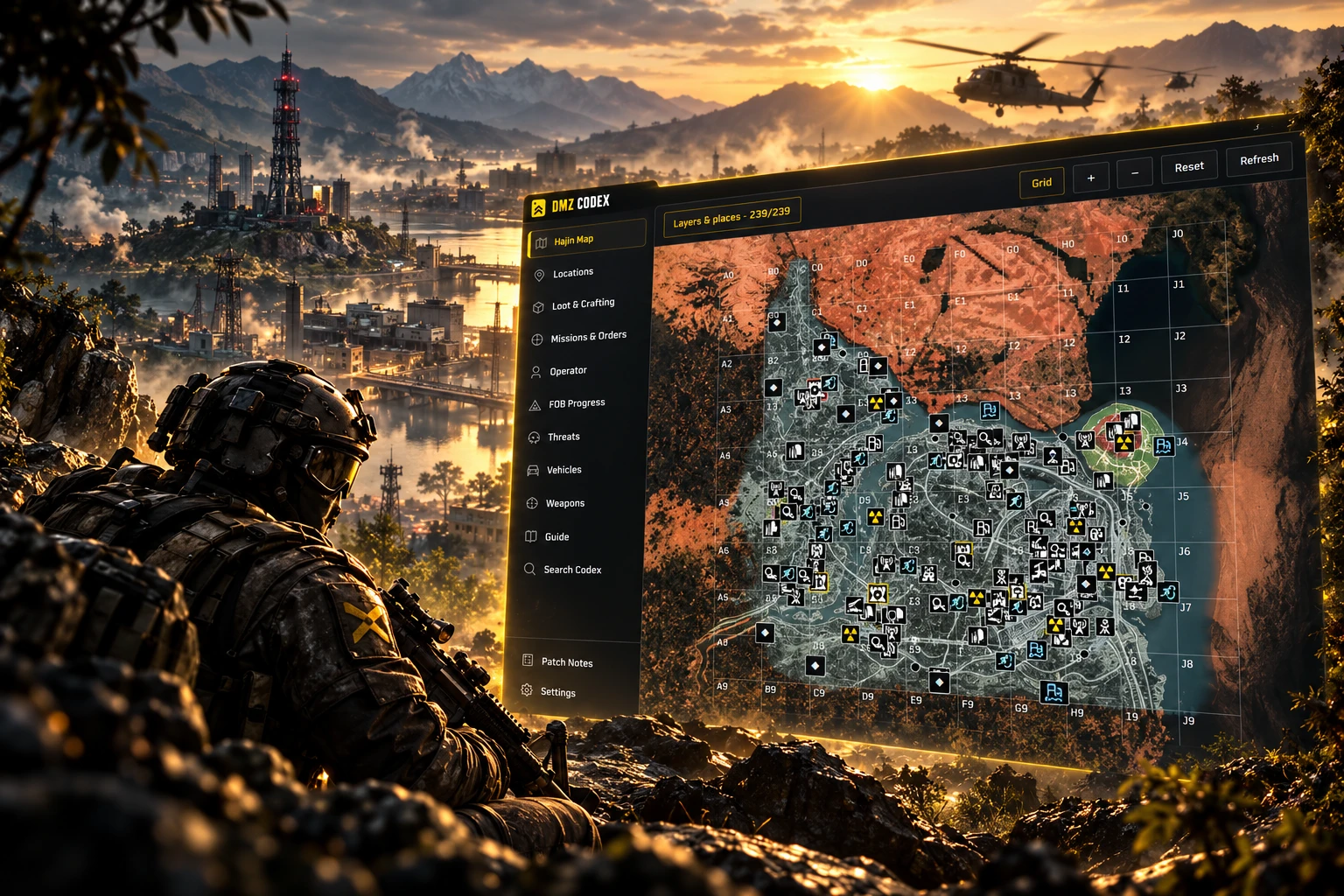
Votre carte. Vos réponses. Sur l’écran où vous jouez.
Évitez les allers-retours entre le jeu, les onglets du navigateur et un autre appareil. Ouvrez le Codex, consultez ce qu’il vous faut, puis reprenez votre déploiement.
Consultez les lieux, les calques et les coordonnées de grille au-dessus du jeu. Choisissez votre prochaine destination sans ouvrir un onglet de navigateur.
Vous hésitez à conserver un objet ? Consultez le butin et les informations de fabrication dans l’interface en jeu, avec la progression de la base avancée à portée de main.
Consultez missions, ordres, armes et menaces depuis une même barre latérale. Gardez votre téléphone sur le bureau et vos informations sur l’écran de jeu.
Installez le compagnon Windows une seule fois. Affichez la carte DMZ et vos informations quand vous en avez besoin, sans passer au navigateur.
Consulter la fiche de l’application ↗Ouvrez la fiche de l’application et suivez les instructions d’installation Windows.
Ouvrez DMZ Codex et vérifiez les paramètres de l’application avant de jouer.
Utilisez l’interface en jeu pour consulter la carte ou une information rapide.
Il s’agit de l’application compagnon Windows pour MW4 DMZ. Ouvrez le Codex au-dessus du jeu pour consulter la carte de Hajin et les informations utiles pendant la partie.
L’application Windows fournit l’interface superposée au jeu. Le compagnon mobile s’installe depuis votre navigateur et garde le Codex sur votre téléphone ou tablette. Choisissez la version adaptée à votre façon de jouer.
L’interface superposée affiche le Codex au-dessus du jeu pour consulter la carte ou rechercher une information sans passer au navigateur. Fermez-la lorsque vous êtes prêt à poursuivre.
Non. L’interface Windows garde le Codex sur l’écran où vous jouez déjà. Un téléphone ou une tablette reste facultatif si vous préférez un écran compagnon séparé.
Il ouvre la fiche de l’application dans la boutique, où vous pouvez consulter les instructions d’installation actuelles et télécharger l’application Windows.
Vous pouvez utiliser le site sur votre téléphone ou installer le compagnon mobile à côté du jeu. L’interface superposée en jeu est destinée aux PC Windows.
PC Windows · Ouvre la boutique d’applications
Vous jouez avec un second écran ? Installez le compagnon mobile ↗