
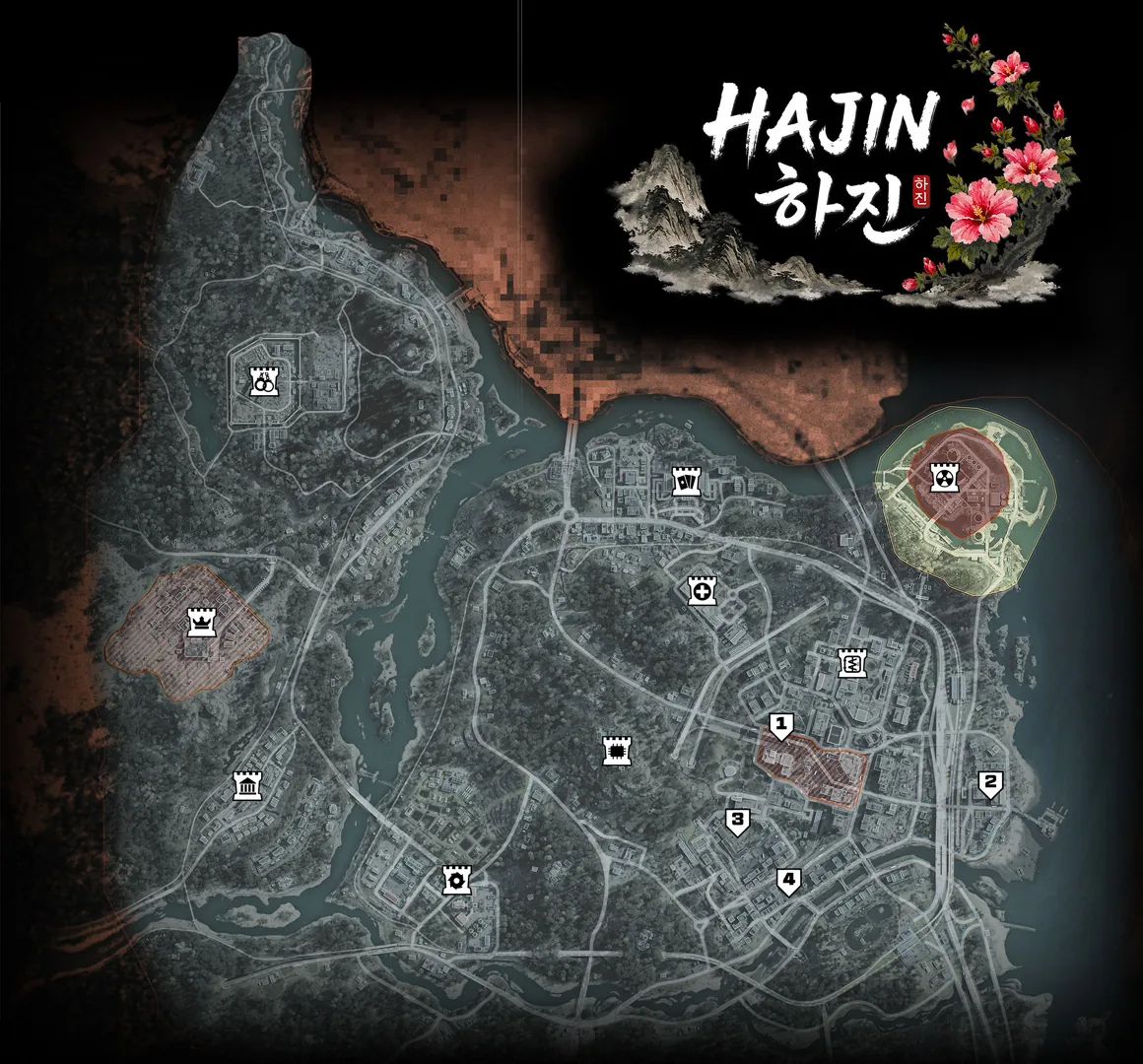
Mappa interattiva di MW4 DMZ: esplora Hajin e pianifica percorsi
Trova il prossimo obiettivo in Esplora. Trasformalo in un percorso in Pianifica. Guida a controlli, disegni, bozze e strumenti di condivisione.
La mappa interattiva di Hajin di DMZ Codex ha due modalità: Esplora trova luoghi, bottino e servizi; Pianifica costruisce un percorso ordinato con tappe, note e disegni. Puoi esplorare e disegnare senza account. Accedi per salvare un piano nell’account, creare un collegamento del tuo piano o pubblicarlo nella comunità.
- Esplora: cerca per luogo, nome del marcatore o cella della griglia
- Pianifica: tappe numerate, note, poligoni, cerchi e frecce
- Le bozze locali restano nel browser; i salvataggi nell’account richiedono accesso
- La linea del percorso è un ordine di visita, non un calcolo automatico
Apri la mappa interattiva di Hajin · Inizia un piano di percorso
Ti serve una stazione di polizia per un Ordine, una clinica vicina o un percorso per la squadra? Inizia con Esplora per individuare il luogo. Passa a Pianifica quando vuoi decidere l’ordine di visita e lasciare istruzioni per la tappa successiva.
La guida copre i controlli del sito. Per distretti, aree principali e livelli di minaccia, usa la guida geografica di Hajin.
Vai a: Ricerca in Esplora · Crea un percorso · Strumenti di disegno · Salva e condividi · Telefono e tastiera
Esplora o Pianifica: scegli il compito
| Cosa vuoi fare | Da dove iniziare |
|---|---|
| Trovare un luogo, servizio o cella della griglia | Esplora → Trova un luogo |
| Vedere solo marcatori utili di bottino o servizi | Esplora → Filtri Luoghi, Bottino o Informazioni |
| Capire cosa rappresenta un marcatore | Seleziona il segnaposto e leggi il pannello del luogo |
| Ordinare più destinazioni | Pianifica → Trova un luogo o Aggiungi tappa |
| Segnare un’area di ricerca, direzione o punto di ritrovo | Pianifica → Area, Freccia o Nota |
| Inviare un piano a un compagno | Condividi → Copia collegamento o Scarica immagine |
Puoi passare tra le modalità sulla stessa mappa. Esplorare non cancella il piano in modifica.
Trova luoghi e celle in Esplora
Apri Esplora e inserisci un luogo, servizio o nome di marcatore in Trova un luogo. Prova Police Station, Deadtown o una cella come C4.
- Leggi i risultati corrispondenti e le loro etichette di griglia.
- Seleziona quello necessario. La mappa lo centra e apre il pannello informativo.
- Controlla nome, griglia e descrizione prima di usare collegamenti a luoghi, servizi o guide.
La ricerca Police Station può restituire anche un marcatore di armeria. La categoria del risultato distingue il servizio dalla stanza chiusa associata. La griglia del sito usa colonne A–J e righe 0–9; una cella identifica un quadrato della mappa, non un piano o una porta.
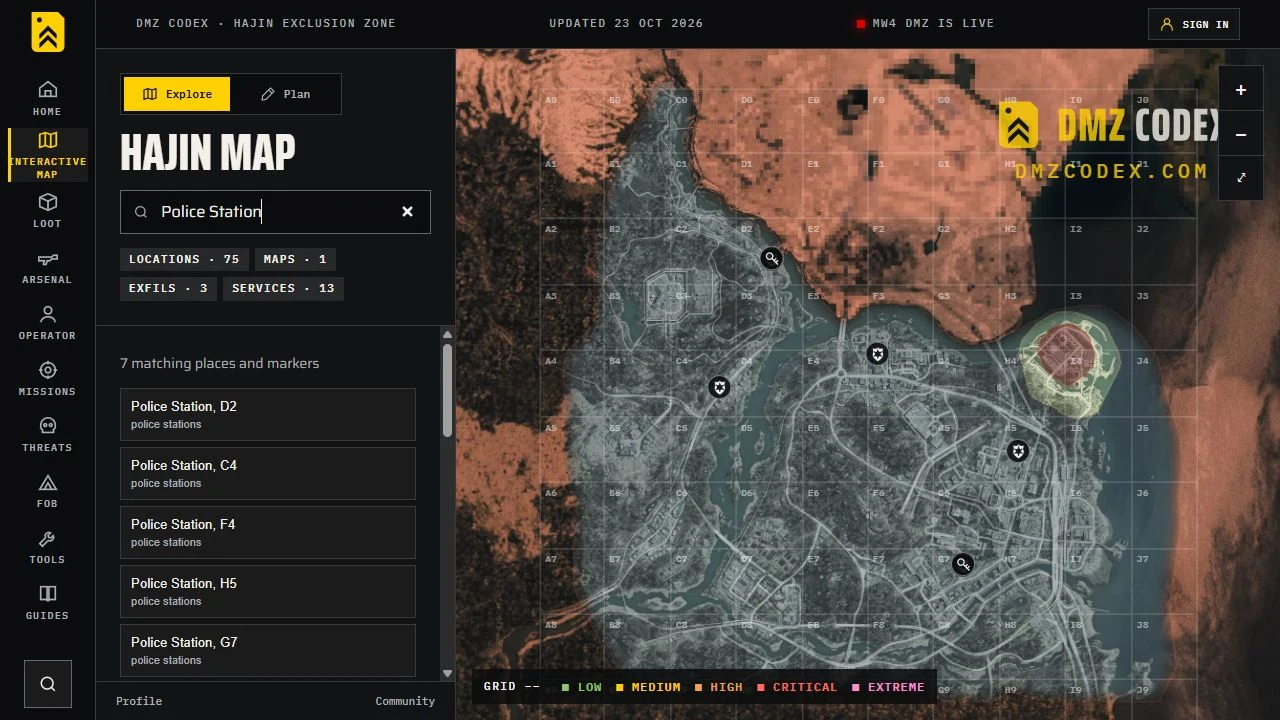
Per esempio, la guida alle stazioni di polizia spiega gli obiettivi Hostile Force. La mappa aiuta a scegliere una stazione; la guida spiega cosa fare dentro.
Filtra i marcatori senza perdere il contesto utile
Il pannello Esplora divide Livelli e filtri in tre schede:
| Scheda | Cosa aiuta a trovare |
|---|---|
| Luoghi | Punti d’interesse principali, nomi, roccaforti, complessi, cliniche, stazioni di polizia, stazioni di servizio e altri servizi |
| Bottino | Stanze con chiave, punti di consegna, casseforti, depositi nascosti, computer, contenitori medici e altri marcatori di bottino |
| Informazioni | Esfiltrazioni, aree di comparsa dei giocatori, torri UAV, siti SAM, radiazioni, avvistamenti di veicoli e altri riferimenti tattici |
Usa la casella del livello per mostrarlo o nasconderlo. Nascondi gruppo e Mostra gruppo agiscono sulla scheda aperta, senza cancellare tutte le altre. Per una mappa essenziale, rivedi tutti e tre i gruppi. Un livello Non mappato disabilitato significa che la categoria non ha posizioni tracciate, non che il gioco ne sia privo.
Se un risultato dice seleziona per mostrare il livello, selezionarlo rivela il livello pertinente. Se il filtraggio sembra ancora inatteso, cancella il testo di ricerca e controlla le caselle. Un collegamento specifico di chiave può aprire una vista limitata: usa Rimuovi filtro chiave per tornare alla mappa generale.
Il trova chiavi ha viste separate Porte e Fonti delle chiavi. Un’area approssimativa ombreggiata è un indizio di ricerca. Controlla la nota per ciò che è noto su porta o raccolta e usa la guida alle chiavi per i requisiti di accesso.
Crea il primo percorso in Pianifica
Passa a Pianifica o apri direttamente il pianificatore. Dai al piano un nome che descriva il compito, come «Counterfeit parte 1» o «Clinica e preparazione all’estrazione».
Ci sono due modi per aggiungere una tappa:
- Usa un luogo esistente: scegli Trova un luogo, seleziona un risultato e usa Aggiungi al piano nel pannello informativo.
- Scegli un punto tuo: seleziona Aggiungi tappa o lo strumento Tappa e tocca la mappa. Assegna etichetta e breve nota nella finestra.
Le tappe ricevono numeri e si collegano nell’ordine elencato. Seleziona una tappa in Il tuo percorso per localizzarla. Usa Modifica per etichetta o nota e i controlli su/giù per cambiare la sequenza. Aggiungi obiettivo generale, promemoria dell’equipaggiamento e alternative al Briefing squadra.
Scrivi note come azioni: «Cerca in tre contenitori all’interno», «Controlla il nome sulla porta» o «Usa un’altra cassaforte se già saccheggiata». Il nome dice dove andare; la nota spiega cosa fare.
La linea di collegamento è un ordine di visita. Non calcola un percorso percorribile, più rapido o più sicuro. Controlla tu strade, terreno, ingressi e condizioni. Il pianificatore non completa neppure un obiettivo nel gioco.
Prova l’esempio Counterfeit parte 1
Apri il piano Counterfeit parte 1
L’esempio raggruppa tre Ordini correlati in una sequenza nella parte occidentale di Hajin:
- Police Station C4 — Hostile Force: perquisisci tre contenitori ed elimina cinque soldati mentre sei nella stazione.
- Compound Foxtrot B4 — ricerca cassaforte di Robbery: indaga sull’indicazione della cassaforte nell’ufficio. Il segnaposto indica il complesso, non una posizione esatta; usa un’altra cassaforte se serve.
- Deadtown — Execute Intel: segui la mappa tattica attiva fino a un UAV di Deadtown, violalo, elimina cinque soldati nordcoreani scansionati e raccogli l’oggetto Counterfeit Cash nominato.
Robbery richiede anche un’estrazione riuscita con 5,000 di valore combinato di zaino ed equipaggiamento. Controlla obiettivi attivi e inventario prima di uscire. Scegli un’uscita disponibile nella partita; l’esempio lascia la scelta finale al tuo dispiegamento.
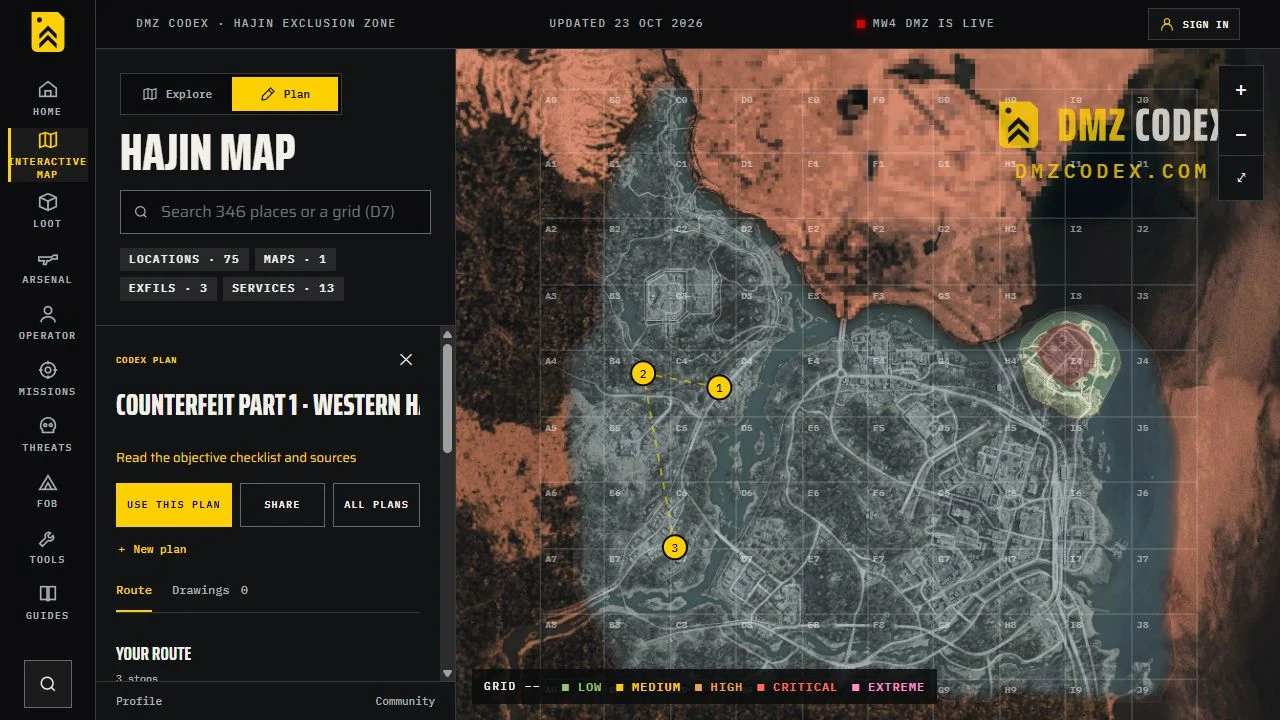
L’esempio si apre in sola lettura. Usa questo piano crea una copia modificabile senza accesso. L’ordine suggerito può cambiare con punto di comparsa e condizioni. La guida Counterfeit contiene la lista completa, con guide dedicate a casseforti ed Execute Intel.
Disegna poligoni, cerchi, frecce e note
Usa i disegni per istruzioni che una tappa numerata non può esprimere. La barra offre questi strumenti:
| Strumento | Come usarlo | Esempio |
|---|---|---|
| Panoramica | Trascina la mappa | Sposta la vista senza aggiungere segni |
| Disegno | Trascina un tratto libero | Abbozza un avvicinamento da discutere con la squadra |
| Linea | Trascina tra due punti | Segna un confine o una linea di riferimento |
| Freccia | Trascina dall’inizio alla destinazione | Mostra la direzione prevista |
| Area | Tocca almeno tre vertici, poi Completa area | Delimita un’area di ricerca o ritrovo |
| Cerchio | Trascina dal centro verso l’esterno | Evidenzia un punto e i dintorni |
| Nota | Tocca la mappa e inserisci testo | Scrivi una breve istruzione sulla mappa |
| Sposta | Trascina una tappa numerata o un disegno esistente | Riposiziona un segno |
Per un poligono Area, Annulla o Escape abbandona il contorno incompleto. Torna a Panoramica al termine. Apri Colore e spessore del disegno per colori predefiniti o personalizzati e larghezza; Applica stile al percorso cambia la linea di collegamento.
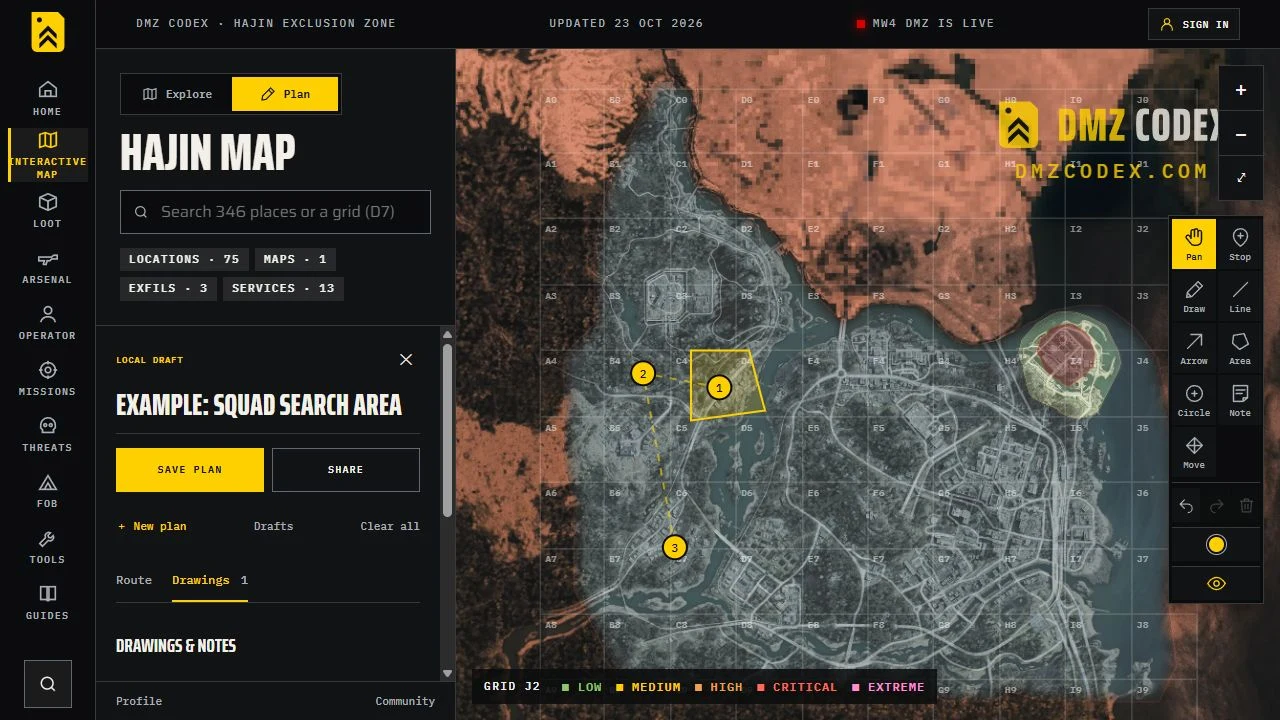
Usa Percorso per le istruzioni delle tappe e Disegni per segni e note sulla mappa. In Disegni, seleziona un segno per localizzarlo o usa Elimina. Annulla modifica e Ripeti gestiscono le modifiche recenti. Cancella tutto rimuove localmente percorso e disegni; non aggiorna un salvataggio dell’account finché non salvi il cambiamento.
Un poligono è affidabile quanto le istruzioni che lo sostengono. Etichetta come approssimativa un’area approssimativa. Non disegnare un raggio UAV o confine preciso senza i dati. Nell’esempio Counterfeit, Deadtown resta un riferimento d’area perché non è stato mappato un confine preciso dell’obiettivo.
Mantieni leggibile il piano
Usa Luoghi sulla mappa, il controllo a occhio nella barra di modifica, per nascondere o mostrare i marcatori di sfondo mantenendo percorso e disegni. Trova un luogo li rivela nuovamente per scegliere un’altra tappa.
L’esempio Counterfeit inizia con marcatori estranei nascosti. In un piano personalizzato, nascondili dopo aver scelto le destinazioni. Usa note brevi, pochi colori distinti e spiegane il significato nel Briefing squadra se conta. Un piano utile ha un compito chiaro, tappe necessarie e un’alternativa se l’obiettivo è indisponibile.
Salva bozze, condividi un collegamento o scarica un’immagine
Una bozza locale e un salvataggio dell’account sono diversi. Il pianificatore conserva le modifiche in questo browser se l’archiviazione è disponibile. Usa Bozze per riaprire lavori distinti non salvati. Le bozze non si sincronizzano su altri dispositivi e possono sparire cancellando i dati del browser. Se compare l’avviso di archiviazione, salva prima di uscire.
| Azione | Serve account? | Risultato |
|---|---|---|
| Esplorare, aggiungere tappe e disegnare | No | Lavoro sulla mappa di questo dispositivo |
| Scarica immagine da Condividi | No | PNG con mappa, percorso, briefing, etichette e note |
| Usa questo piano su un esempio Codex | No | Copia locale modificabile |
| Salva piano | Sì | Salvataggio del piano attuale nell’account |
| Copia collegamento del proprio piano | Sì | Lo salva se necessario e crea un collegamento di visualizzazione non elencato |
| Pubblica nella comunità | Sì | Rende pubblico il piano in Piani della comunità |
| Crea copia di un piano condiviso altrui | Sì | Crea una tua copia nell’account |
Apri Condividi e scegli il risultato necessario. Invia il collegamento se la squadra ha bisogno di tappe e note ingrandibili. Scarica il PNG per un’immagine da messaggio o da altro schermo. L’immagine scaricata è un’istantanea: le modifiche successive non cambiano il file già inviato.
Per un piano personale, Copia collegamento lo rende disponibile a chiunque abbia il collegamento; Pubblica nella comunità lo rende pubblico. Usa Rendi privato per revocare i collegamenti esistenti. Dopo modifiche locali successive al salvataggio, salva ancora per aggiornare l’account. Rendere privato il piano non salva anche quelle modifiche.
Gli esempi Codex e altri piani condivisi hanno propri indirizzi di visualizzazione. L’azione Condividi in sola lettura copia quell’indirizzo. Per modificare un piano altrui, usa prima l’azione di copia pertinente: le modifiche appartengono alla tua copia.
Trova i salvataggi dell’account in I miei piani e gli invii pubblici in Piani della comunità. L’editor supporta fino a 30 tappe e 80 disegni per piano. Anche i grandi disegni liberi hanno limiti di punti: usa un contorno Area semplice quando uno schizzo fitto non aggiunge informazioni utili.
Usa la mappa su telefono o con tastiera
Sul telefono, apri Luoghi e filtri in Esplora o Il tuo percorso in Pianifica per il pannello laterale. Chiudilo per lavorare sulla mappa e riaprilo per modificare note o ordine delle tappe. Pizzica per lo zoom e usa Panoramica per trascinare la vista. Selezionare uno strumento di disegno cambia l’effetto di tocchi e trascinamenti.
Su computer, trascina per spostarti, usa rotella o controlli + / − per lo zoom e Ripristina vista per tornare all’inizio. Con la mappa attiva, le frecce spostano, + / − ingrandiscono e riducono, Home ripristina la vista ed Escape chiude i dettagli del luogo.
Le scorciatoie del pianificatore funzionano durante la modifica, fuori da campi di testo e finestre:
| Tasto | Strumento o azione |
|---|---|
| V / S | Panoramica / Tappa |
| D / L / A | Disegno / Linea / Freccia |
| P / C / N / M | Area / Cerchio / Nota / Sposta |
| Invio durante il contorno di un’area | Completa il poligono |
| Escape | Torna a Panoramica e annulla un contorno incompleto |
| Ctrl/Cmd + Z | Annulla modifica |
| Ctrl/Cmd + Maiusc + Z | Ripeti |
| Canc | Rimuove tappa o segno selezionato |
Nell’elenco Disegni, seleziona un segno e usa le frecce per spostarlo; tieni premuto Maiusc per passi più piccoli. Tab passa tra i controlli e le schede Percorso/Disegni e dei gruppi di livelli supportano la tastiera.
Cosa può e non può dirti la mappa
DMZ Codex è una mappa di riferimento e un pianificatore, non un flusso della partita in diretta. Un marcatore identifica un luogo o avvistamento registrato. Non garantisce un contenitore intatto, un veicolo disponibile, un’uscita attiva o la presenza attuale del nemico indicato.
Controlla il testo prima di trattare un marcatore come posizione esatta. Area, luogo segnalato e zone ombreggiate di ricerca hanno certezza diversa da un punto di servizio mappato. Le etichette di minaccia descrivono l’area di riferimento, non letture attuali dell’attività di nemici o giocatori.
Usa la mappa tattica del gioco per obiettivi attivi e scelte di estrazione. Prima dell’ultimo tratto, controlla la guida all’esfiltrazione e il dispiegamento attuale. Se un segnaposto sembra errato, usa Segnalacelo nel piè di pagina informativo di Esplora e includi nome del marcatore, griglia e correzione necessaria.
Apri Esplora e trova il primo luogo · Prova l’esempio Counterfeit
Domande rapide
Serve un account per usare la mappa interattiva DMZ?
No. Esplorazione, pianificazione locale, disegni ed esportazione PNG sono disponibili senza accesso. Salvare nell’account, creare un collegamento del proprio piano e pubblicare nella comunità richiedono accesso.
Il pianificatore calcola il percorso più rapido o sicuro?
No. Collega in ordine le tappe numerate. Le linee non considerano terreno, ingressi, nemici o condizioni della partita attuale.
Posso usare mappa e pianificatore di Hajin sul telefono?
Sì. Apri Luoghi e filtri in Esplora o Il tuo percorso in Pianifica per raggiungere il pannello laterale. Chiudilo per usare la mappa e scegli Panoramica per spostare la vista invece di disegnare.
La mappa interattiva è collegata alla mia partita DMZ?
No. È una mappa di riferimento e uno strumento di pianificazione, non un tracciamento in diretta. Controlla la mappa tattica del gioco per uscite attive, obiettivi e condizioni attuali.
Come recupero un piano incompleto?
Apri Pianifica nello stesso browser e dispositivo. Il pulsante Bozze elenca i lavori locali distinti non salvati che il browser ha conservato. Le bozze non sono salvataggi dell’account e possono sparire cancellando i dati del browser.
Che differenza c’è tra condividere e pubblicare un piano?
Copia collegamento di condivisione crea un collegamento non elencato per un piano personale salvato. Pubblica nella comunità lo rende pubblico. Una bozza locale non ha un collegamento condivisibile dell’account finché non viene salvata.
Hai trovato un errore? Invia una correzione.
Continua a leggere
Guida · Hajin e veicoliMappa di Hajin: Tutte le aree principali e la minaccia  Guida · MissioniIncarichi di MW4 DMZ: Obiettivi e ricompense delle pagine
  Guida · Boss e PvPChiavi e stanze del bottino in MW4 DMZ: come trovarle e usarle
  Guida · Primi passiGuida all'estrazione MW4 DMZ: elicotteri, Flare e Fulton