
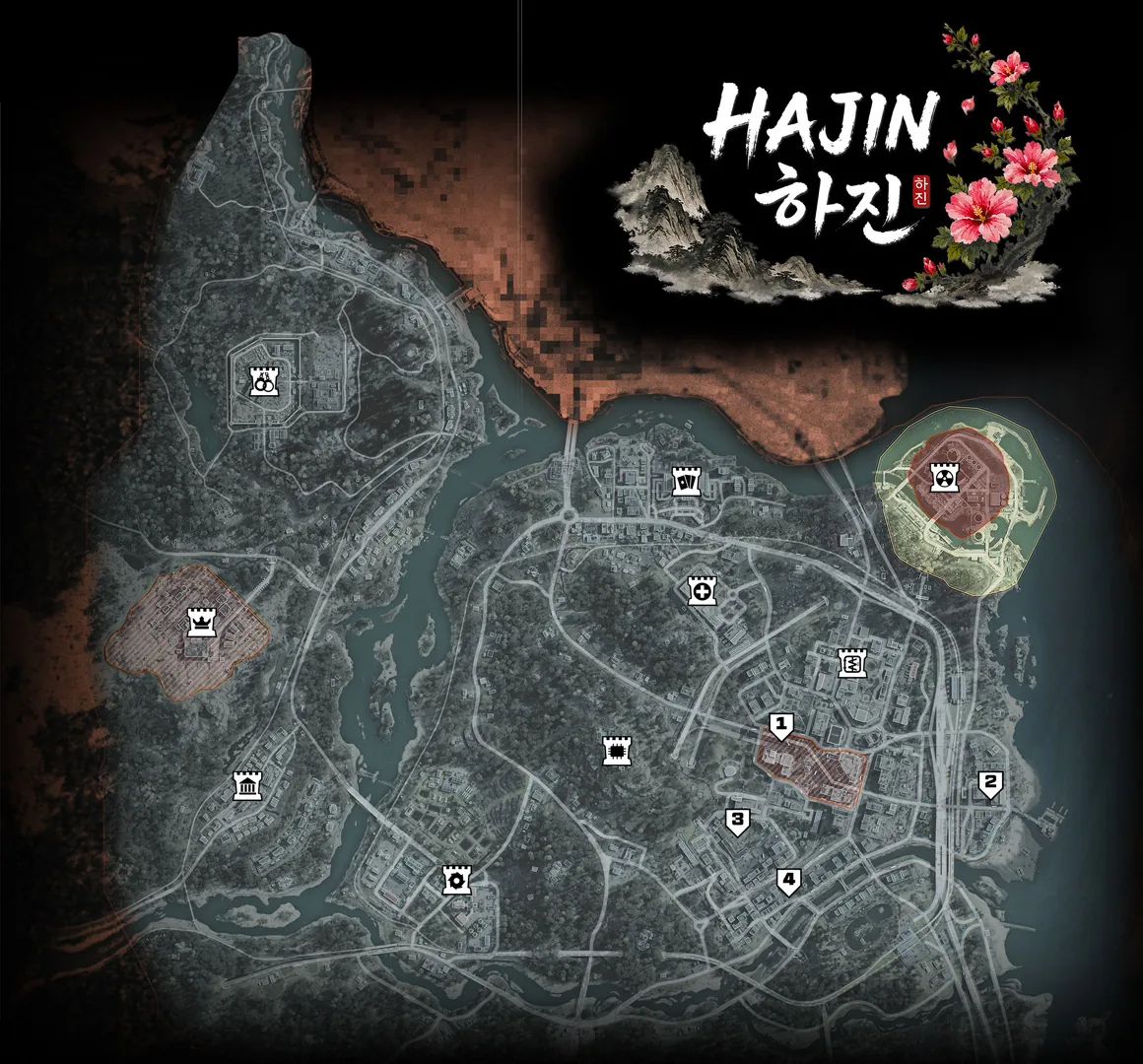
MW4 DMZ interaktive Karte: Hajin erkunden und Routen planen
Finde dein nächstes Ziel in Erkunden und mache es in Planen zur Route. Anleitung zu Steuerung, Zeichnungen, Entwürfen und Freigaben.
Die interaktive Hajin-Karte von DMZ Codex hat zwei Modi: Erkunden findet Orte, Beute und Dienste; Planen erstellt geordnete Routen mit Stopps, Notizen und Zeichnungen. Erkunden und Zeichnen funktionieren ohne Konto. Für Kontospeicherung, Freigabelink deines Plans oder Community-Veröffentlichung ist Anmeldung nötig.
- Erkunden: nach Ort, Markername oder Rasterfeld suchen
- Planen: nummerierte Stopps, Routennotizen, Polygone, Kreise und Pfeile
- Lokale Entwürfe bleiben in diesem Browser; Kontospeicherung verlangt Anmeldung
- Eine Routenlinie zeigt die Besuchsfolge, keine automatische Wegfindung
Interaktive Hajin-Karte öffnen · Routenplan beginnen
Brauchst du eine Polizeistation für einen Auftrag, eine nahe Klinik oder eine Route für deinen Trupp? Beginne mit Erkunden, um den Ort zu finden. Wechsle zu Planen, um die Besuchsfolge festzulegen und Anweisungen für den nächsten Halt zu hinterlassen.
Dieser Leitfaden erklärt die Website-Steuerung. Hajins Stadtteile, große Gebiete und Bedrohungsstufen stehen im Hajin-Geografieleitfaden.
Direkt zu: Suche in Erkunden · Route erstellen · Zeichenwerkzeuge · Speichern und teilen · Handy und Tastatur
Erkunden oder Planen: Aufgabe wählen
| Dein Vorhaben | Ausgangspunkt |
|---|---|
| Ort, Dienst oder Rasterfeld finden | Erkunden → Ort finden |
| Nur nützliche Beute- oder Dienstmarker sehen | Erkunden → Orte-, Beute- oder Informationsfilter |
| Bedeutung eines Markers verstehen | Punkt auswählen und Ortsfenster lesen |
| Mehrere Ziele ordnen | Planen → Ort finden oder Stopp hinzufügen |
| Suchgebiet, Richtung oder Sammelpunkt markieren | Planen → Fläche, Pfeil oder Notiz |
| Plan an ein Truppmitglied senden | Teilen → Freigabelink kopieren oder Bild herunterladen |
Beide Modi lassen sich auf derselben Karte wechseln. Erkunden löscht den zuvor bearbeiteten Plan nicht.
Orte und Rasterfelder in Erkunden finden
Öffne Erkunden und gib unter Ort finden einen Orts-, Dienst- oder Markernamen ein. Versuche Police Station, Deadtown oder eine Rasterreferenz wie C4.
- Lies passende Ergebnisse und Rasterangaben.
- Wähle das gewünschte Ergebnis. Die Karte zentriert es und öffnet sein Informationsfenster.
- Prüfe Name, Raster und Beschreibung vor der Nutzung verlinkter Orte, Dienste oder Leitfäden.
Eine Suche nach Police Station kann auch einen Waffenkammermarker liefern. Die Ergebniskategorie unterscheidet das Dienstgebäude vom zugehörigen verschlossenen Raum. Das Webraster nutzt Spalten A–J und Zeilen 0–9. Eine Zelle bezeichnet ein Kartenfeld, keine Etage oder Tür.
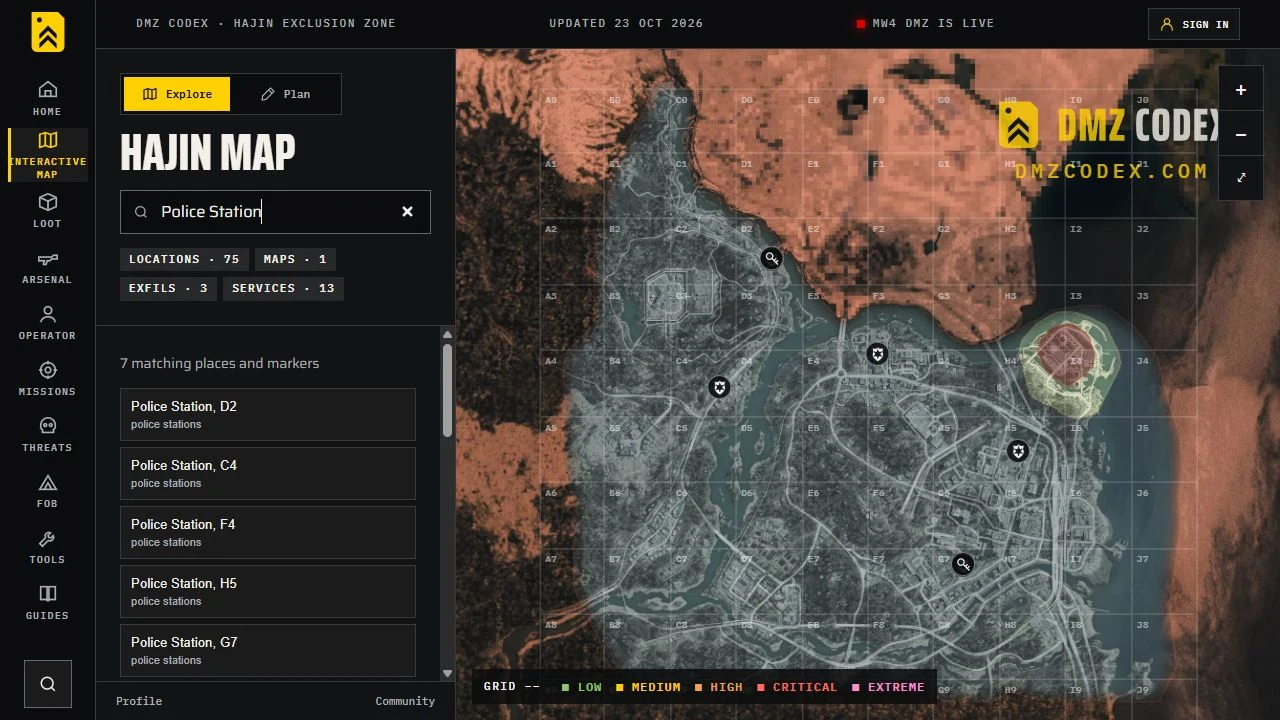
Der Polizeistationsleitfaden erklärt beispielsweise die Hostile-Force-Ziele. Die Karte hilft bei der Stationswahl; der Leitfaden erklärt die Aufgaben drinnen.
Marker filtern und nützlichen Kontext behalten
Das Erkunden-Fenster teilt Ebenen und Filter in drei Register:
| Register | Was du damit findest |
|---|---|
| Orte | Große POIs, Ortsnamen, Festungen, Compounds, Kliniken, Polizeistationen, Tankstellen und weitere Dienste |
| Beute | Schlüsselräume, Dead Drops, Tresore, versteckte Lager, Computer, Medizinbehälter und weitere Beutemarker |
| Informationen | Extraktionen, Spielereinstiegsgebiete, UAV-Türme, SAM-Stellungen, Strahlung, Fahrzeugsichtungen und weitere taktische Referenzen |
Zeige oder verstecke Ebenen über ihr Kontrollkästchen. Gruppe ausblenden und Gruppe anzeigen wirken auf das aktuelle Register statt alle anderen zu leeren. Prüfe für eine reduzierte Karte alle drei Gruppen. Eine deaktivierte Nicht kartiert-Ebene bedeutet fehlende eingezeichnete Positionen dieser Kategorie, keinen Beweis ihres Fehlens im Spiel.
Zeigt ein Ergebnis Auswählen, um Ebene anzuzeigen, blendet die Auswahl die passende Ebene ein. Wirkt die Karte weiter unerwartet gefiltert, lösche den Suchtext und prüfe die Kästchen. Ein schlüsselspezifischer Link kann eine eingeschränkte Schlüsselansicht öffnen. Mit Schlüsselfilter löschen kehrst du zur allgemeinen Karte zurück.
Der Schlüsselfinder hat eigene Ansichten für Türen und Schlüsselquellen. Eine schattierte ungefähre Fläche ist ein Suchhinweis. Lies die Anmerkung zum Wissensstand über Tür oder Fund und nutze den Schlüsselleitfaden für Zugangsvoraussetzungen.
Deine erste Route in Planen erstellen
Wechsle zu Planen oder öffne den Planer direkt. Benenne den Plan nach der Aufgabe, etwa „Counterfeit Teil 1“ oder „Klinik und Extraktionsvorbereitung“.
Es gibt zwei Möglichkeiten für einen Stopp:
- Vorhandenen Kartenort nutzen: Ort finden wählen, Ergebnis auswählen und im Informationsfenster Zum Plan hinzufügen nutzen.
- Eigenen Punkt wählen: Stopp hinzufügen oder das Werkzeug Stopp wählen und die Karte antippen. Gib im Dialog Bezeichnung und kurze Notiz ein.
Stopps erhalten Nummern und werden in Listenreihenfolge verbunden. Wähle unter Deine Route einen Stopp zum Verorten. Bearbeiten ändert Bezeichnung oder Notiz, die Auf-/Ab-Steuerung die Reihenfolge. Ergänze unter Truppbesprechung Gesamtziel, Ausrüstungshinweise und Alternativen.
Formuliere Notizen als Handlungen: „Drei Behälter drinnen durchsuchen“, „Türanzeige prüfen“ oder „Anderen Tresor nutzen, falls geplündert“. Der Ortsname sagt dem Trupp wohin, die Notiz erklärt die Aufgabe dort.
Die Verbindungslinie zeigt die Besuchsfolge. Sie berechnet keinen begehbaren, schnellsten oder sichersten Pfad. Prüfe Straßen, Gelände, Eingänge und Partiebedingungen selbst. Der Planer markiert auch kein Spielziel als abgeschlossen.
Das Counterfeit-Teil-1-Beispiel ausprobieren
Counterfeit-Teil-1-Plan öffnen
Dieses Beispiel ordnet drei verbundene Aufträge im westlichen Hajin:
- Polizeistation C4 — Hostile Force: Drei Behälter durchsuchen und drinnen fünf Soldaten eliminieren.
- Compound Foxtrot B4 — Robbery-Tresorsuche: Dem berichteten Bürotresor-Hinweis nachgehen. Der Punkt markiert das Compound, nicht den genauen Tresor. Falls nötig einen anderen nutzen.
- Deadtown — Execute Intel: Auf der aktiven Spiel-Tac-Map einem UAV in Deadtown folgen, es hacken, fünf gescannte nordkoreanische Soldaten eliminieren und den benannten Counterfeit Cash aufnehmen.
Robbery benötigt außerdem erfolgreiche Extraktion mit 5.000 kombiniertem Rucksack- und Ausrüstungswert. Prüfe aktive Ziele und Inventar vor dem Aufbruch. Wähle einen verfügbaren Ausgang deiner Partie. Das Beispiel überlässt die letzte Extraktionswahl deinem Einsatz.
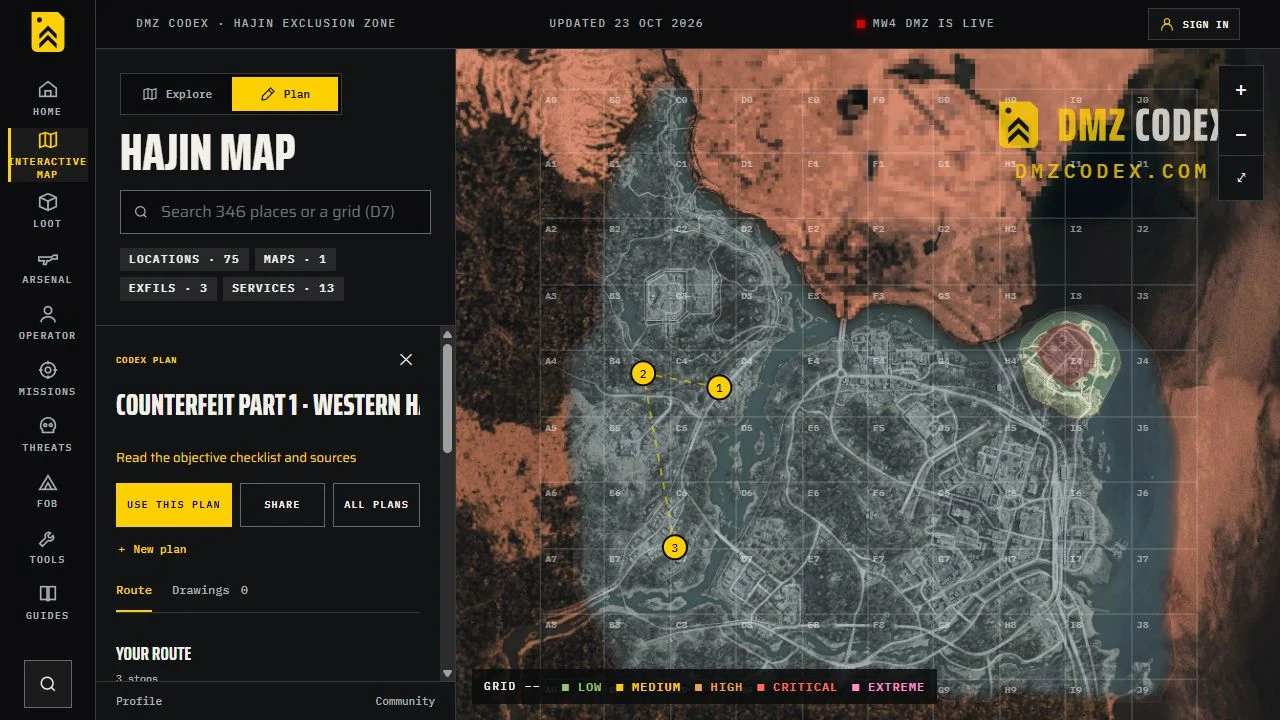
Das Beispiel öffnet schreibgeschützt. Diesen Plan verwenden erstellt ohne Anmeldung deine bearbeitbare Kopie. Die vorgeschlagene Reihenfolge kann sich mit Einstieg und Bedingungen ändern. Die Counterfeit-Anleitung enthält die vollständige Checkliste mit eigenen Leitfäden für Tresorsuche und Execute Intel.
Polygone, Kreise, Pfeile und Notizen zeichnen
Erkläre mit Zeichnungen Anweisungen, die ein nummerierter Stopp nicht ausdrücken kann. Die Werkzeugleiste bietet:
| Werkzeug | Nutzung | Beispiel |
|---|---|---|
| Verschieben | Karte ziehen | Ansicht ohne neue Markierung bewegen |
| Zeichnen | Freihandstrich ziehen | Anmarsch zur Truppbesprechung skizzieren |
| Linie | Zwischen zwei Punkten ziehen | Grenze oder Referenzlinie markieren |
| Pfeil | Vom Start zum Ziel ziehen | Gewünschte Richtung zeigen |
| Fläche | Mindestens drei Ecken antippen, dann Fläche abschließen | Such- oder Sammelgebiet umreißen |
| Kreis | Von der Mitte nach außen ziehen | Punkt und Umgebung hervorheben |
| Notiz | Karte antippen und Text eingeben | Kurze Kartenanweisung schreiben |
| Bewegen | Vorhandenen nummerierten Stopp oder Zeichnung ziehen | Markierung neu positionieren |
Bei einem Flächenpolygon verwerfen Abbrechen oder Escape den unfertigen Umriss. Wechsle nach dem Zeichnen zurück zu Verschieben. Zeichenfarbe und -stärke bietet voreingestellte/eigene Farben und Linienbreite. Stil auf Route anwenden ändert die Verbindungslinie.
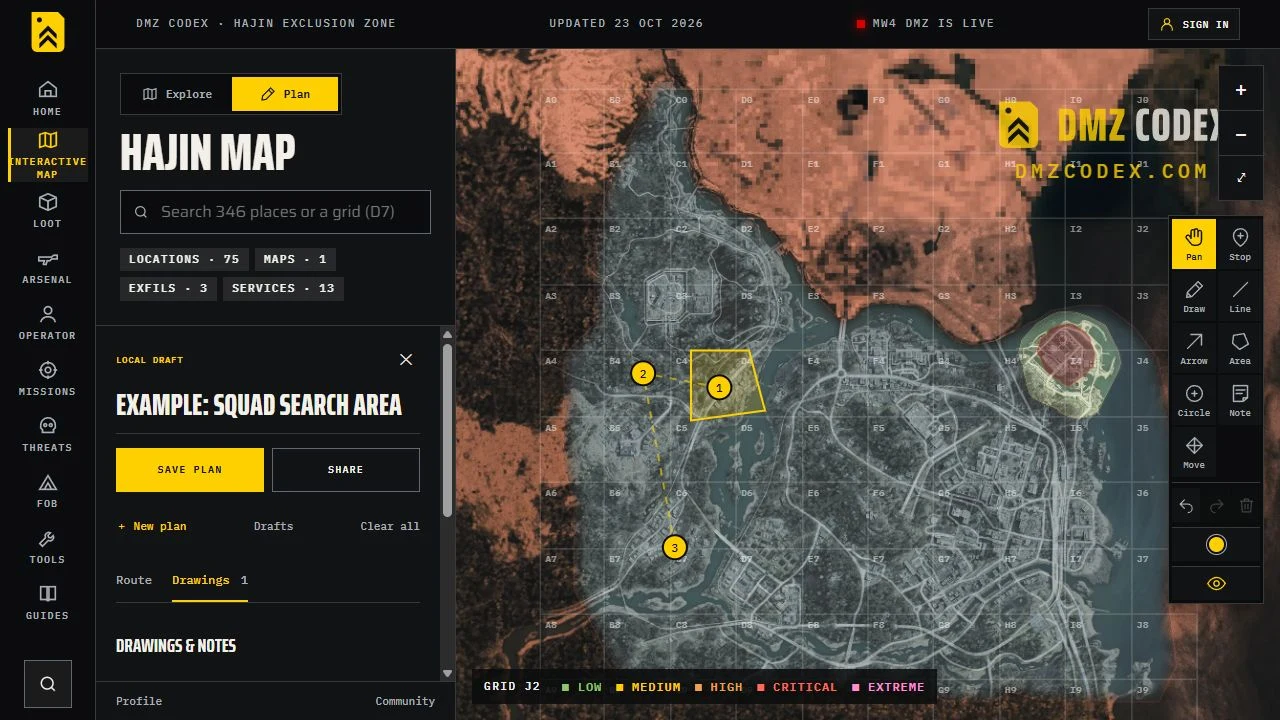
Nutze Route für Stoppanweisungen und Zeichnungen für Markierungen und Kartennotizen. Wähle dort eine Markierung zum Verorten oder nutze deren Löschen-Schaltfläche. Rückgängig und Wiederholen bearbeiten jüngste Änderungen. Alles löschen entfernt lokalen Routeninhalt und Zeichnungen. Eine bestehende Kontospeicherung ändert sich erst beim Speichern.
Ein Polygon ist nur so verlässlich wie seine zugrunde liegende Anweisung. Kennzeichne ungefähre Suchgebiete als ungefähr. Zeichne keinen exakt wirkenden UAV-Radius oder Gebäudeumriss ohne entsprechende Information. Im Counterfeit-Beispiel bleibt Deadtown ein Gebietsanker, weil die genaue Zielgrenze nicht kartiert ist.
Den Plan lesbar halten
Kartenorte, die Augensteuerung der Bearbeitungsleiste, versteckt oder zeigt Hintergrundmarker bei weiterhin sichtbarer Route und Zeichnung. Ort finden zeigt Kartenorte erneut zur Stoppauswahl.
Das Counterfeit-Beispiel beginnt mit ausgeblendeten unbeteiligten Markern. Blende sie im eigenen Plan nach der Zielauswahl aus. Halte Notizen kurz, nutze wenige unterscheidbare Farben und erkläre bei Bedarf ihre Bedeutung in der Truppbesprechung. Ein brauchbarer Plan hat klare Aufgabe, nötige Stopps und eine Alternative bei unverfügbarem Ziel.
Entwürfe speichern, Link teilen oder Bild herunterladen
Lokaler Entwurf und Kontospeicherung unterscheiden sich. Bei verfügbarem Browserspeicher hält der Planer lokale Änderungen in diesem Browser. Öffne über Entwürfe getrennte ungespeicherte Arbeiten erneut. Sie synchronisieren nicht mit anderen Geräten und können beim Löschen des Browserspeichers verloren gehen. Erscheint die Speicherwarnung, speichere vor dem Verlassen.
| Handlung | Konto nötig? | Ergebnis |
|---|---|---|
| Erkunden, Stopps hinzufügen und zeichnen | Nein | Kartenarbeit auf diesem Gerät |
| Bild unter Teilen herunterladen | Nein | PNG mit Karte, Route, Besprechung, Stoppbezeichnungen und Notizen |
| Diesen Plan verwenden bei Codex-Beispiel | Nein | Bearbeitbare lokale Kopie |
| Plan speichern | Ja | Aktuellen Plan im Konto speichern |
| Freigabelink für eigenen Plan kopieren | Ja | Bei Bedarf speichern und nicht gelisteten Ansichtslink erstellen |
| In der Community veröffentlichen | Ja | Plan unter Community-Pläne öffentlich machen |
| Kopie eines geteilten fremden Plans erstellen | Ja | Eigene Kontokopie erstellen |
Öffne Teilen und wähle die gewünschte Ausgabe. Sende den Link für zoombare Stopps und Notizen. Lade das PNG für eine Nachricht oder einen anderen Bildschirm herunter. Ein heruntergeladenes Bild ist eine Momentaufnahme: Spätere Änderungen verändern die schon gesendete Datei nicht.
Bei einem persönlichen Kontoplan macht Freigabelink kopieren ihn für jeden mit dem Link zugänglich. In der Community veröffentlichen macht ihn öffentlich. Privat machen widerruft bestehende Ansichtslinks. Speichere lokale Änderungen erneut, um die Kontoversion zu aktualisieren. Ein Plan wird durch Privatschalten nicht zugleich mit diesen Änderungen gespeichert.
Vorhandene Codex-Beispiele und andere geteilte Pläne haben eigene Ansichts-URLs. Ihr schreibgeschütztes Teilen kopiert diesen Ansichtslink. Nutze vor der Bearbeitung eines fremden Plans die passende Kopieraktion; Änderungen gehören zu deiner Kopie.
Kontospeicherungen stehen unter Meine Pläne, öffentliche Einreichungen unter Community-Pläne. Der aktuelle Editor unterstützt bis zu 30 Stopps und 80 Zeichnungen je Plan. Große Freihandzeichnungen haben außerdem Punktgrenzen. Nutze einen einfachen Flächenumriss, wenn eine dichte Skizze keinen Zusatznutzen bietet.
Die Karte auf Handy oder mit Tastatur nutzen
Öffne am Handy Orte und Filter in Erkunden oder Deine Route in Planen für die Seitenleiste. Schließe sie zur Kartenarbeit und öffne sie wieder für Notizen oder Stoppfolge. Zoome mit zwei Fingern und nutze Verschieben zum Ziehen der Ansicht. Ein Zeichenwerkzeug ändert die Wirkung von Antippen oder Ziehen.
Am Desktop ziehst du zum Verschieben, zoomst per Mausrad oder + / − und kehrst mit Ansicht zurücksetzen zum Anfang zurück. Bei fokussierter Karte verschieben Pfeiltasten, + / − zoomen, Home setzt zurück und Escape schließt Ortsdetails.
Planer-Kürzel gelten während der Bearbeitung außerhalb von Textfeldern und Dialogen:
| Taste | Werkzeug oder Handlung |
|---|---|
| V / S | Verschieben / Stopp |
| D / L / A | Zeichnen / Linie / Pfeil |
| P / C / N / M | Fläche / Kreis / Notiz / Bewegen |
| Enter beim Flächenumriss | Polygon abschließen |
| Escape | Zu Verschieben zurück und unfertigen Umriss abbrechen |
| Ctrl/Cmd + Z | Rückgängig |
| Ctrl/Cmd + Shift + Z | Wiederholen |
| Delete | Gewählten Stopp oder Markierung entfernen |
Wähle in der Zeichnungsliste eine Markierung und bewege sie mit Pfeiltasten; Shift ermöglicht feinere Schritte. Tab wechselt zwischen Bedienelementen. Route-/Zeichnungen- und Ebenengruppenregister unterstützen Tastaturnavigation.
Was die Karte aussagen kann und was nicht
DMZ Codex ist Referenzkarte und Routenplaner, kein Live-Partiefeed. Ein Marker kennzeichnet einen aufgezeichneten Ort oder eine Sichtung. Er garantiert weder ungeöffneten Behälter noch verfügbares Fahrzeug, aktive Extraktion oder aktuelle Anwesenheit eines markierten Gegners.
Prüfe vor einer exakten Positionsannahme den Markerwortlaut. Gebiet, gemeldeter Ort und schattierte Suchzonen haben andere Sicherheit als ein kartierter Dienstpunkt. Bedrohungsangaben beschreiben das Referenzgebiet, keine aktuelle Gegner- oder Spieleraktivität.
Nutze für aktive Ziele und Extraktionen die spielinterne Tac-Map. Prüfe vor der letzten Etappe den Extraktionsleitfaden und deinen Einsatz. Wirkt ein Punkt falsch, nutze Sag uns Bescheid im Informationsfuß von Erkunden und nenne Markername, Raster und Korrekturbedarf.
Erkunden öffnen und ersten Ort finden · Counterfeit-Beispiel ausprobieren
Häufige Fragen
Brauche ich ein Konto für die interaktive DMZ-Karte?
Nein. Erkunden, lokale Routenplanung, Zeichnungen und PNG-Export funktionieren ohne Anmeldung. Kontospeicherung, Freigabelink für den eigenen Plan und Community-Veröffentlichung verlangen Anmeldung.
Berechnet der Planer den schnellsten oder sichersten Weg?
Nein. Er verbindet nummerierte Stopps in Reihenfolge. Gelände, Eingänge, Gegnerpositionen und aktuelle Partiebedingungen werden nicht berücksichtigt.
Kann ich Karte und Planer auf dem Handy nutzen?
Ja. Öffne Orte und Filter in Erkunden oder Deine Route in Planen für die Seitenleiste. Schließe sie zur Kartennutzung und wähle Verschieben, wenn du die Ansicht statt einer Zeichnung bewegen willst.
Ist die Karte mit meiner laufenden DMZ-Partie verbunden?
Nein. Sie ist Referenzkarte und Planungswerkzeug, kein Live-Tracking. Aktive Ausgänge, Ziele und aktuelle Bedingungen stehen auf der spielinternen Tac-Map.
Wie bekomme ich einen unfertigen Plan zurück?
Öffne Planen im selben Browser auf demselben Gerät. Entwürfe listet gesonderte ungespeicherte lokale Arbeiten des Browsers. Sie sind keine Kontospeicherungen und können beim Löschen des Browserspeichers verloren gehen.
Was unterscheidet Teilen und Veröffentlichen eines Plans?
Freigabelink kopieren erstellt einen nicht gelisteten Link zu einem gespeicherten persönlichen Plan. In der Community veröffentlichen macht ihn öffentlich. Ein lokaler Entwurf hat vor dem Speichern keinen teilbaren Kontolink.
Einen Fehler entdeckt? Korrektur senden.
Weiterlesen
Guide · Hajin und FahrzeugeHajin-Kartenleitfaden: Alle Hauptgebiete und Bedrohungsstufen  Guide · MissionenMW4 DMZ Aufträge: Ziele und Seitenbelohnungen
  Guide · Bosse und PvPMW4 DMZ Schlüssel und Beuteräume: finden und benutzen
  Guide · EinstiegMW4 DMZ Extraktion: Hubschrauber, Leuchtfackeln und Fulton