

Solution de Ravitaillement interrompu dans MW4 DMZ : serveur, bombe, coffre et ADM
Suivez l’ordre des objectifs, pas l’emplacement du véhicule ou le code d’un autre joueur.
Piratez le serveur de communications marqué, défendez-le, récupérez la bombe indiquée, trouvez le code dans le coffre assigné, ouvrez la salle marquée et posez la bombe sur l’ADM. Conteneurs, lieux et codes affichés varient entre les parties rapportées. Utilisez vos marqueurs et votre code actuels.
- Pirater et défendre avant de récupérer la bombe
- Le conteneur de bombe peut varier selon les parties
- Trouver le code dans le coffre marqué
- Poser la bombe sur l’ADM pour terminer
Ravitaillement interrompu est une suite d’objectifs, pas un simple piratage de serveur. Terminez l’étape active et suivez le point suivant jusqu’à poser la bombe sur l’ADM et recevoir la confirmation de fin.
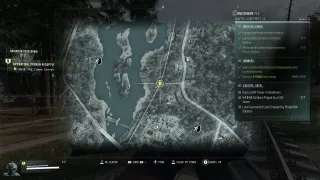
Commencer par le panneau de l’opération active
Vous pouvez recevoir une opération dynamique via le mode de déploiement ou l’activer depuis un téléphone de terrain. Vérifiez que le panneau actif indique Ravitaillement interrompu avant de suivre cette séquence. Choisir les opérations dynamiques ne garantit pas que chaque déploiement attribue celle-ci.

Emportez un équipement de combat utilisable, une armure et des soins, puis vérifiez le temps d’extraction avant de vous engager. Les distances entre objectifs peuvent changer. Un repère proche d’une autre activité n’impose pas de faire cette activité d’abord.
La liste des six étapes
| Étape | Votre action | Vérification avant de poursuivre |
|---|---|---|
| 1. Pirater le serveur de communications | Rejoignez le serveur marqué et terminez l’interaction | L’objectif de défense du serveur commence |
| 2. Défendre le lieu | Tenez la zone requise pendant la défense | Attendez la validation de l’étape |
| 3. Récupérer l’objet marqué | Fouillez le conteneur assigné et prenez la bombe | Vérifiez que le ramassage fait avancer le suivi |
| 4. Trouver le code dans le coffre | Rejoignez le coffre marqué et interagissez avec lui | Lisez le code de votre objectif actuel |
| 5. Déverrouiller le digicode | Entrez ces chiffres à la porte sécurisée marquée | La porte s’ouvre et l’objectif de l’ADM apparaît |
| 6. Poser la bombe sur l’ADM | Terminez l’interaction marquée puis éloignez-vous | Attendez la fin de l’opération |
Suivez vos propres marqueurs entre les étapes. La même opération a été rapportée à différents endroits ; la capture d’un bâtiment nommé est donc un exemple d’itinéraire, pas un point de départ imposé.
Trouver la bombe dans le conteneur assigné à votre partie
Une partie documentée utilise un coffre de véhicule, une autre une cache dissimulée. Les deux correspondent à l’étape de l’objet marqué. Si votre suivi mène à une cache, ne l’abandonnez pas pour chercher le camping-car du guide d’un autre joueur.
Ouvrez le conteneur assigné, prenez l’objet de mission et vérifiez la mise à jour de l’objectif. Atteindre le conteneur sans prendre l’objet n’est pas la même action. Si l’étape reste active, vérifiez le contenu et l’invite de ramassage exacte avant de rejoindre une étape ultérieure.
Utiliser le code du coffre, pas un numéro fixe trouvé en ligne
La prochaine recherche concerne le coffre marqué. Trouvez le code par cet objectif, puis lisez les chiffres affichés pour l’étape actuelle du digicode.
Les parties publiées montrent différents numéros. Ce guide explique donc comment découvrir le code au lieu de fournir un mot de passe « correct ». Vérifiez la validation de l’objectif du coffre et utilisez le digicode de Ravitaillement interrompu ; une autre serrure du même quartier peut appartenir à une activité différente.
Consultez le guide des digicodes et codes de mission pour distinguer un digicode numérique d’une porte à clé nommée. Le guide des coffres ordinaires explique leur ouverture, mais cette opération exige son coffre assigné, pas n’importe quel coffre trouvé.
Coffre inaccessible ? Les notes de mise à jour des 20–21 octobre traitent des coffres à code d’opération dynamique apparaissant dans des espaces verrouillés (20 octobre). Mettez le jeu à jour avant de réessayer ; d’autres blocages peuvent avoir une autre cause.
Poser la bombe, confirmer la fin et décider de partir
Entrez dans la zone d’objectif déverrouillée, trouvez l’ADM marquée et terminez la pose. Éloignez-vous et attendez la fin de l’opération avant de considérer la chaîne comme terminée.
Vérifiez le largage de récompense avant de partir. Son contenu ne garantit aucune recette ni arme nommée. D’autres ordres peuvent rester actifs après la fin ; un objectif de complexe, de lieutenant ou de site SAM affiché ailleurs n’est pas automatiquement une autre étape de Ravitaillement interrompu.
Si vous accomplissez aussi Récompenses d’opération, vérifiez séparément ses conditions d’emplacement du téléphone et de fouille de caisse. Utilisez le guide des opérations dynamiques pour en préparer une autre, ou rejoignez l’extraction avec votre butin.
Questions fréquentes
Quel est le code du digicode de Ravitaillement interrompu ?
Trouvez-le via l’objectif du coffre marqué de votre partie et lisez les chiffres affichés. Les parties rapportées montrent différents codes ; copier le numéro d’une solution ne donne pas un code universel.
Où se trouve la bombe ?
Suivez l’objectif de récupération de l’objet marqué et fouillez le conteneur assigné. Des parties rapportées utilisent un coffre de véhicule ou une cache dissimulée ; ne supposez pas que chaque partie vous envoie au même véhicule.
La défense du serveur termine-t-elle l’opération ?
Non. La séquence enregistrée continue avec la bombe, le code, l’ouverture de la salle et la pose sur l’ADM. Attendez la confirmation de fin d’opération.
Dans ce guide
Vous avez repéré une erreur ? Signaler une erreur.
Poursuivre la lecture
Guide · MissionsMW4 DMZ : objectifs et déroulement des opérations dynamiques et secondaires  Guide · MissionsCodes DMZ MW4 : trouver le code de mission et le bon verrou
  Guide · MissionsCoffres MW4 DMZ : où chercher et terminer Robbery
  Guide · Premiers pasExfiltration MW4 DMZ : hélicoptères, fusées et Fulton