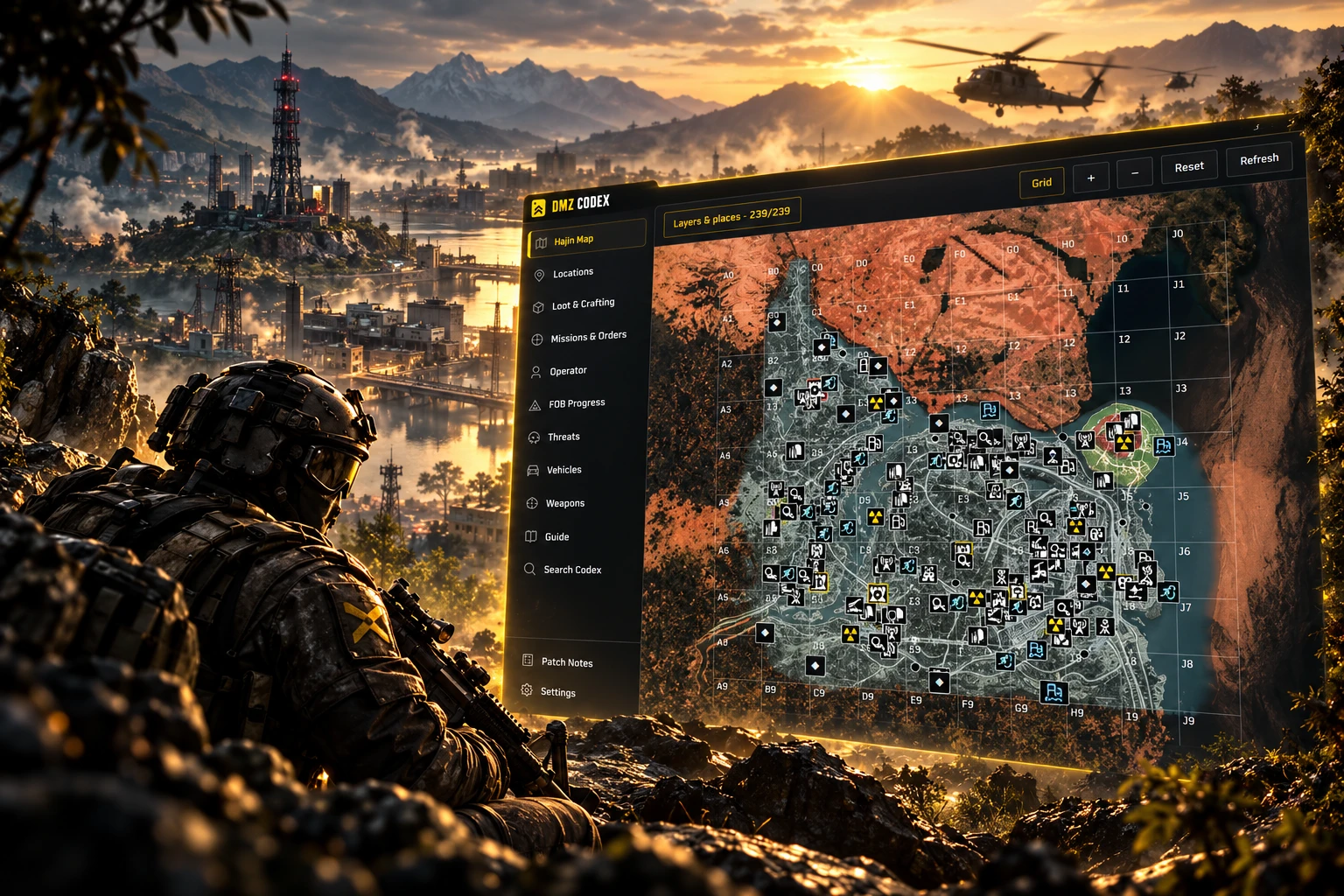
← Herramientas de apoyo ¿Buscas la aplicación móvil? ↗ DMZ CODEX · SUPERPOSICIÓN EN EL JUEGO Sigue en el juego.Conserva tu ventaja. Consulta el mapa de Hajin, busca botín y encuentra tu próximo objetivo sobre el juego. Sin Alt-Tab, sin buscar en el navegador y sin recurrir al móvil o a la tableta.
Descargar la aplicación de Windows ↗ PC con Windows · Abre la tienda de aplicaciones
Descubre qué incluye ↓ Apoyo para MW4 DMZ Tu mapa. Tus respuestas. En la pantalla en la que juegas.
CONCÉNTRATE EN HAJIN
Una pantalla. Deja de alternar entre el juego, las pestañas y otro dispositivo. Abre el Codex, consulta lo que necesites y vuelve a la partida.
Mapa de Hajin Encuentra tu próximo movimiento. Consulta lugares, capas y coordenadas sobre el juego. Planifica tu próximo destino sin abrir una pestaña del navegador.
Botín y fabricación Sabe qué conservar. ¿No sabes si conservar un objeto? Consulta información sobre botín y fabricación en la superposición, con tu progreso FOB a mano.
Misiones y más Ten el Codex cerca. Consulta misiones, órdenes, armas y amenazas desde una sola barra lateral. Deja el móvil en la mesa y tus referencias en la pantalla del juego.
DEL ESCRITORIO AL DESPLIEGUE Listo para Instala una vez la aplicación de apoyo de Windows. Abre tu mapa y tus referencias de DMZ cuando los necesites, sin salir al navegador.
Ver la ficha de la aplicación ↗ 01 Consigue DMZ Codex Abre la ficha de la aplicación y sigue las instrucciones de instalación para Windows.
02 Abre tu aplicación de apoyo Abre DMZ Codex y revisa sus ajustes antes de jugar.
03 Abre el Codex Utiliza la superposición cuando necesites el mapa o una referencia rápida.
ANTES DEL DESPLIEGUE
Algunas cosas ¿Qué es la superposición de DMZ Codex para el juego? ↗ ¿Qué es la superposición de DMZ Codex para el juego? ✕ Es la aplicación de apoyo de MW4 DMZ para Windows. Abre el Codex sobre el juego para consultar el mapa de Hajin y buscar información mientras juegas.
¿En qué se diferencia de la aplicación móvil? ↗ ¿En qué se diferencia de la aplicación móvil? ✕ La aplicación de Windows ofrece la superposición dentro del juego. La aplicación móvil se instala desde el navegador y lleva el Codex a tu teléfono o tableta. Elige la versión que mejor se adapte a tu forma de jugar.
¿Tengo que usar Alt-Tab para consultar el Codex? ↗ ¿Tengo que usar Alt-Tab para consultar el Codex? ✕ La superposición muestra el Codex sobre el juego para consultar el mapa o buscar información sin cambiar al navegador. Ciérrala cuando quieras continuar.
¿Necesito móvil, tableta o un segundo monitor? ↗ ¿Necesito móvil, tableta o un segundo monitor? ✕ No. La superposición de Windows mantiene el Codex en la pantalla en la que juegas. Puedes utilizar un móvil o una tableta si prefieres una pantalla de apoyo separada.
¿Adónde lleva el botón de descarga? ↗ ¿Adónde lleva el botón de descarga? ✕ Abre la ficha de la aplicación en la tienda, donde puedes revisar los detalles de instalación actuales y descargar la versión de Windows.
¿Puedo usar DMZ Codex en el móvil o con una consola? ↗ ¿Puedo usar DMZ Codex en el móvil o con una consola? ✕ Puedes usar el sitio en tu móvil o instalar la aplicación móvil junto al juego. La superposición dentro del juego es para PC con Windows.