Zum Inhalt springen
DMZ CODEX · SPERRZONE HAJIN AKTUALISIERT 27. OKT. 2026

Sprache

Anmelden
DMZ CODEX · OVERLAY IM SPIEL

Bleib im Spiel.
Behalte deinen Vorteil.

Prüfe die Hajin-Karte, schlage Beute nach und finde dein nächstes Ziel direkt über dem Spiel. Kein Alt-Tab. Keine Browsersuche. Kein Griff zum Smartphone oder Tablet.

Windows-App holen

Windows-PC · Öffnet den App-Store

Ein Blick ins Innere
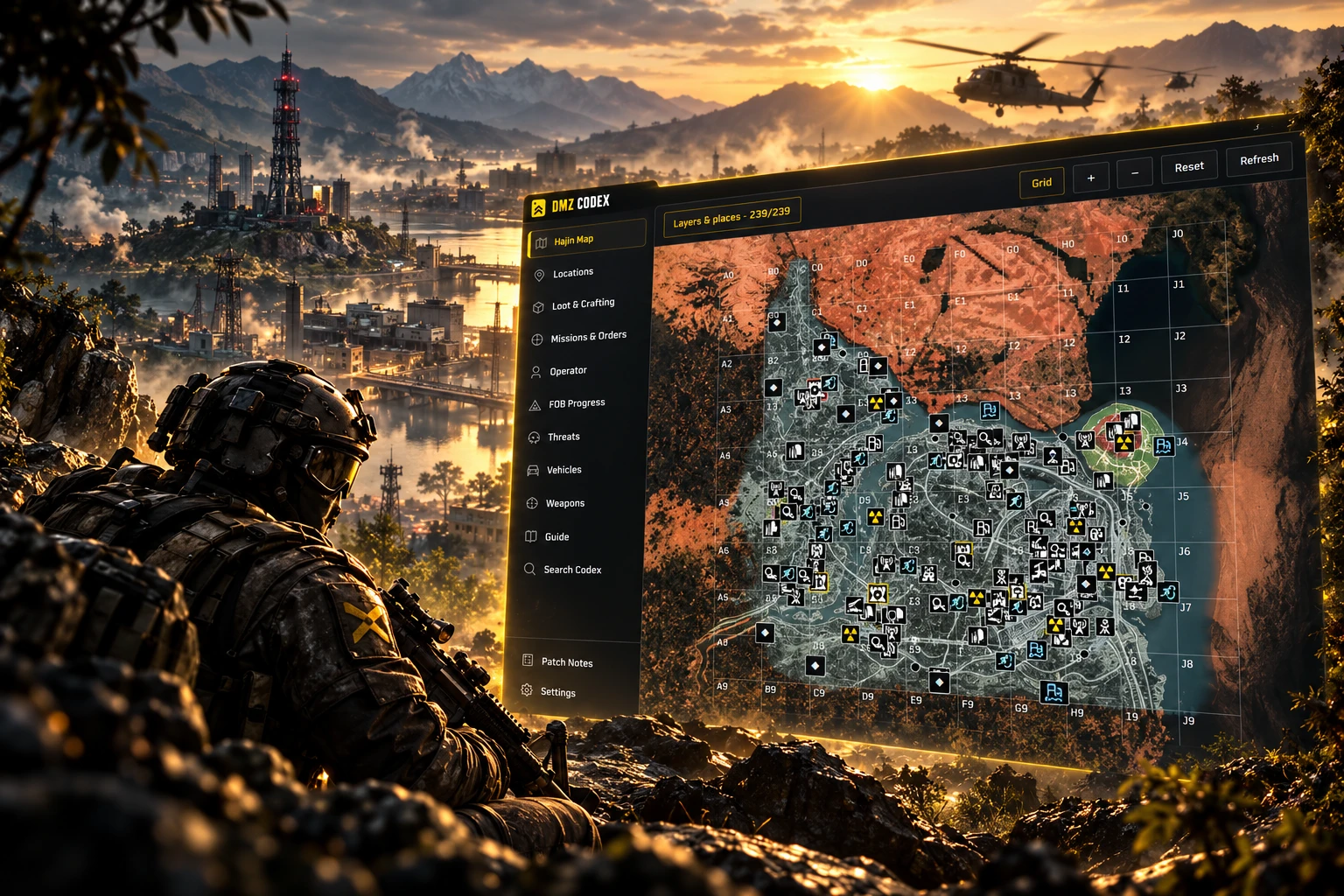
DMZ-Codex-Werbegrafik mit Hajin-Kartenansicht, taktischem Operator und Exfiltrationshubschrauber in einer filmisch inszenierten Sperrzone
MW4-DMZ-Begleiter

Deine Karte. Deine Antworten. Auf dem Bildschirm, auf dem du spielst.

BEHALTE HAJIN IM BLICK

Ein Bildschirm.
Alles griffbereit.

Wechsle nicht ständig zwischen Spiel, Browser-Tabs und einem zweiten Gerät. Öffne den Codex, prüfe die benötigten Informationen und kehre zu deinem Einsatz zurück.

Hajin-Karte

Plane deinen nächsten Schritt.

Prüfe Orte, Kartenebenen und Rasterkoordinaten direkt über dem Spiel. Plane dein nächstes Ziel, ohne einen Browser-Tab zu öffnen.

Beute & Herstellung

Wisse, was sich lohnt.

Unsicher, ob du einen Gegenstand behalten solltest? Sieh Beute- und Herstellungsinformationen im Overlay nach, während der FOB-Fortschritt griffbereit bleibt.

Missionen und mehr

Halte den Codex griffbereit.

Prüfe Missionen, Aufträge, Waffen und Bedrohungen über eine einzige Seitenleiste. Lass dein Smartphone auf dem Tisch und deine Informationen auf dem Spielbildschirm.

VOM DESKTOP IN DEN EINSATZ

Bereit für
deinen nächsten Einsatz.

Installiere den Windows-Begleiter einmal. Rufe deine DMZ-Karte und Informationen bei Bedarf auf, ohne zum Browser zu wechseln.

App-Eintrag ansehen ↗
  1. DMZ Codex holen

    Öffne den App-Eintrag und folge der Windows-Installationsanleitung.

  2. Deinen Begleiter starten

    Öffne DMZ Codex und prüfe vor dem Spielen die App-Einstellungen.

  3. Codex aufrufen

    Nutze das Overlay im Spiel, wenn du die Karte oder eine schnelle Information brauchst.

VOR DEM EINSATZ

Ein paar Dinge,
die du wissen solltest.

Was ist das DMZ-Codex-Overlay im Spiel?

Es ist die Windows-Begleit-App für MW4 DMZ. Öffne den Codex über dem Spiel, um während des Spielens die Hajin-Karte und Nachschlageinformationen aufzurufen.

Was unterscheidet es von der mobilen App?

Die Windows-App bietet das Overlay im Spiel. Der mobile Begleiter wird über deinen Browser installiert und bringt den Codex auf Smartphone oder Tablet. Wähle die Version, die zu deinem Spielort passt.

Muss ich Alt-Tab verwenden, um den Codex zu nutzen?

Das Overlay zeigt den Codex direkt über dem Spiel. So prüfst du die Karte oder schlägst Informationen nach, ohne zum Browser zu wechseln. Schließe das Overlay, wenn du weiterspielen möchtest.

Brauche ich ein Smartphone, Tablet oder einen zweiten Monitor?

Nein. Das Windows-Overlay hält den Codex auf dem Bildschirm, auf dem du bereits spielst. Smartphone oder Tablet bleiben optional, wenn du einen separaten Begleitbildschirm bevorzugst.

Wohin führt die Download-Schaltfläche?

Sie öffnet den Store-Eintrag der App. Dort kannst du die aktuellen Installationshinweise prüfen und die Windows-App herunterladen.

Kann ich DMZ Codex auf dem Smartphone oder an einer Konsole nutzen?

Du kannst die Website auf deinem Smartphone nutzen oder den mobilen Begleiter neben deinem Spiel installieren. Das Overlay im Spiel ist für Windows-PCs vorgesehen.

DMZ CODEX FÜR WINDOWS

Hajin kennen.
Lebend rauskommen.

Windows-App holen

Windows-PC · Öffnet den App-Store

Du spielst mit einem zweiten Bildschirm? Hol dir den mobilen Begleiter ↗

Problem auf dieser Seite melden

Nächsten Einsatz vorbereiten

Mein Einsatz

Hake Ziele während deines Einsatzes ab. Auf diesem Gerät gespeichert.

DMZ CODEX · IPHONE UND IPAD

Zum Home-Bildschirm hinzufügen

Die Installation startet nicht automatisch. Folge diesen Schritten in Safari.

  1. 1. Diese Seite in Safari öffnen

    Schon in Safari? Fahre unten fort. Wähle in einer anderen App „Im Browser öffnen“ und öffne dann Safari.

    dmzcodex.com/de/install/
  2. 2. Auf Teilen tippen

    Suche nach dem Quadrat mit dem Pfeil nach oben. Es kann sich im Menü „Mehr“ (…) von Safari befinden.

  3. 3. Zum Home-Bildschirm → Hinzufügen

    Scrolle im Teilen-Menü und tippe bei Bedarf auf „Mehr anzeigen“. Lass „Als Web-App öffnen“ aktiviert, falls angezeigt, und tippe auf „Hinzufügen“.

Suche das gelbe DMZ-Codex-Symbol auf deinem Home-Bildschirm.