
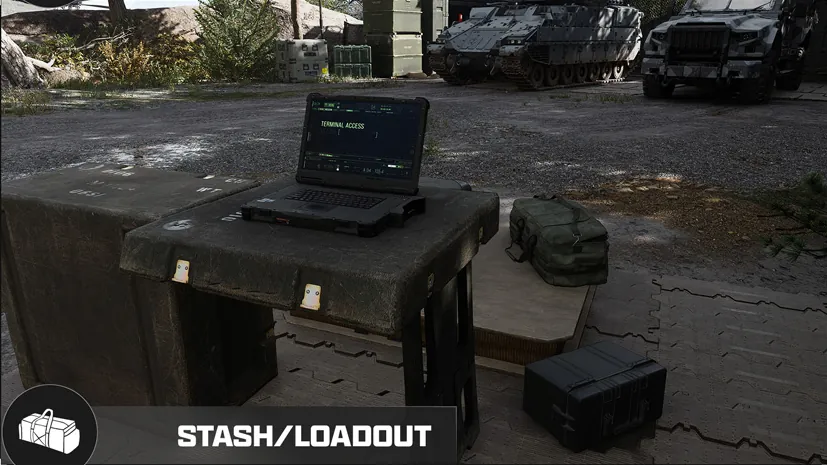
Seguro de armas de MW4 DMZ: dónde está el control de despliegue
Comprueba el seguro en Ready Up antes de arriesgar un arma que quieras conservar.
La pantalla Ready Up grabada muestra el seguro junto a Edit Loadout. El texto dice que todas las armas equipadas vuelven al alijo si las conservas al morir. Actívalo antes del despliegue y revisa el contrato requerido. Rescate del operador, Free Loadout y espacios seguros son sistemas distintos.
- Ready Up: control de armas junto a Edit Loadout
- El texto grabado cubre todas las armas equipadas
- Devolución al alijo si conservas las armas al morir
- Consumo del contrato y tratamiento de accesorios sin verificar
Encontrar el control del seguro
Busca el control de seguro de armas a la derecha de Edit Loadout en Ready Up. El vídeo original de Matt Laff muestra el control y su texto. La opción de operador está junto a Edit Operator y Equip Free Loadout ocupa otra fila; etiquetas y botones pueden variar por plataforma.
- Comprueba si tienes un Weapon Insurance Contract.
- Elige despliegue y llega a Ready Up.
- Inspecciona los seguros junto a las opciones de editar equipamiento y operador.
- Lee el requisito del contrato y activa el control de armas. Confirma su selección antes de desplegar.
- Revisa por separado la opción del operador si también quieres protegerlo. Activar una no acredita la otra.
Tener un contrato no significa que la protección esté activada. Si falta el control o no está disponible, anota requisito o error en lugar de asumir cobertura.
Qué cubre el texto grabado
El texto describe la devolución al alijo de todas las armas equipadas, siempre que las conserves al morir. Es más específico que restaurar todo el equipamiento. No supongas cobertura de un arma que soltaste, vendiste o intercambiaste antes.
Comprueba el alijo tras perder. El vídeo no establece demora universal, tratamiento de todos los accesorios, protección al desconectarte o consumo del contrato al extraer con éxito. Mira el panel actual en lugar de trasladar las reglas descritas del Beacon al seguro de armas.
¿Qué estás protegiendo?
| Artículo o sistema | Propósito |
|---|---|
| Weapon Insurance Contract | Activa el seguro antes de desplegar; el texto grabado cubre armas equipadas conservadas al morir y las devuelve al alijo |
| Operator Rescue Beacon | Protección independiente previa que evita el pago de rescate; no restaura el equipamiento normal |
| Espacios seguros | Protegen su contenido en una extracción fallida |
Free Loadout también es independiente. Proporciona un kit; su fila no es el control de seguro. Revisa equipo real y protección activada antes de confirmar Ready Up.
El Vault Deployment Kit oficial incluye dos Weapon Insurance Contracts. Esa cantidad no demuestra un límite vitalicio de cuenta ni reposición automática. Consulta el contenido de Vault Edition para no confundir un beneficio con un servicio ilimitado.
Después de una derrota
Revisa arma y operador por separado en la FOB. Usa la guía de recuperación MIA para el operador y la guía de espacios seguros para inventario protegido y desconexiones. No asumas que el seguro restaura el resto de tu mochila.
Preguntas rápidas
¿Dónde está el botón de seguro de armas?
La pantalla Ready Up grabada muestra el control junto a Edit Loadout. Revisa texto y selección en tu plataforma antes de desplegar; no se establece una guía de controles para cada plataforma.
¿El seguro de armas rescata a mi operador?
No lo supongas. Weapon Insurance Contracts y Operator Rescue Beacons son artículos separados con propósitos distintos.
Mencionado en esta guía

¿Has encontrado un error? Enviar una corrección.
Sigue leyendo
 Guía · Primeros pasos¿Merece la pena Vault Edition de MW4 para DMZ? Todas las ventajas
  Guía · ProgresiónOperadores y MIA de MW4 DMZ: espacios, rescate y seguro
  Guía · Equipo y fabricaciónEspacios seguros de MW4 DMZ: ¿Qué sobrevive a morir o desconectarse?
  Guía · Primeros pasosMW4 DMZ en solitario: cómo jugar solo y sobrevivir