Zum Inhalt springen
DMZ CODEX · SPERRZONE HAJIN AKTUALISIERT 27. OKT. 2026

Sprache

Anmelden
DEIN ZWEITER BILDSCHIRM FÜR DMZ

MEHR WISSEN.
WENIGER SCHLEPPEN.

Die Karte. Dein nächstes Upgrade. Beute, die sich lohnt. Dein DMZ-Begleiter, nur einen Fingertipp entfernt.

Kostenlos installierbar. Kein Konto erforderlich.
iOS und iPadOSAndroidComputer
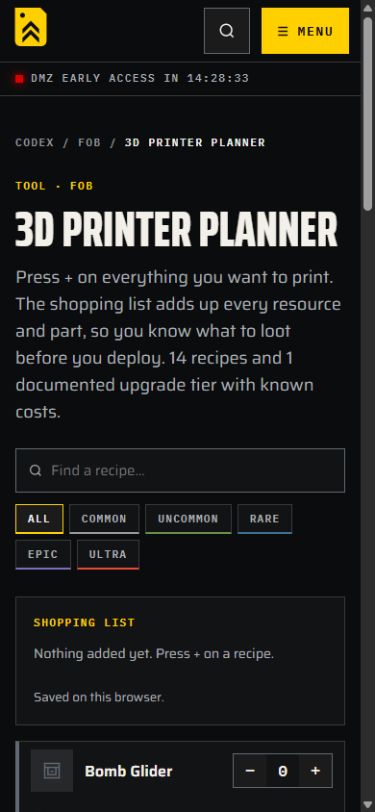
DMZ-Codex-Herstellungsplaner auf einem Mobilgerät
DMZ CODEX☰
SPERRZONE HAJINDEIN NÄCHSTER SCHRITT.
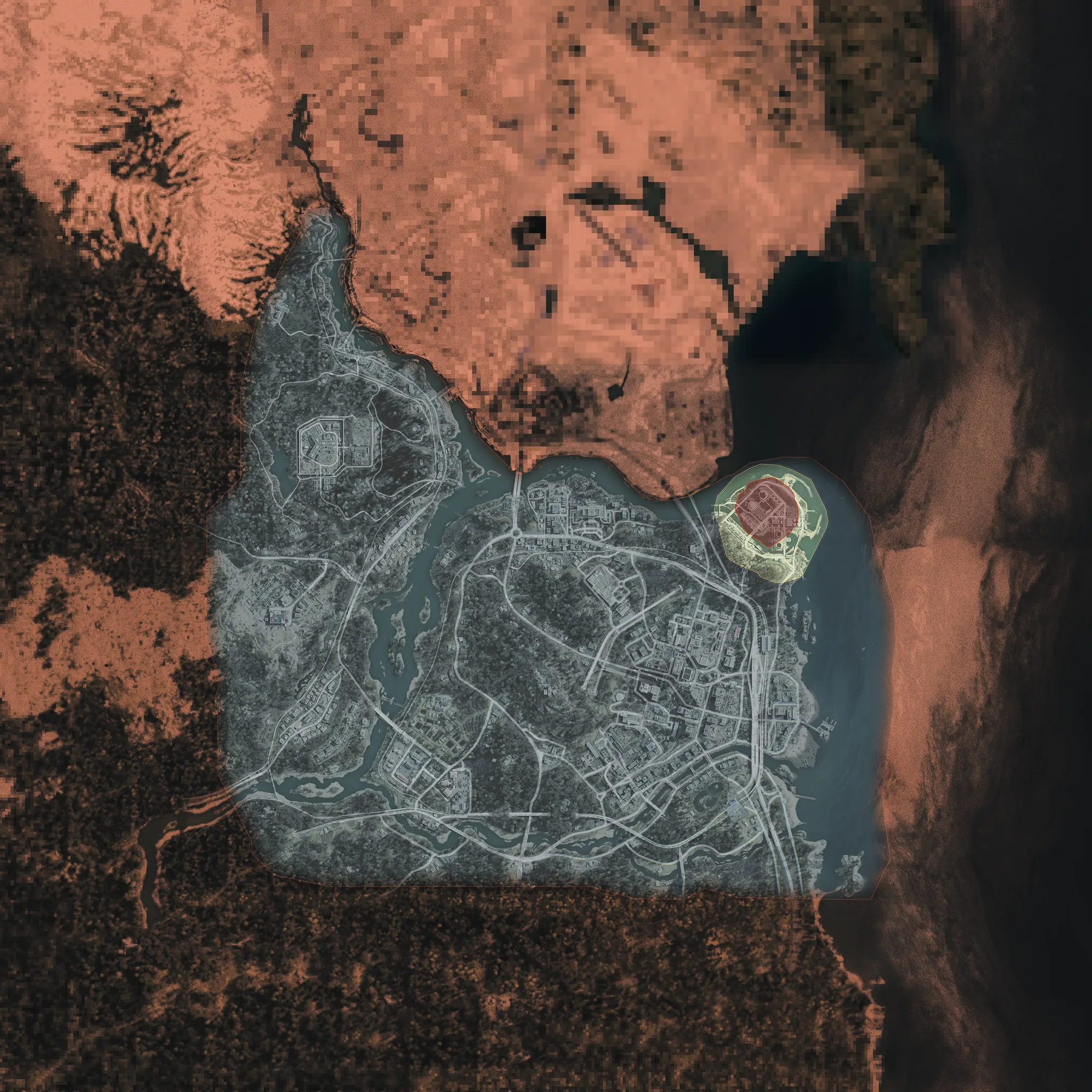
Vorschau der Geländekarte von Hajin
+↗◇
+
−
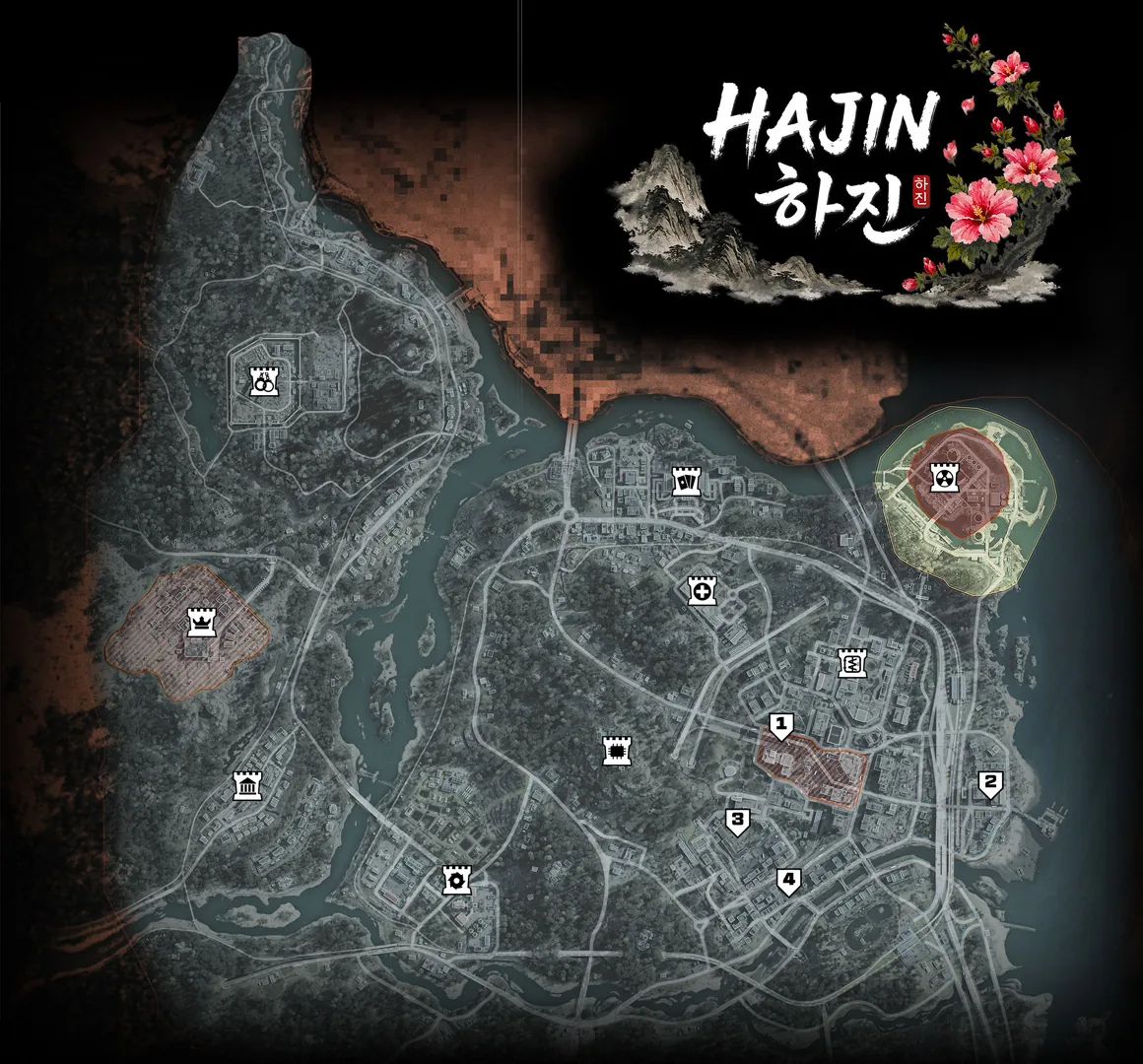
HAJIN · TAKTIKKARTE
KARTEHajin erkunden◎
PLANE DIE ROUTE.
SCHAFF DIE EXFILTRATION.
EIN FINGERTIPP Direkt vom Home-BildschirmDEINE WERKZEUGE Karte, Herstellung und FortschrittKOSTENLOS NUTZBAR Kein Konto erforderlich
FÜR DEN NÄCHSTEN EINSATZ

Weniger suchen.
Mehr wissen.

Die Antworten bleiben griffbereit – vom ersten aufgehobenen Gegenstand bis zum nächsten freigeschalteten Upgrade.
IN WENIGEN SCHRITTEN AUF DEINEM HOME-BILDSCHIRM

Mach Platz für
deinen Begleiter.

Über Safari hinzufügen

  1. 01
    In Safari öffnen

    Öffne dmzcodex.com/install in Safari. Wenn du aus einer sozialen App hierhergekommen bist, öffne diese Seite zuerst im Browser.

  2. 02
    Auf „Teilen“ tippen

    Öffne das Teilen-Menü. Je nach Safari-Ansicht befindet es sich im Menü „Mehr“ (…).

  3. 03
    Zum Home-Bildschirm

    Wähle „Zum Home-Bildschirm“. Lass „Als Web-App öffnen“ aktiviert, falls angezeigt, und tippe auf „Hinzufügen“.

Suche auf deinem Home-Bildschirm nach dem gelben DMZ-Codex-Symbol.

Über deinen Browser installieren

  1. 01
    In Chrome öffnen

    Öffne diese Seite in Chrome auf deinem Android-Smartphone.

  2. 02
    Auf „DMZ Codex installieren“ tippen

    Nutze die Installationsschaltfläche oben, wenn sie verfügbar ist. Öffne andernfalls das ⋮-Menü von Chrome und wähle „Zum Startbildschirm hinzufügen“ oder „App installieren“.

  3. 03
    Installation bestätigen

    Bestätige die Installation im Browser und starte DMZ Codex anschließend über deinen Startbildschirm oder die App-Übersicht.

Fehlt die Installationsoption, nutze einen normalen Browser-Tab statt des Inkognitomodus oder eines Browsers innerhalb einer App.

Neben dem Spiel griffbereit

  1. 01
    Die Website öffnen

    Öffne DMZ Codex in Chrome oder Edge. Auf dem Mac unterstützt Safari auch „Zum Dock hinzufügen“.

  2. 02
    „Installieren“ wählen

    Nutze die Installationsschaltfläche oben oder das App-Installationsmenü deines Browsers. Wähle in Safari auf dem Mac „Ablage → Zum Dock hinzufügen“.

  3. 03
    Deinen Begleiter starten

    Öffne DMZ Codex über deine Apps, die Taskleiste oder das Dock. Du kannst auch den QR-Code scannen, um die App auf deinem Smartphone zu installieren.

Browser-Menüs unterscheiden sich. Unterstützt dein Browser keine Installation, funktioniert der vollständige Begleiter weiterhin online.

GUT ZU WISSEN

Bevor du
aufbrichst.

Ist das kostenlos?

Ja. Du kannst DMZ Codex ohne Konto oder Abonnement installieren und nutzen.

Gibt es die App im App Store oder bei Google Play?

Diese Version wird direkt über deinen Browser installiert. Folge den Schritten oben, um DMZ Codex auf deinem Gerät hinzuzufügen.

Bekomme ich die neuesten Informationen?

Bei bestehender Verbindung laden die Seiten die neuesten verfügbaren Inhalte. Steht ein App-Update bereit, wähle zu einem passenden Zeitpunkt „Jetzt aktualisieren“.

Warum sehe ich keine Installationsschaltfläche?

Öffne diese Seite in Safari auf dem iPhone oder Chrome auf Android, außerhalb des privaten Modus und sozialer Apps. Dein Browser bietet die Installation möglicherweise stattdessen in seinem Menü an. Auf dem iPhone: „Teilen → Zum Home-Bildschirm“.

Wird mein Fortschritt zwischen Geräten synchronisiert?

Es gibt keine Kontosynchronisierung. Einstellungen der Begleitwerkzeuge bleiben auf dem Gerät und im Browser gespeichert, in denen sie angelegt wurden. Eine installierte App kann einen eigenen Speicher verwenden, insbesondere auf dem iPhone.

Funktioniert alles offline?

Kürzlich besuchte Seiten können zwischengespeichert sein. Die Installation speichert jedoch nicht den gesamten Begleiter für die Offline-Nutzung. Neue Seiten, aktuelle Informationen und nicht gespeicherte Bilder benötigen eine Verbindung. Die Speichereinstellungen deines Geräts können Offline-Daten entfernen.

Wie deinstalliere ich die App?

Entferne DMZ Codex wie eine andere App vom Home-Bildschirm. Verbleibende Website-Daten verwaltest du in den Website-Dateneinstellungen deines Browsers.

Dein nächster Einsatz
beginnt hier.

DMZ Codex installieren ↓Hajin kennen. Lebend rauskommen.

Problem auf dieser Seite melden

Nächsten Einsatz vorbereiten

Mein Einsatz

Hake Ziele während deines Einsatzes ab. Auf diesem Gerät gespeichert.

DMZ CODEX · IPHONE UND IPAD

Zum Home-Bildschirm hinzufügen

Die Installation startet nicht automatisch. Folge diesen Schritten in Safari.

  1. 1. Diese Seite in Safari öffnen

    Schon in Safari? Fahre unten fort. Wähle in einer anderen App „Im Browser öffnen“ und öffne dann Safari.

    dmzcodex.com/de/install/
  2. 2. Auf Teilen tippen

    Suche nach dem Quadrat mit dem Pfeil nach oben. Es kann sich im Menü „Mehr“ (…) von Safari befinden.

  3. 3. Zum Home-Bildschirm → Hinzufügen

    Scrolle im Teilen-Menü und tippe bei Bedarf auf „Mehr anzeigen“. Lass „Als Web-App öffnen“ aktiviert, falls angezeigt, und tippe auf „Hinzufügen“.

Suche das gelbe DMZ-Codex-Symbol auf deinem Home-Bildschirm.