MW4 DMZ Hunter: Lieutenant-Hunt-Turm finden und besteigen
Besteige den Turm, lade die Informationen herunter und prüfe beide Ziele. Ein Bosskampf ist eine eigene Entscheidung.
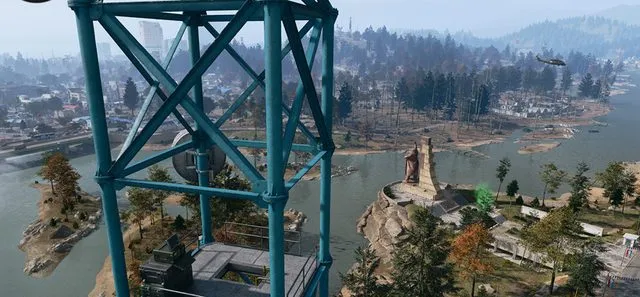
Besteige für Hunter einen Lieutenant-Hunt-Turm und nutze den Laptop oben bei Locate Lieutenant. Warte den Download ab und prüfe beide Auftragsziele. Ein gezeigter Turm liegt auf dem Hügel nordwestlich von Wolves Stadium, in der Aufnahme F7. Du musst den aufgedeckten Lieutenant für Hunter nicht töten.
- Hunter gehört zu Human Intel Teil 1
- Beispielroute: Hügel nordwestlich von Wolves Stadium
- Obere Plattform: Locate Lieutenant nutzen
- Zwei Auftragsprüfungen; kein Lieutenant-Abschuss nötig
Hunter endet, wenn du den Turm besteigst und an seinem Terminal einen Lieutenant ortest. Der Hunter-Auftrag hat zwei Prüfungen. Der mögliche Bosskampf nach dem Download ist eine andere Aktivität.
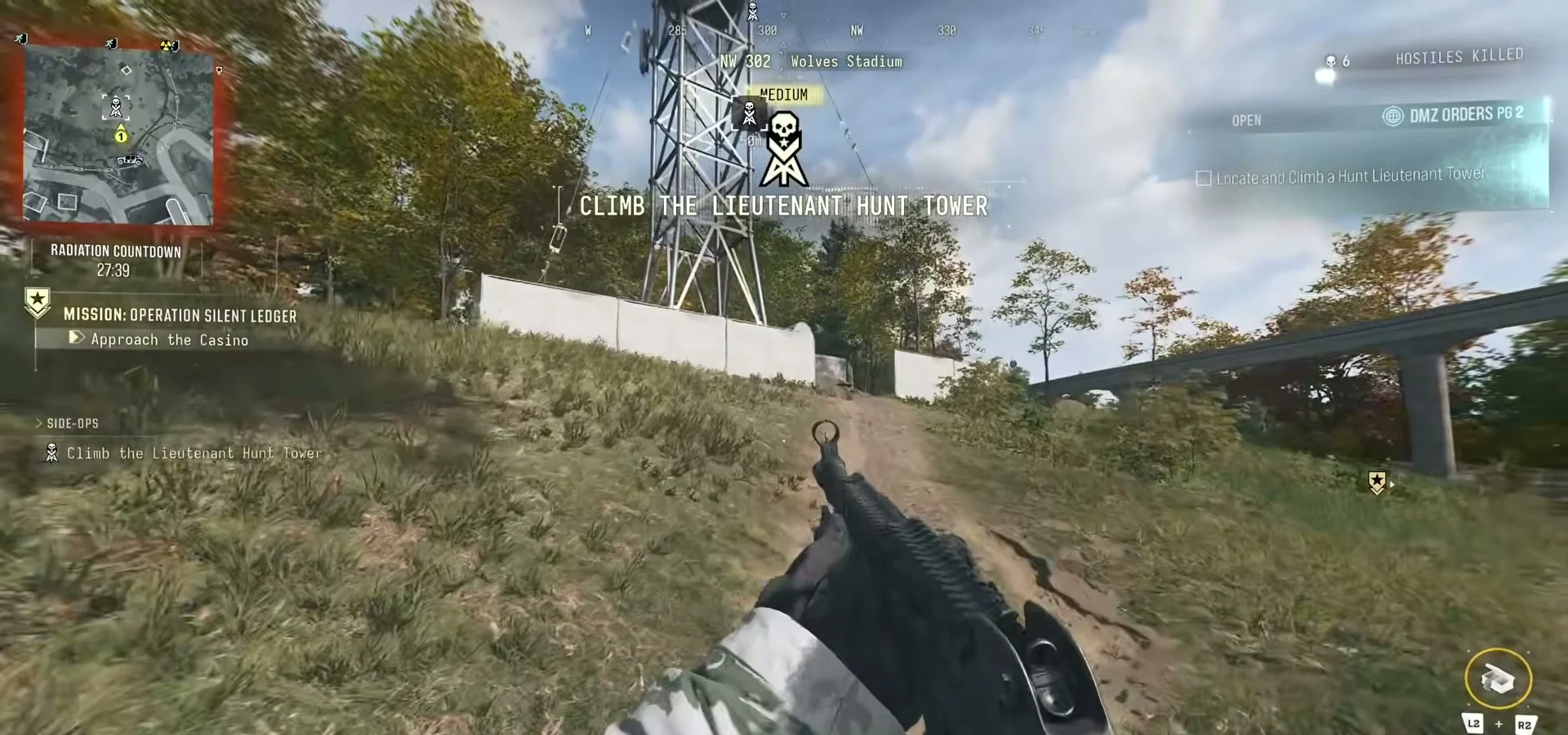
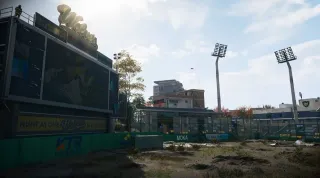
Diese Anleitung folgt dem Turm bei Wolves Stadium in Mr ZEUS OKs Originalspielaufnahme. Das Titelbild zeigt den Anstieg bei 0:18; die folgenden Bilder zeigen Karte, Terminal und abgeschlossenen Auftrag.
Den Lieutenant-Hunt-Turm finden
Öffne die Lieutenant-Hunt-Ebene unserer Karte zur Planung eines Halts und suche dann den Lieutenant Hunt-Marker deiner aktuellen Tac-Map. Achte auf den Totenkopf auf einem Funkturm-Symbol und prüfe bei der Auswahl den Dienstnamen.
Der gezeigte Turm steht auf einem Hügel nordwestlich von Wolves Stadium. Der gewählte Marker nennt in der Aufnahme F7, zwischen Stadion und Cheonwang Peak Array.
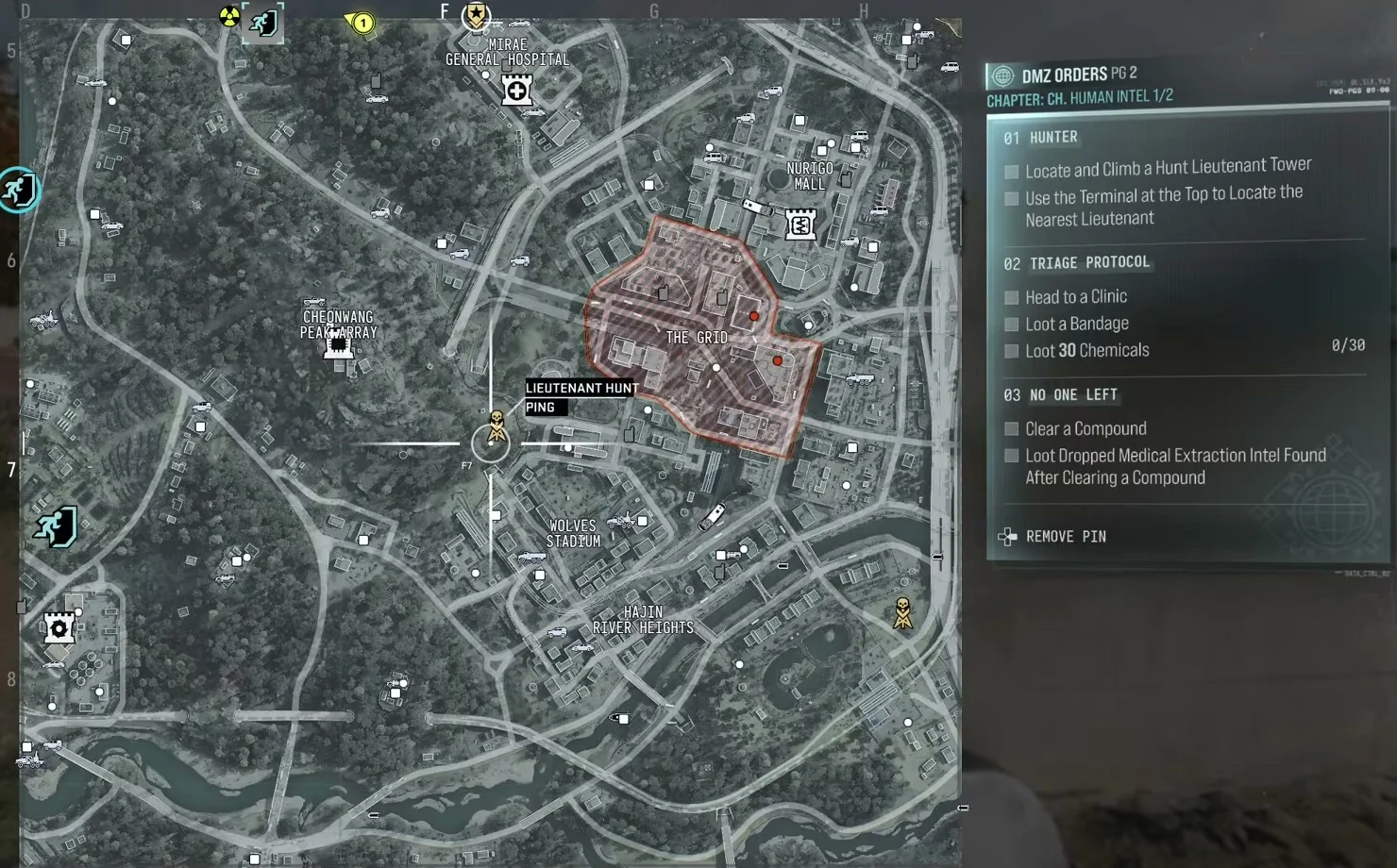
Wähle für diese Aufgabe den Lieutenant-Hunt-Dienst. Ein UAV-Turm deckt Gegner in der Nähe auf, Triangulation verlangt das Platzieren von Sendern. Diese Interaktionen ersetzen Hunters Laptopziel nicht. Der Leitfaden zu Turm- und SAM-Diensten erklärt die Unterschiede.
Dem Hügelweg folgen und hinaufklettern
Folge beim Wolves-Stadium-Beispiel dem unbefestigten Weg bergauf zur ummauerten Turmanlage. Beim Anmarsch liegt die Öffnung rechts vom Mast. Die Aktivitätsanzeige lautet Climb the Lieutenant Hunt Tower.
Betritt die Anlage, finde die Leiter und besteige die obere Plattform. Prüfe, ob Locate and Climb a Hunt Lieutenant Tower registriert wurde. Den Fuß des Turms zu erreichen schließt das Hinaufklettern nicht ab.
Prüfe vor dem Aufstieg den Boden um den Turm und deinen Rückweg. Beim Klettern bist du ungeschützt; die aufgezeichnete Annäherung garantiert keinen unverteidigten Turm in deinem Einsatz.
Den Laptop oben benutzen
Finde auf der Plattform den Laptop auf dem gestapelten Funkterminal. Wende dich ihm zu und nutze Locate Lieutenant. Schließe die Interaktion ab und warte den Informationsdownload ab.
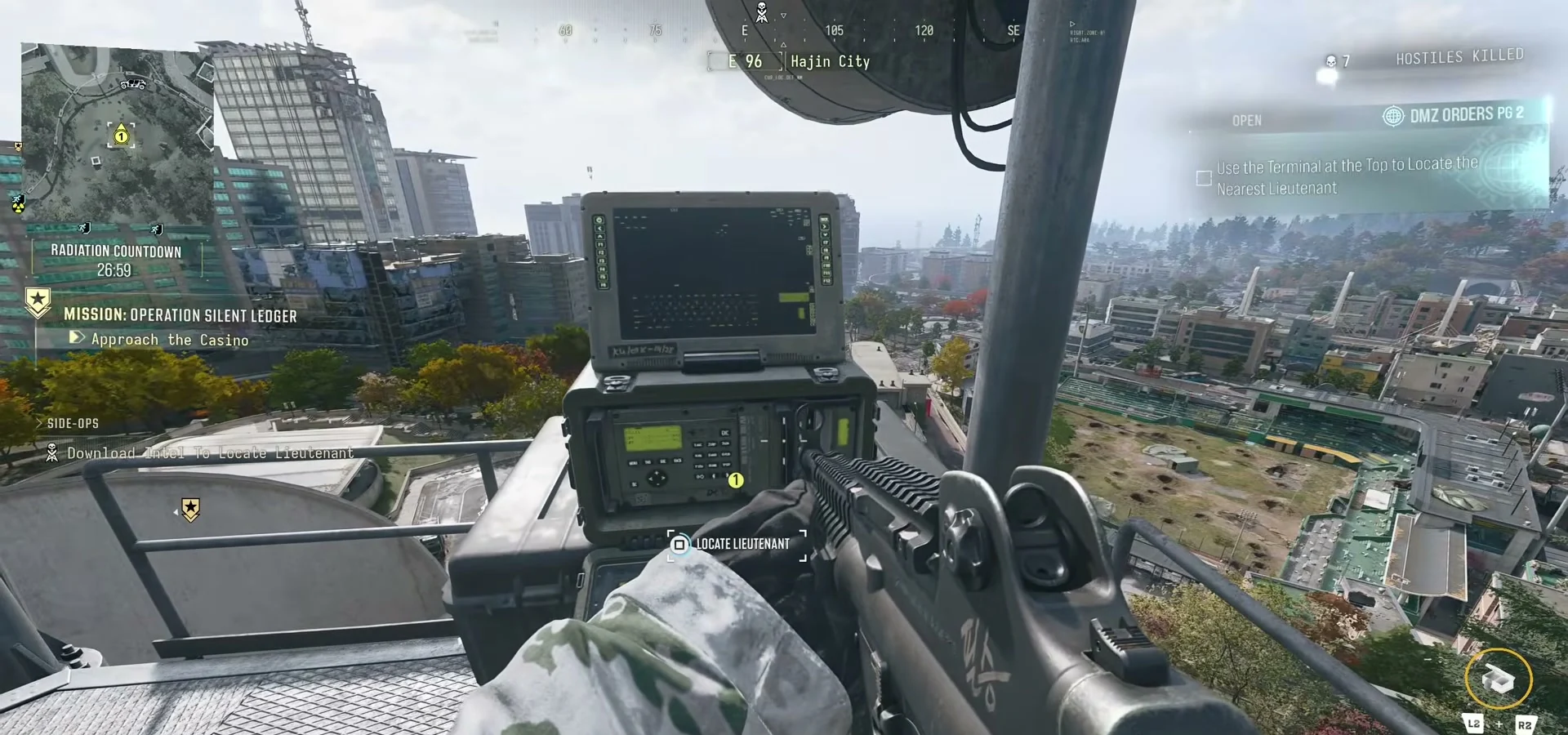
Prüfe danach Use the Terminal at the Top to Locate the Nearest Lieutenant. Nur neben dem Laptop zu stehen, ohne seine Interaktion abzuschließen, lässt dieses Ziel offen.
Bist du oben, findest aber die richtige Aufforderung nicht, prüfe den Markernamen Lieutenant Hunt und suche den oben gezeigten Laptop. Ersetze dies nicht durch eine UAV-Aktivierung oder die Platzierung eines Funksenders.
Hunters Abschluss bestätigen
Öffne deine Aufträge und prüfe beide Hunter-Zeilen. Im aufgezeichneten Durchlauf sind beide abgehakt, während eine neue Nebenoperation Reach the Lieutenant’s Location anzeigt.
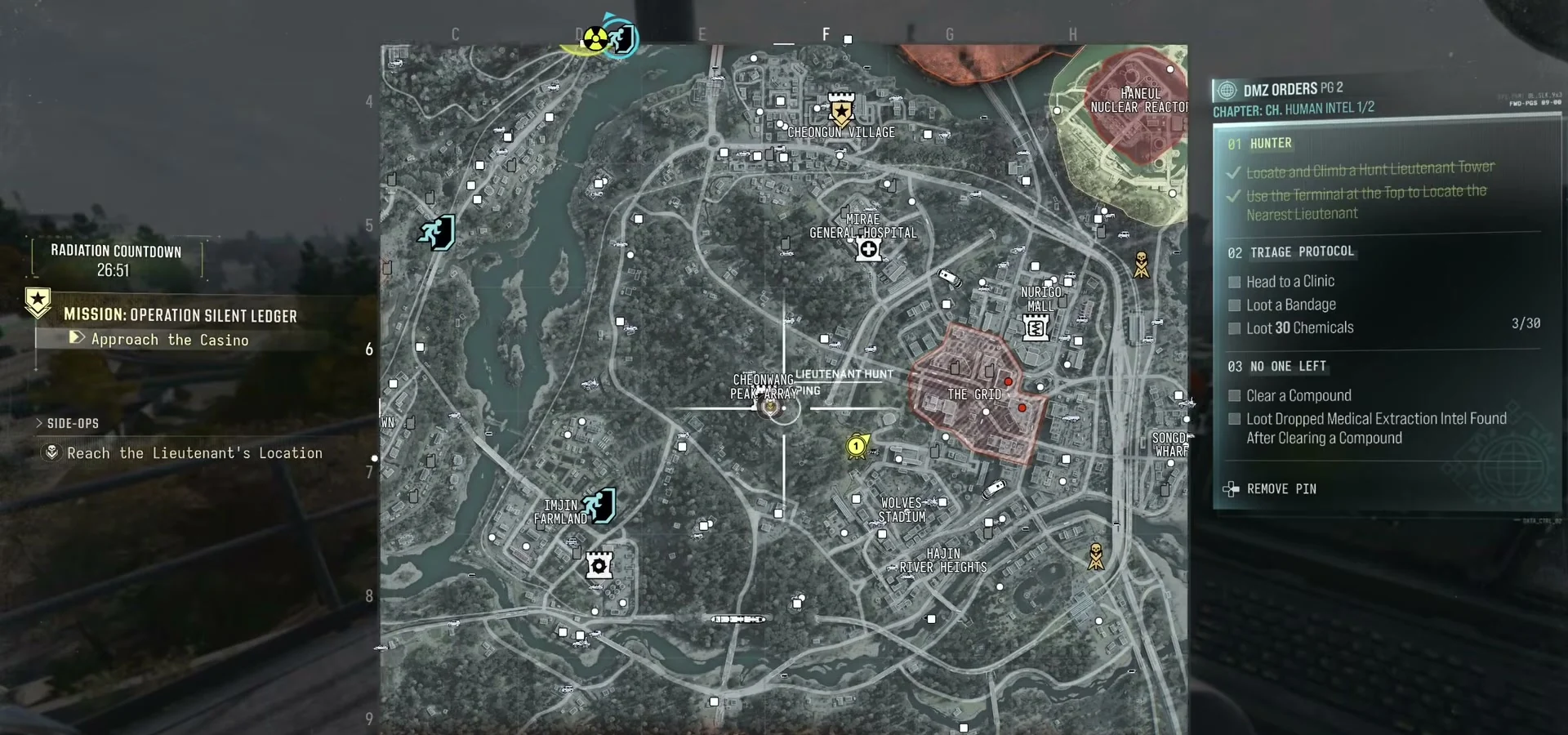
Diese Trennung ist wichtig: Du musst den Lieutenant für Hunter nicht töten. Du kannst die Jagd fortsetzen oder zu den anderen Aufträgen deiner Seite zurückkehren. Entscheidest du dich für den Kampf, nutze das aufgedeckte Gebiet deiner eigenen Tac-Map. Dieses Beispiel garantiert nicht bei jedem Turmbesuch dasselbe Ziel. Lies vor dem Kampf den Leitfaden zu Lieutenants und Boss Board.
Für den Rest von Human Intel Teil 1 nutze den Triage-Protocol-Klinikleitfaden und den No-One-Left-Compound-Leitfaden. Die Auftragsanleitung bündelt die vollständige Seitencheckliste.
In diesem Guide erwähnt
Einen Fehler entdeckt? Korrektur senden.