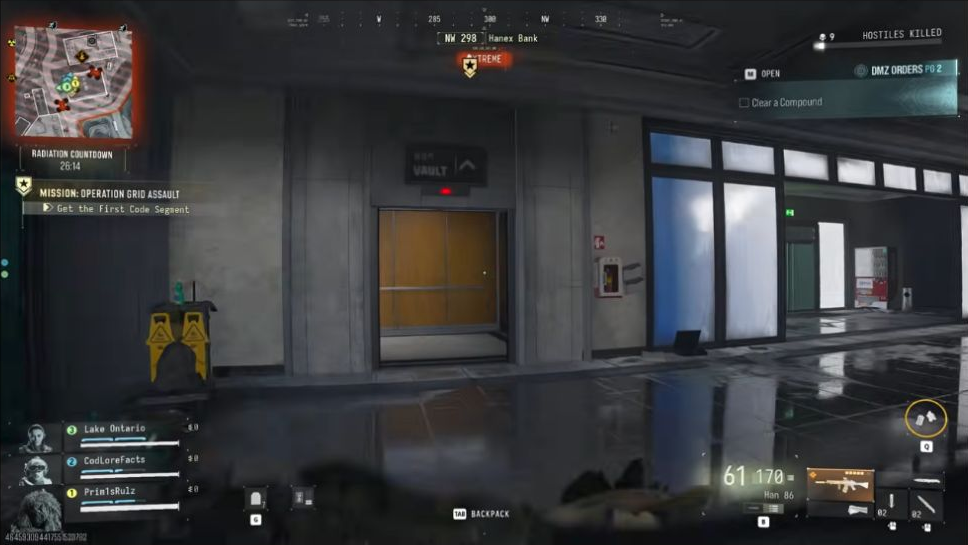
MW4 DMZ Dead Man’s Cache: Informationen, Bombe und HVT
Nach der Lagerzerstörung kann noch ein Ziel folgen: das markierte HVT eliminieren.
Berge die zugewiesenen Informationen, lade die Lagerposition herunter, hole die markierte Bombe und zerstöre das Munitions-/Rüstungslager. Folge dem HVT-Ziel, sobald es erscheint. Die aufgezeichnete Route endet nach dessen Eliminierung.
- Der Informationseinstieg kann variieren
- Lagerzerstörung ist ein Zwischenschritt
- Vor dem Gehen das letzte HVT prüfen
Prüfe nach der Lagerzerstörung auf das HVT. Dead Man’s Cache ist eine Kette aus Informations- und Sprengzielen. Das Lager zu erreichen oder zu zerstören belegt nicht das Ende der gesamten Operation.
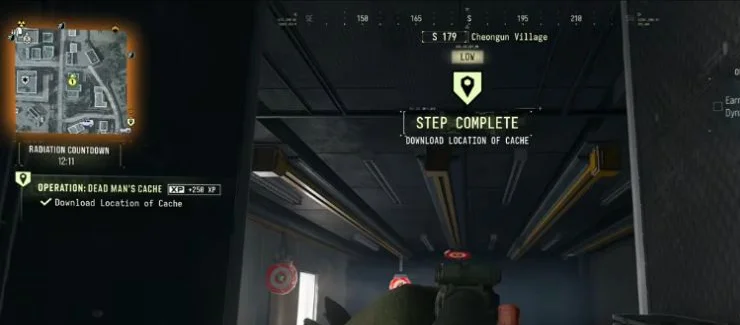
Informationen bergen und Position herunterladen
Das archivierte Expel-Spielvideo beginnt mit verschlüsselten Laufwerken und geht zu Download Location of Cache weiter. Schließe die zugewiesene Informationsinteraktion ab und folge dem nächsten Terminalmarker.
Andere Berichte beginnen mit verstecktem Lager oder gegnerischer Kommunikation. Lies das aktive Ziel, bevor du ein Gerät aus einem anderen Durchlauf suchst. Gibt deine Anzeige eine Tastaturphase vor, nutze die Ziffern dieses Einsatzes; der Coderatgeber erklärt Zielpasswort und benannten Schlüssel.
Bombe nehmen und Lager zerstören
| Phase | Prüfung vor dem Weitergehen |
|---|---|
| Download | Terminalinteraktion abschließen und auf nächsten Wegpunkt warten |
| Bombenaufnahme | Markierten Behälter öffnen und die Bombe tatsächlich nehmen |
| Lagerzerstörung | Sprenginteraktion am zugewiesenen Operationslager abschließen |
| HVT | Dem vom neuen Ziel benannten Gegner folgen und ihn eliminieren |
Im archivierten Durchlauf liefert ein Fahrzeugkofferraum die Bombe. Das ist ein Beispielbehälter. Entscheidend ist die Trennung zwischen Behälter finden, Missionsgegenstand aufnehmen und am Ziel einsetzen.
Wähle vor der Sprengung Deckung und prüfe den Rückweg vom Sprengstoff. Verlasse das aktive Ziel nicht, um einen unverbundenen Safe zu plündern.
HVT-Phase abschließen und Belohnung prüfen
Prüfe nach der Zerstörungsmeldung das Operationsfenster. Verlangt es einen HVT-Abschuss, folge dem Marker und erledige das Ziel vor dem Weg zur Extraktion. Warte auf Operation Complete und prüfe dann den bereitgestellten Belohnungsbehälter.
Arbeitest du auch an Operation Rewards oder Payment Due, prüfe deren Zähler separat. Operationsabschluss, Kistenplünderung und Auftragsverdienst sind unterschiedliche Prüfungen.
Interaktive Hajin-Karte öffnen →
Nutze Ziele und aktive Extraktionsstellen deines Matches; die Referenzkarte liefert keinen dauerhaften Lager- oder HVT-Spawn.
Häufige Fragen
Warum hat die Lagerzerstörung die Operation nicht abgeschlossen?
Die aufgezeichnete Route geht mit Kill the HVT in the Area weiter. Folge dem neuen Ziel und warte auf Operation Complete.
Ist die Bombe immer im selben Fahrzeugkofferraum?
Die aufgezeichnete Route nutzt einen Kofferraum. Folge deinem zugewiesenen Behälter und der aktuellen Anzeige, falls dein Einsatz anders beginnt oder einen anderen Fundort nutzt.
In diesem Guide erwähnt

Einen Fehler entdeckt? Korrektur senden.