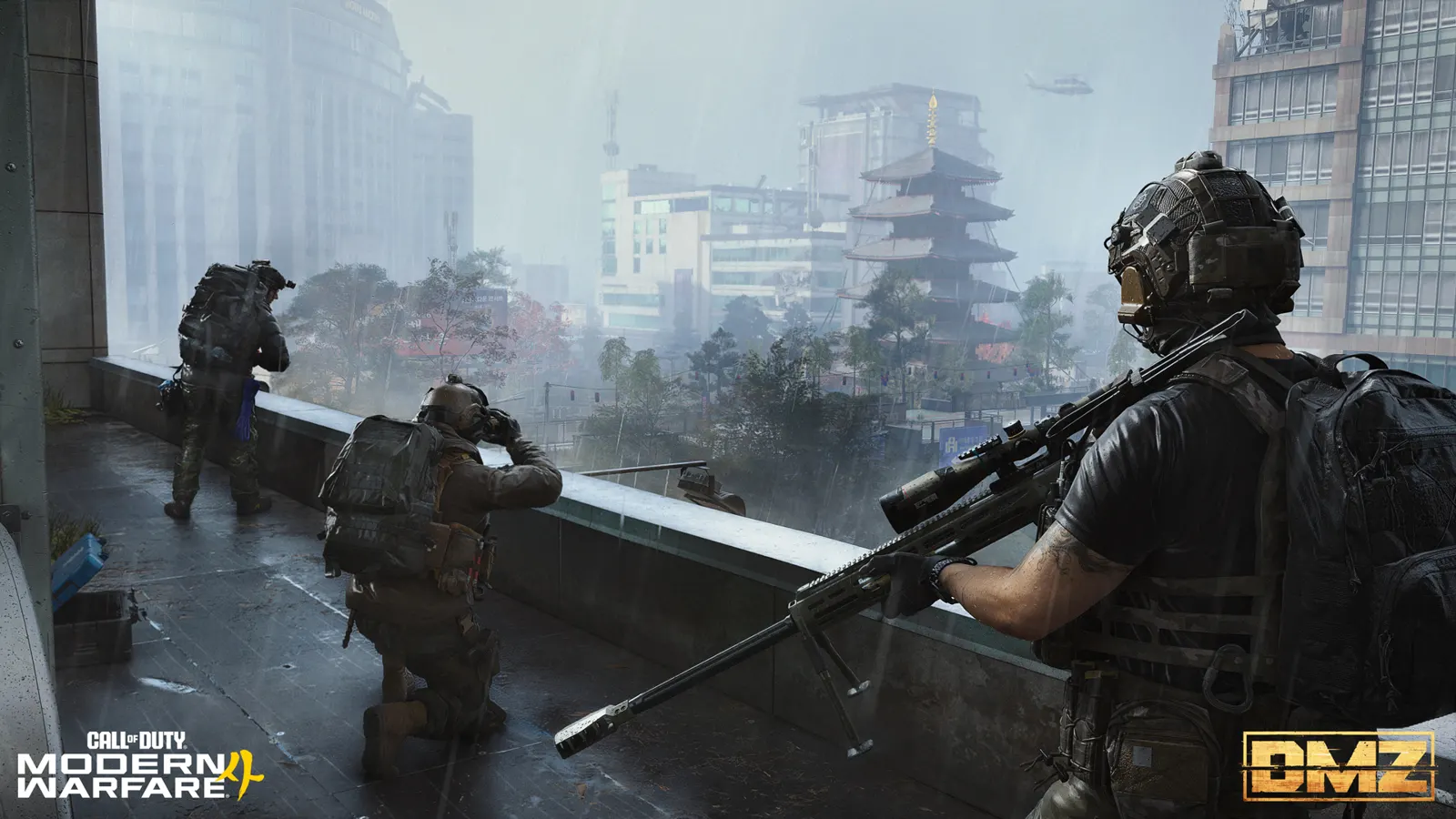
Préparer MW4 DMZ : installation, stockage et réglages BO7
Préparez les fichiers du jeu et vos réglages avant le déploiement dans Hajin.
Gardez DMZ et les fichiers de base/partagés requis dans le menu Manage Files de Call of Duty. Retirez seulement les modes facultatifs inutilisés et lisez la taille actuelle sur votre appareil. Pour reprendre les réglages BO7, ouvrez Settings → Account & Network → Online → Import Settings avant de personnaliser les commandes et graphismes de MW4.
- Gardez DMZ et les fichiers partagés requis
- Utilisez Manage Files dans le jeu
- Vérifiez les tailles actuelles sur votre appareil
- Importez les réglages BO7 compatibles avant de personnaliser MW4
Préparez d’abord les fichiers, puis vos réglages. Gardez DMZ et ses fichiers partagés requis installés. Si vous souhaitez reprendre vos commandes BO7, importez-les avant de passer du temps à modifier les mêmes valeurs dans MW4.
| Action souhaitée | Point de départ |
|---|---|
| Libérer de l’espace sans retirer DMZ | Examinez les modes installés dans Manage Files ; conservez DMZ et les fichiers de base/partagés requis. |
| Vérifier une taille annoncée de téléchargement ou d’installation | Consultez le gestionnaire de contenu actuel de votre appareil et les packs sélectionnés. |
| Reprendre les réglages BO7 compatibles | Utilisez Import Settings, puis vérifiez les valeurs modifiées. |
Avant de retirer un mode, lisez son nom réel dans le gestionnaire actuel. Avant d’importer des réglages, gardez des captures des valeurs MW4 déjà personnalisées. Gestion des fichiers et import des réglages répondent à deux besoins différents : importer des commandes n’installe pas un mode manquant.
Utiliser le gestionnaire intégré
- Lancez Call of Duty et ouvrez Menu.
- Choisissez Manage Files, puis encore Manage Files.
- Ouvrez la vignette du jeu/contenu et examinez les modes installés.
- Retirez seulement un mode inutilisé, comme Campagne ou Multijoueur, en gardant DMZ et ses fichiers requis.
C’est la méthode recommandée officiellement. Les gestionnaires des plateformes peuvent regrouper les fichiers autrement.
Autres chemins signalés
| Plateforme | Où examiner le contenu facultatif |
|---|---|
| Battle.net | Call of Duty → roue dentée → Modify Install → Modify Install ; vérifiez les choix, puis confirmez la mise à jour. |
| Steam | Bibliothèque → Call of Duty → Propriétés → DLC ; identifiez le mode avant de modifier sa case. |
| PS5 | Vignette Call of Duty → Options → Gérer le contenu du jeu ; préservez les packs partagés. |
| Xbox Series X|S | Mes jeux et applications → Call of Duty → Gérer le jeu et les extensions ; examinez les éléments du jeu. |
Les intitulés et les regroupements peuvent varier. Ces chemins rapportés ne constituent pas une procédure de suppression pour Switch 2.
Lire la taille actuelle
Les captures PC du 19 octobre montrent d’anciennes installations, pas les besoins actuels de DMZ. Les fichiers partagés peuvent aussi faire exagérer l’espace récupérable si l’on additionne les tailles des packs. Consultez le gestionnaire actuel et gardez de la place pour les mises à jour.
Vérifiez séparément la configuration PC et l’accès au jeu. Une sélection de contenu ne prouve pas que votre matériel ou votre accès au jeu satisfait aux conditions requises.
Importer les réglages BO7
Ouvrir l’écran d’importation
- Ouvrez Settings, puis Account & Network.
- Dans Online, choisissez Import Settings.
- Sélectionnez Import From Previous Title et confirmez l’import BO7.
Une notification peut aussi proposer Go To Import. Si elle manque, passez par les paramètres ci-dessus. Importez avant de personnaliser votre configuration MW4 : les valeurs correspondantes peuvent remplacer vos modifications précédentes.
Vérifier les changements
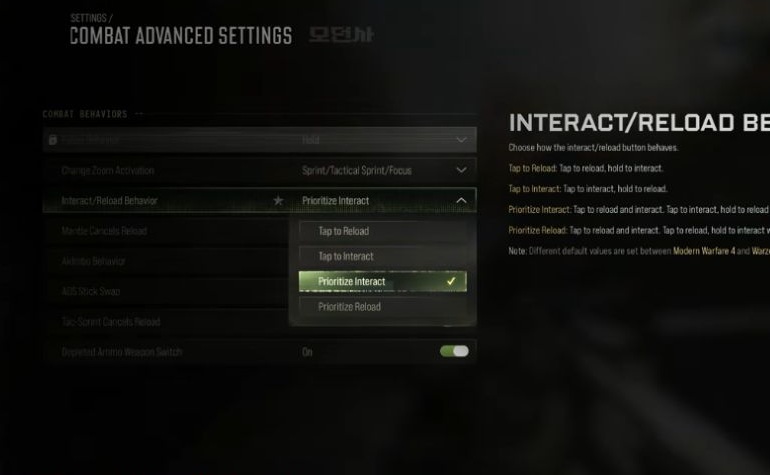
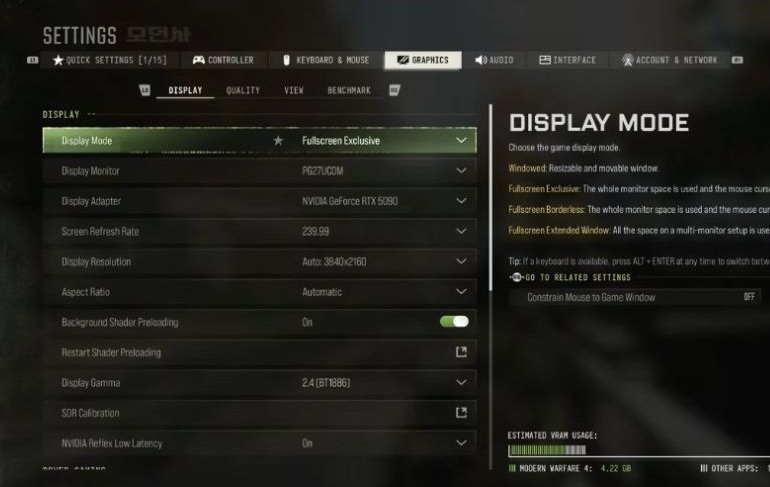
Les touches, graphismes et autres options compatibles peuvent être transférés. Les valeurs MW4 correspondantes sont remplacées ; les options de jeu incompatibles peuvent revenir par défaut. Vérifiez sensibilité, interaction/rechargement et réglages graphiques avant de partir.
L’import concerne l’appareil utilisé. Recommencez sur un second PC ou une autre console si vous souhaitez y retrouver les réglages compatibles ; un seul import n’établit pas les réglages de tous les appareils.
Si votre configuration MW4 vous convient déjà, comparez-la à vos valeurs enregistrées avant de confirmer un autre import. Pour une commande introuvable ou une option non transférée, examinez le menu MW4 actuel au lieu de supposer que chaque option BO7 possède son équivalent.
Terminer la préparation avant la première sortie
Utilisez cette dernière vérification après avoir géré les fichiers ou importé les réglages :
- Confirmez que le gestionnaire de contenu actuel indique toujours DMZ et ses fichiers requis.
- Vérifiez le périphérique choisi, la sensibilité et le comportement interaction/rechargement avec le guide des réglages de manette et de fouille.
- Sur PC, utilisez le guide des réglages de performances pour comparer une base graphique mesurée plutôt que de changer plusieurs options sans contrôler le résultat.
- Une fois la configuration prête, utilisez la liste de préparation pour débuter pour l’équipement, un premier objectif réalisable et le choix de l’extraction.
Questions fréquentes
Faut-il supprimer le jeu de base ou les packs partagés ?
Gardez les fichiers de base/partagés requis et DMZ. Retirez uniquement un mode facultatif identifié que vous n’utilisez pas.
Une ancienne taille garantit-elle le téléchargement actuel ?
Non. Plateforme, packs sélectionnés, données partagées et mises à jour changent la taille réelle.
L’import conserve-t-il mes modifications MW4 ?
Les valeurs correspondantes peuvent être remplacées. Notez vos préférences avant de confirmer.
Toutes les options BO7 sont-elles importées ?
Seules les options compatibles sont transférées. Vérifiez ensuite les réglages de jeu, car les conflits peuvent les réinitialiser.
Vous avez repéré une erreur ? Signaler une erreur.