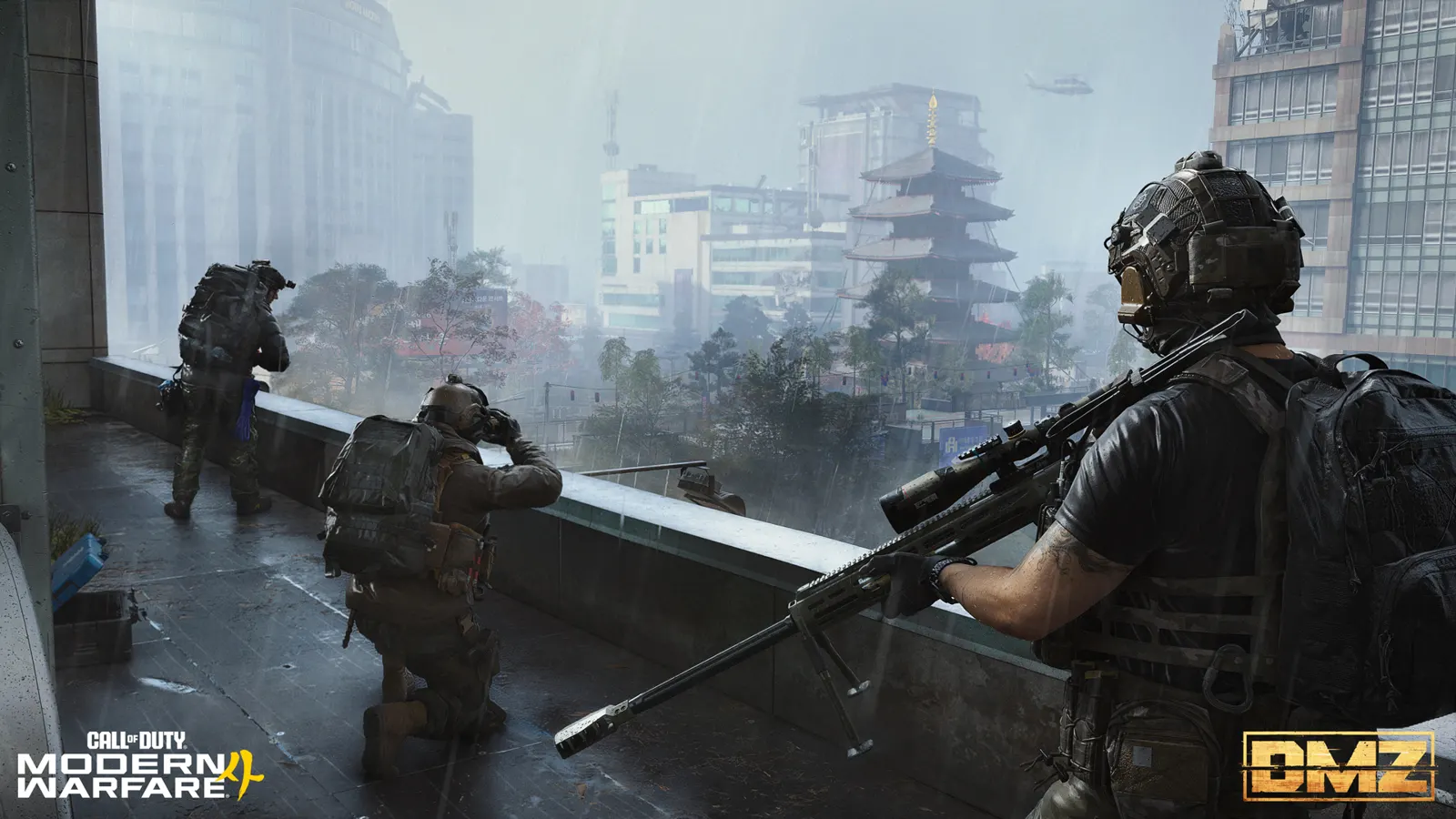
Configurar MW4 DMZ: instalación, almacenamiento y ajustes de BO7
Prepara los archivos y ajustes del juego antes de desplegarte en Hajin.
Conserva DMZ y los archivos base/compartidos necesarios en Manage Files de Call of Duty. Elimina solo los modos opcionales que no uses y consulta el tamaño actual en tu dispositivo. Para traer ajustes de BO7, abre Settings → Account & Network → Online → Import Settings antes de configurar los controles y gráficos de MW4.
- Conserva DMZ y los archivos compartidos necesarios
- Usa Manage Files dentro del juego
- Comprueba el tamaño actual en tu dispositivo
- Importa ajustes compatibles de BO7 antes de configurar MW4
Prepara primero los archivos y después los ajustes. Conserva DMZ y el contenido compartido que necesita. Si quieres traer los controles de BO7, impórtalos antes de dedicar tiempo a modificar esos mismos valores en MW4.
| Qué necesitas hacer | Por dónde empezar |
|---|---|
| Liberar espacio sin eliminar DMZ | Revisa los modos instalados en Manage Files; conserva DMZ y el contenido base/compartido necesario. |
| Comprobar un tamaño de descarga o instalación anunciado | Consulta el gestor actual del dispositivo y los paquetes seleccionados. |
| Traer ajustes compatibles de BO7 | Usa Import Settings y después revisa los valores que hayan cambiado. |
Antes de eliminar un modo, lee su nombre real en el gestor actual. Antes de importar ajustes, guarda capturas de los valores de MW4 que ya hayas configurado. Gestionar archivos e importar ajustes resuelven problemas distintos: importar los controles no instala un modo que falte.
Usar el gestor del juego
- Inicia Call of Duty y abre Menu.
- Selecciona Manage Files y después Manage Files otra vez.
- Abre la tarjeta del juego o contenido correspondiente y revisa los modos instalados.
- Elimina solo un modo que no utilices, como Campaign o Multiplayer, y conserva DMZ y sus archivos necesarios.
Esta es la ruta recomendada oficialmente. Los gestores de contenido de cada plataforma pueden agrupar los archivos de otra forma.
Otras rutas indicadas
| Plataforma | Dónde revisar el contenido opcional |
|---|---|
| Battle.net | Call of Duty → icono de engranaje → Modify Install → Modify Install; revisa la selección y confirma la actualización. |
| Steam | Biblioteca → Call of Duty → Propiedades → DLC; comprueba el modo antes de cambiar su casilla. |
| PS5 | Tarjeta de Call of Duty → Options → Manage Game Content; conserva los paquetes compartidos. |
| Xbox Series X|S | Mis juegos y aplicaciones → Call of Duty → Administrar juego y complementos; revisa los elementos del juego. |
Los nombres de menú y la agrupación de paquetes pueden variar. Estas alternativas comunicadas no establecen un procedimiento de eliminación para Switch 2.
Consultar el tamaño actual
Las capturas de PC del 19 de octubre eran ejemplos históricos de instalación, no los requisitos actuales de DMZ. Los archivos compartidos también hacen que sumar las etiquetas de paquetes pueda exagerar el espacio recuperable. Consulta el gestor actual y deja espacio para actualizaciones.
Comprueba por separado los requisitos de PC y el acceso al juego. Una selección de contenido no demuestra que el hardware o el acceso al juego cumplan los requisitos.
Importar tus ajustes de BO7
Abrir la pantalla de importación
- Abre Settings y después Account & Network.
- Dentro de Online, selecciona Import Settings.
- Elige Import From Previous Title y confirma la importación de BO7.
Una notificación también puede ofrecer Go To Import. Si no aparece, usa la ruta anterior. Importa antes de ajustar la configuración de MW4; los valores coincidentes pueden sustituir cambios que ya hayas hecho.
Comprobar qué ha cambiado
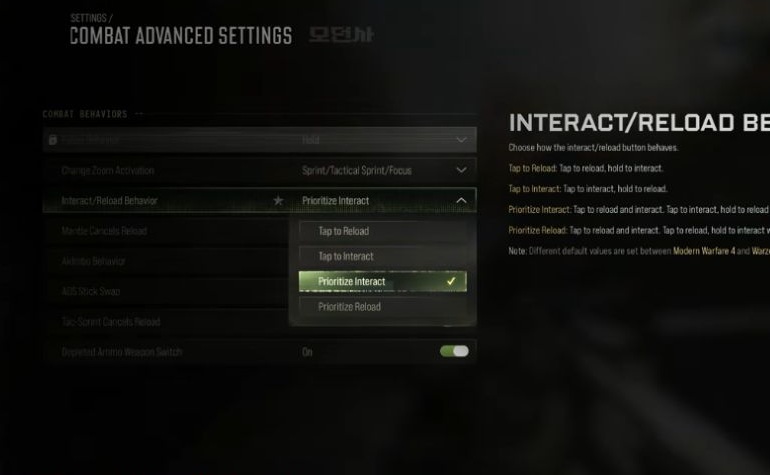
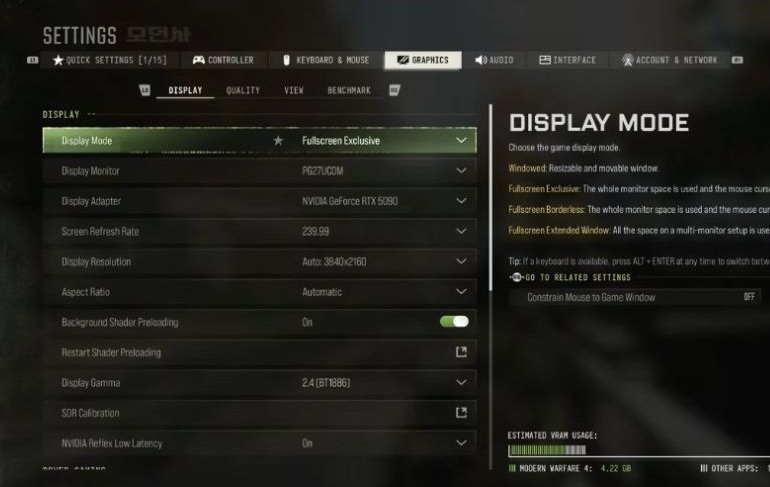
Pueden transferirse las asignaciones de teclas, los gráficos y las opciones compatibles. Los valores coincidentes de MW4 se reemplazan; las opciones de jugabilidad que entren en conflicto pueden volver a sus valores predeterminados. Revisa sensibilidad, comportamiento de interacción/recarga y configuración gráfica antes de desplegarte.
La importación se aplica al dispositivo que estás usando. Repítela en un segundo PC o consola si quieres sus ajustes compatibles allí también; importar una vez no configura todos los dispositivos.
Si ya te gusta tu configuración de MW4, compárala con los valores guardados antes de confirmar otra importación. Si no encuentras un control o una opción no se ha transferido, revisa el menú actual de MW4 en vez de asumir que todas las opciones de BO7 tienen un ajuste equivalente.
Terminar la configuración antes de la primera salida
Haz esta comprobación final después de gestionar archivos o importar ajustes:
- Confirma que el gestor actual de contenido sigue mostrando DMZ y sus archivos necesarios.
- Revisa el dispositivo de entrada elegido, la sensibilidad y el comportamiento de interacción/recarga con la guía de controles y ajustes de saqueo.
- En PC, usa la guía de rendimiento para comparar una configuración gráfica medida en vez de cambiar varios ajustes sin comprobar el resultado.
- Cuando la configuración esté lista, usa la lista de despliegue para principiantes para preparar el equipo, un primer objetivo alcanzable y la decisión de extracción.
Preguntas rápidas
¿Debo borrar el juego base o los paquetes compartidos?
Conserva DMZ y los archivos base/compartidos necesarios. Elimina solo un modo opcional identificado que no utilices.
¿Un tamaño antiguo garantiza la descarga actual?
No. Plataforma, paquetes elegidos, datos compartidos y actualizaciones cambian el tamaño real.
¿La importación conserva mis cambios actuales de MW4?
Los valores coincidentes pueden sobrescribirse. Guarda tus ajustes preferidos antes de confirmar.
¿Se importan todas las opciones de BO7?
Solo se transfieren las opciones compatibles. Revisa después los ajustes de jugabilidad porque los conflictos pueden restablecerlos.
¿Has encontrado un error? Enviar una corrección.