MW4 DMZ sur PC : performances et visibilité
Gardez un réglage de référence, puis comparez fluidité et visée.
Enregistrez votre configuration fonctionnelle et un résultat du benchmark. Comparez ensuite affichage, mise à l’échelle et visibilité séparément. Le benchmark simule le Multijoueur : vérifiez le résultat dans une sortie DMZ peu coûteuse.
- Le benchmark simule une séquence Multijoueur
- Mise à l’échelle et génération d’images se comparent séparément
- Profondeurs de champ du monde et de l’arme distinctes
- Un préréglage personnel reste un point de départ
Sauvegardez les réglages qui vous permettent déjà de jouer avant de les modifier. Une configuration utile se compare et se retrouve facilement. Consultez le guide des configurations PC pour les prérequis matériels, le stockage et la sécurité.
Vous reprenez vos réglages BO7 ? Importez-les avant de régler MW4, puis refaites les vérifications ci-dessous.
Enregistrer une référence reproductible
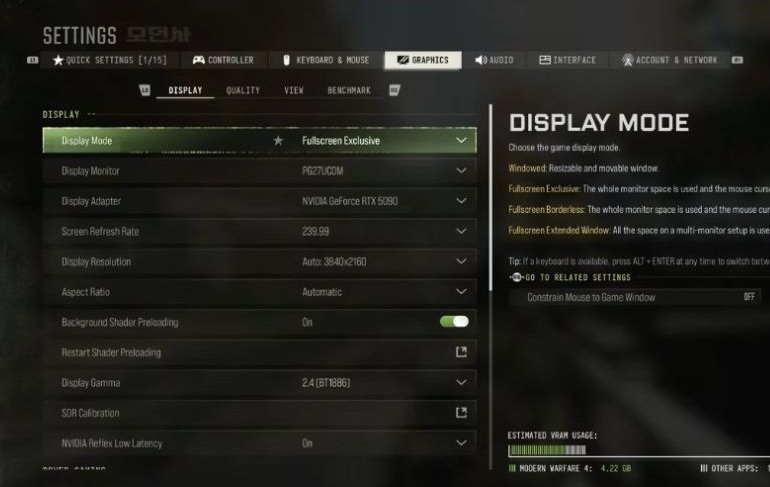
Notez résolution de sortie, mode d’affichage, fréquence, mise à l’échelle et génération d’images. Gardez une capture des autres réglages. Terminez les mises à jour du jeu et du pilote avant de commencer : votre logiciel doit rester identique pendant la comparaison.
Lancez le Benchmark Tool et conservez son résultat. L’outil officiel simule une séquence Multijoueur et affiche notamment des informations CPU, GPU et de latence. Il fournit une comparaison reproductible, sans prédire chaque combat à Hajin.
Identifiez le problème concret : mouvement irrégulier, ennemis difficiles à lire ou réponse insuffisante. Une moyenne d’images plus élevée ne prouve pas à elle seule que ce problème a disparu.
Séparer affichage et mise à l’échelle
- Vérifiez le mode d’affichage, l’écran sélectionné et sa fréquence avant de changer une option.
- Comparez une solution compatible avec votre carte. La liste officielle comprend DLSS 4.5, FSR Redstone et XeSS 3 ; leur disponibilité dépend du système.
- Conservez la même résolution de sortie et la même séquence.
- Examinez végétation mobile, silhouettes éloignées et contours de l’arme en visée. N’augmentez la netteté que si la scène devient plus lisible.
- Testez la génération d’images séparément lorsqu’elle est disponible, en évaluant aussi la réponse de la visée.
Ne changez pas simultanément résolution, mise à l’échelle et préréglage graphique. Si vous ignorez quel changement aide, revenez à la référence et recommencez une comparaison.
Cibler les changements de visibilité
MW4 distingue World Depth of Field et Weapon Depth of Field. Comparez chacun selon le rendu que vous préférez en visant. Sur PC, Enhanced FOV élargit les bords sans changer le centre ; ce réglage est distinct du FOV ordinaire.
Un exemple de préréglage personnel utilise DLSS Quality, la génération d’images désactivée, les textures Normal et les ombres Very Low. Ce n’est pas une recommandation mesurée pour chaque GPU. Testez chaque changement sur votre machine ; aucune cause universelle de plantage ou de problème de visibilité n’est confirmée.
Modifiez un élément, regardez la même scène et utilisez votre lunette habituelle. Gardez la configuration qui rend cibles et couvertures lisibles sans mouvement gênant.
Vérifier le résultat en DMZ
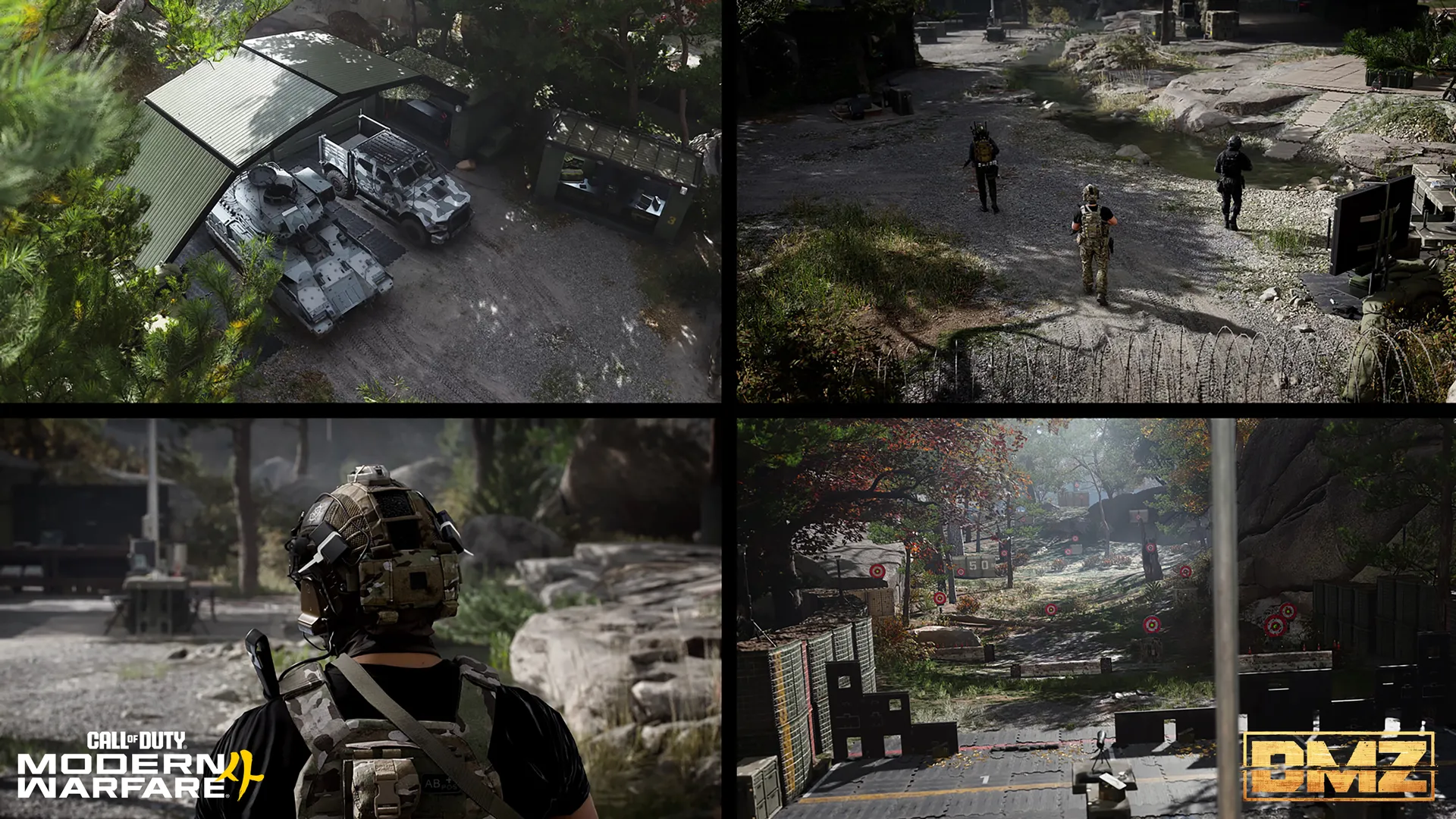
Emportez du matériel remplaçable pour une sortie de récupération Free Loadout. Comparez une pièce, un trajet extérieur et une rencontre normale. Notez si le problème revient lorsque la scène se charge.
Écrivez le résultat à côté de la référence. Conservez, ajustez ou annulez le changement avant de passer au suivant. Deux parties sans rapport, avec météo et combats différents, ne permettent pas une bonne comparaison.
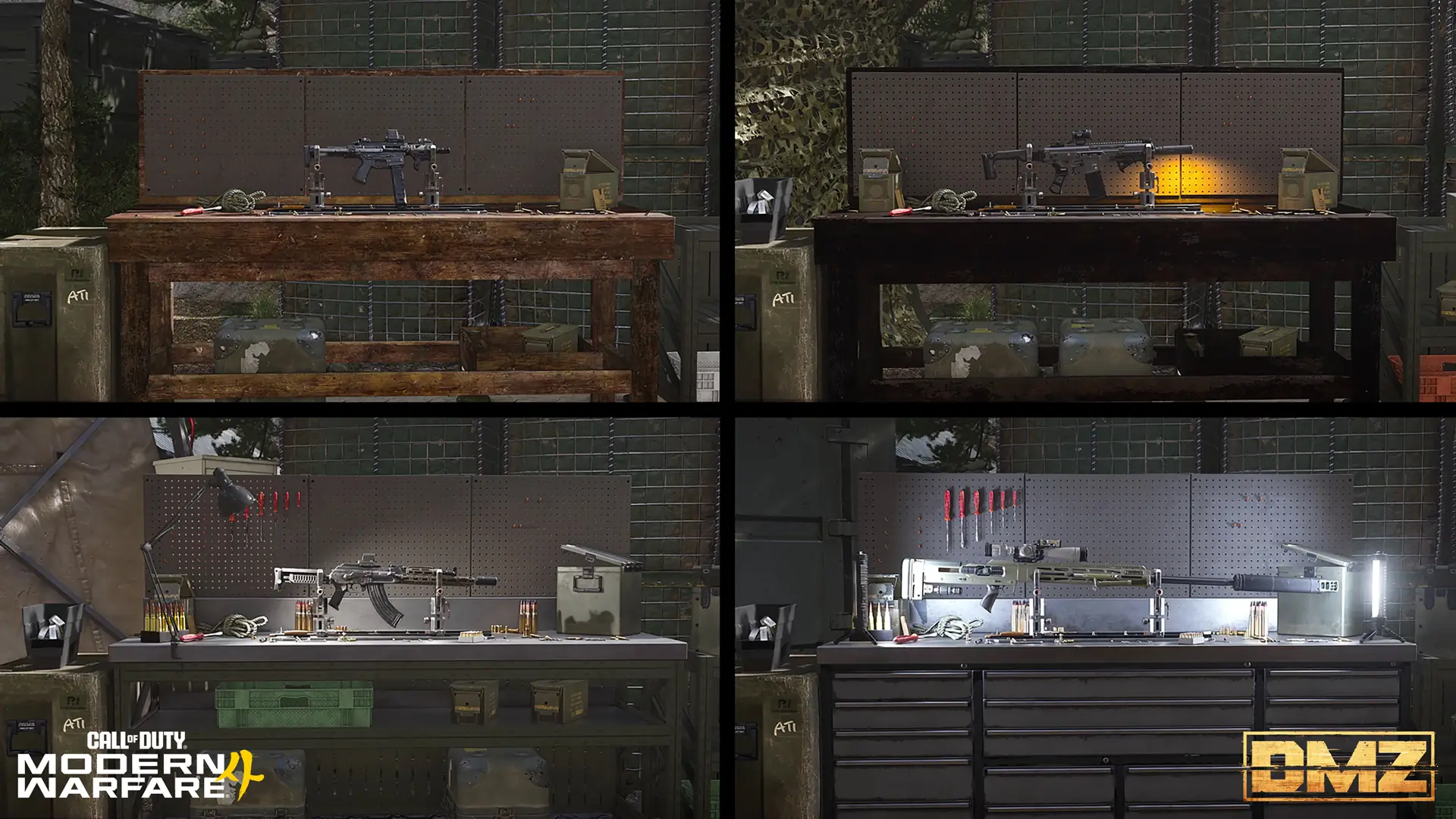
Le guide Gunsmith explique la vérification de l’arme au stand. Changer de lunette peut modifier l’image que vous évaluez sans changement graphique.
Après une mise à jour ou un problème
Retestez d’abord la configuration connue. Un pilote, une mise à jour ou un nouvel écran peut rendre l’ancien résultat moins pertinent. Un ralentissement ne prouve pas qu’une texture précise est défectueuse.
Advanced Shader Delivery est une option officielle de préparation compatible avec certaines plateformes PC et utilisant l’application Xbox PC. Elle reste distincte de la qualité graphique. Gardez votre dernière configuration utilisable jusqu’à ce qu’une comparaison justifie son remplacement.
Questions fréquentes
Ces réglages garantissent-ils un certain nombre d’images en DMZ ?
Non. L’objectif officiel et le benchmark concernent le Multijoueur. Votre matériel et les situations à Hajin demandent leur propre comparaison.
Quelle mise à l’échelle choisir ?
Comparez une option compatible avec votre carte à résolution de sortie identique. Examinez les contours en mouvement et la visée, pas seulement les performances.
Faut-il copier un préréglage personnel complet ?
Utilisez-le comme exemple personnel, pas comme recommandation universelle. Plusieurs changements simultanés empêchent de savoir lequel a produit le résultat.
Enhanced FOV change-t-il simplement le champ de vision central ?
La description officielle indique un élargissement des bords sans modifier le centre. Comparez cette option séparément du FOV ordinaire.
L’application Xbox PC est-elle obligatoire pour jouer sur PC ?
L’article officiel la demande pour Advanced Shader Delivery sur les plateformes compatibles, pas pour tous les lanceurs PC.
Vous avez repéré une erreur ? Signaler une erreur.