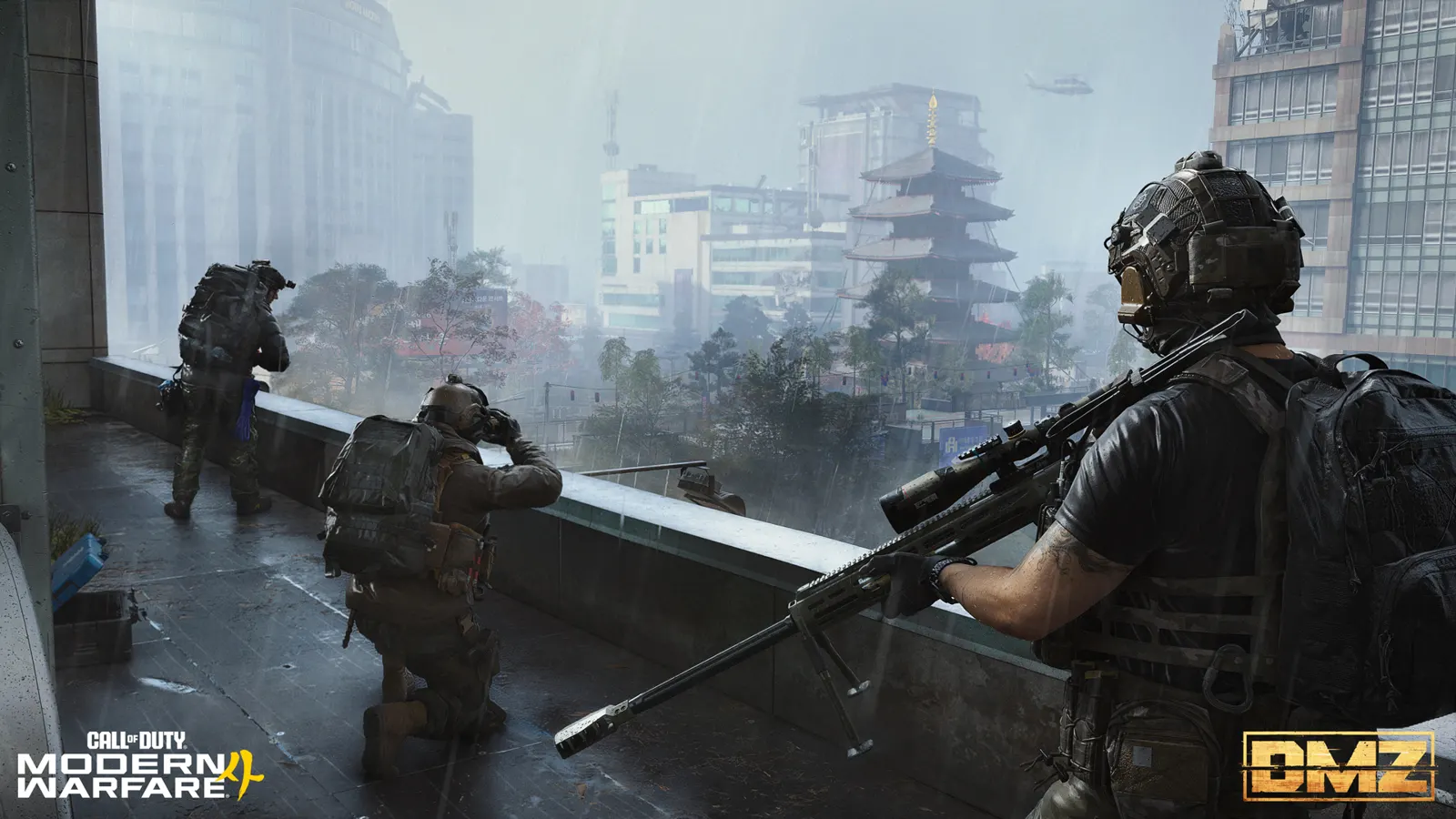
MW4 DMZ 設定:安裝、儲存和 BO7 設定
在部署到 Hajin 之前,準備好遊戲檔案和設定。
將 DMZ 和所需的基礎/共享檔案保留在 Call of Duty 的“管理檔案”選單中。僅刪除您不使用的可選模式並讀取裝置上的當前尺寸。要繼承 BO7 設定,請在調整 MW4 控制元件和圖形之前開啟設定 → 帳戶和網路 → 線上 → 匯入設定。
- 保留DMZ和所需的共享檔案
- 使用遊戲中的“管理檔案”選單
- 檢查您裝置上的當前尺寸
- 在調節 MW4 之前匯入相容的 BO7 設定
首先準備檔案,然後進行設定。 保持安裝 DMZ 及其所需的共享內容。如果您想要繼承 BO7 控制元件,請先匯入它們,然後再花時間調整 MW4 中的相同值。
| 你需要做什麼 | 從這裡開始 |
|---|---|
| 無需刪除 DMZ 的可用空間 | 在“管理檔案”中檢視已安裝的模式;保留 DMZ 和所需的基礎/共享內容。 |
| 檢查引用的下載或安裝大小 | 讀取裝置當前的內容管理器和選定的包。 |
| 引入相容的 BO7 設定 | 使用 匯入設定,然後檢查更改的值。 |
在刪除模式之前,請在當前管理器中讀取其實際名稱。在匯入設定之前,請保留您已調整的任何 MW4 值的螢幕截圖。檔案管理和設定匯入解決不同的問題:匯入控制元件不安裝缺失模式。
使用遊戲內內容管理器
- 啟動Call of Duty並開啟 選單.
- 選擇 管理檔案,那麼 管理檔案 再次。
- 開啟相關的遊戲/內容圖塊並檢查其安裝的模式。
- 僅刪除您不使用的模式,例如戰役或多人遊戲,同時保留 DMZ 及其所需檔案。
這是官方推薦的路線。平臺內容管理者可以對檔案進行不同的分組。
其他報道的平臺路線
| 平臺 | 在哪裡檢查可選內容 |
|---|---|
| 戰網 | Call of Duty→齒輪圖示→修改安裝→修改安裝;檢查選擇,然後確認更新。 |
| 蒸汽 | 庫→Call of Duty→屬性→DLC;在更改其核取方塊之前檢查模式。 |
| PS5 | Call of Duty 磁貼 → 選項 → 管理遊戲內容;保留共享包。 |
| Xbox系列 X|S | 我的遊戲和應用程式 → Call of Duty → 管理遊戲和附加元件;檢查遊戲物品。 |
選單名稱和包分組可能會有所不同。這些報告的替代方案並未建立 Switch 2 刪除程式。
讀取裝置上的當前尺寸
10 月 19 PC 螢幕截圖是歷史安裝示例,而不是今天的 DMZ 要求。共享檔案還意味著將包標籤新增在一起可能會誇大可恢復的空間。閱讀現任經理的資訊併為更新留出空間。
檢查 電腦要求 和 遊戲訪問 分別。內容選擇並不能證明您的硬體或遊戲訪問滿足要求。
匯入您的 BO7 設定
開啟匯入螢幕
- 開啟 設定,那麼 賬戶及網路.
- 在 線上,選擇 匯入設定.
- 選擇 從以前的標題匯入 並確認 BO7 匯入。
通知還可能提供 轉到匯入。如果不存在,請使用上面的設定路徑。在調整 MW4 預設之前匯入;匹配的值可以替換您已經所做的更改。
檢查發生了什麼變化
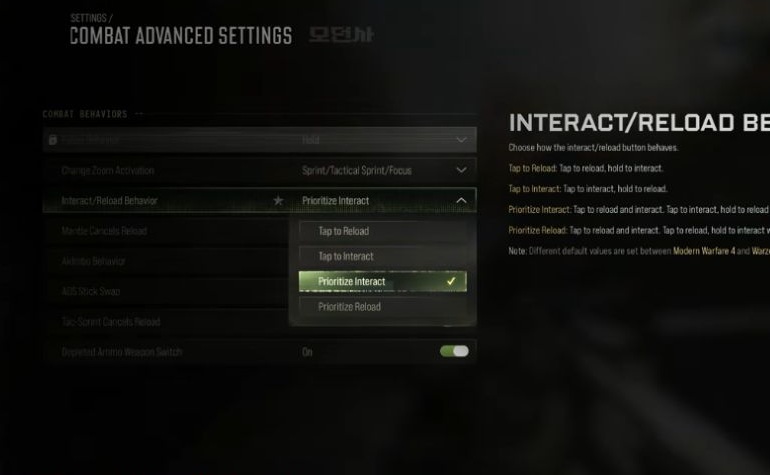
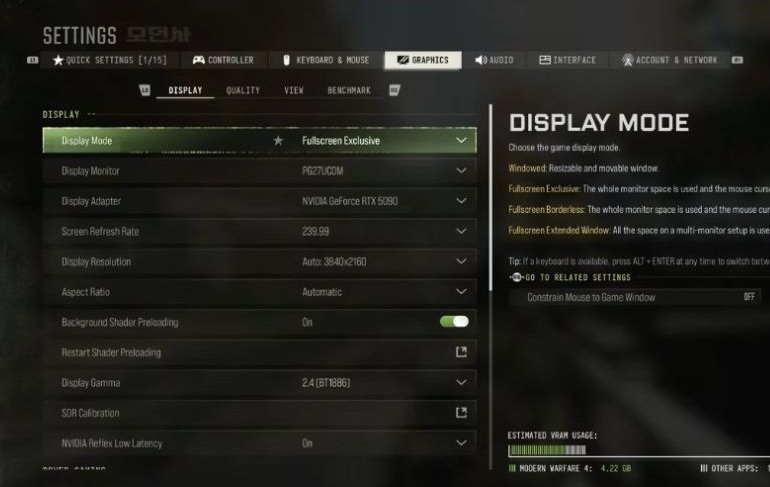
相容的按鍵繫結、圖形和支援的選項可以轉移。匹配的 MW4 值被替換;衝突的遊戲選項可以恢復為預設值。在部署之前重新檢查靈敏度、互動/重新載入行為和圖形基線。
匯入適用於正在使用的裝置。如果您也希望在第二臺 PC 或控制檯上進行相容設定,請在第二臺 PC 或控制檯上重複此操作;匯入一次並不會在每個裝置上建立設定。
如果您已經喜歡 MW4 設定,請在確認另一次匯入之前將其與儲存的值進行比較。對於找不到的控制元件或未保留的選項,請檢查當前的 MW4 選單,而不是假設每個 BO7 選項都有匹配的設定。
首次行動前完成設定
管理檔案或匯入設定後使用此最終檢查:
- 確認當前內容管理器仍然列出 DMZ 及其所需檔案。
- 檢查您選擇的輸入裝置、靈敏度和互動/重新載入行為 控制器和搶劫設定指南.
- 在 PC 上,使用 效能設定指南 比較測量的圖形基線,而不是在不檢查結果的情況下更改多個設定。
- 設定完成後,使用 初學者部署清單 對於裝備,可實現的第一個目標和提取決策。
常見問題
我應該刪除基礎遊戲或共享包嗎?
保留所需的基礎/共享檔案和 DMZ。僅刪除標識為您不使用的可選模式的內容。
舊的每種模式大小是當前的下載承諾嗎?
不會。平臺、選定的包、共享資料和更新會改變實際大小。
匯入是否會保留我當前的 MW4 更改?
匹配值可以被覆蓋。確認前記錄您的首選設定。
它是否匯入每個 BO7 選項?
僅相容選項傳輸。之後檢查遊戲設定,因為衝突可能會重置它們。
發現錯誤了嗎? 提交更正.