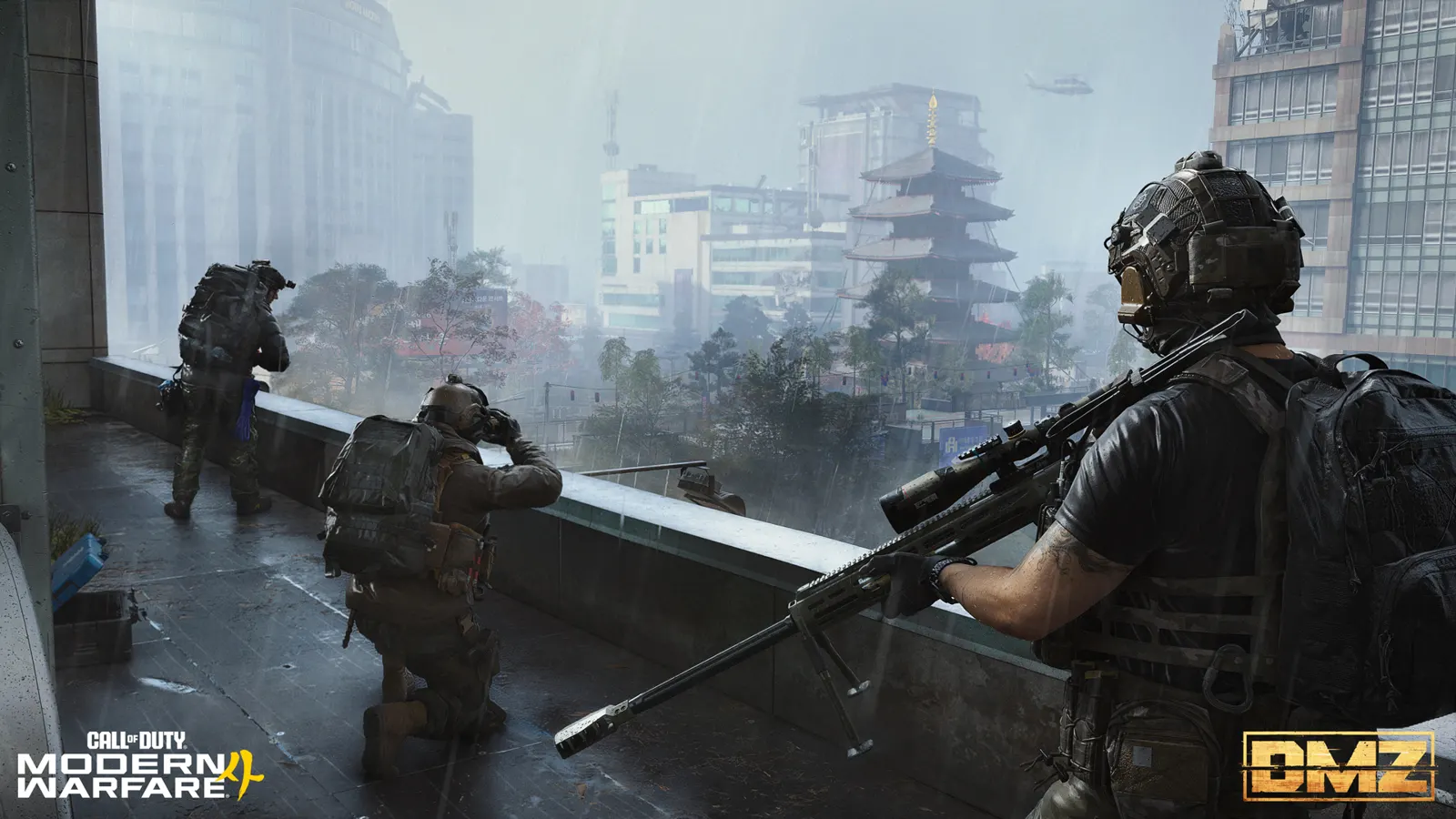
MW4 DMZ einrichten: Installation, Speicher und BO7-Einstellungen
Bereite Spieldateien und Einstellungen vor, bevor du nach Hajin aufbrichst.
Behalte DMZ und erforderliche Basis-/gemeinsame Dateien im Menü Manage Files von Call of Duty. Entferne nur ungenutzte optionale Modi und lies die aktuelle Größe auf deinem Gerät ab. BO7-Werte übernimmst du unter Settings → Account & Network → Online → Import Settings, bevor du Steuerung und Grafik in MW4 anpasst.
- DMZ und erforderliche gemeinsame Dateien behalten
- Manage Files im Spiel verwenden
- Aktuelle Größen auf deinem Gerät prüfen
- Kompatible BO7-Werte vor dem Anpassen von MW4 importieren
Bereite zuerst die Dateien vor, dann deine Einstellungen. Behalte DMZ und seine erforderlichen gemeinsamen Inhalte installiert. Wenn du BO7-Steuerungswerte übernehmen willst, importiere sie, bevor du dieselben Werte in MW4 aufwendig anpasst.
| Was du tun möchtest | Hier beginnst du |
|---|---|
| Speicher freimachen, ohne DMZ zu entfernen | Prüfe installierte Modi in Manage Files; behalte DMZ und erforderliche Basis-/gemeinsame Inhalte. |
| Eine genannte Download- oder Installationsgröße prüfen | Lies die aktuelle Inhaltsverwaltung und Paketauswahl auf deinem Gerät. |
| Kompatible BO7-Einstellungen übernehmen | Nutze Import Settings und prüfe danach die geänderten Werte. |
Lies vor dem Entfernen eines Modus seinen tatsächlichen Namen in der aktuellen Verwaltung. Sichere vor einem Einstellungsimport Bildschirmfotos deiner bereits angepassten MW4-Werte. Dateiverwaltung und Einstellungsimport lösen verschiedene Probleme: Das Übernehmen der Steuerung installiert keinen fehlenden Modus.
Inhaltsverwaltung im Spiel
- Starte Call of Duty und öffne Menu.
- Wähle Manage Files, dann erneut Manage Files.
- Öffne die betreffende Spiel- oder Inhaltskachel und prüfe ihre installierten Modi.
- Entferne nur einen ungenutzten Modus wie Kampagne oder Multiplayer. Behalte DMZ und seine erforderlichen Dateien.
Dies ist der offiziell empfohlene Weg. Plattformverwaltungen können Dateien anders gruppieren.
Weitere gemeldete Plattformwege
| Plattform | Optionale Inhalte prüfen |
|---|---|
| Battle.net | Call of Duty → Zahnrad → Modify Install → Modify Install; prüfe die Auswahl und bestätige das Update. |
| Steam | Bibliothek → Call of Duty → Eigenschaften → DLC; prüfe den Modus, bevor du sein Häkchen änderst. |
| PS5 | Call-of-Duty-Kachel → Options → Spielinhalte verwalten; behalte gemeinsame Pakete. |
| Xbox Series X|S | Meine Spiele und Apps → Call of Duty → Spiel und Add-ons verwalten; prüfe die Spielelemente. |
Menünamen und Paketgruppen können abweichen. Diese gemeldeten Alternativen belegen keine Löschanleitung für Switch 2.
Aktuelle Größe ablesen
PC-Aufnahmen vom 19. Oktober zeigen einen damaligen Installationsstand, keine heutige DMZ-Anforderung. Wegen gemeinsam genutzter Dateien kann die Summe der Paketgrößen den freigebbaren Speicher übertreiben. Lies die aktuelle Verwaltung und plane Platz für Updates ein.
Prüfe PC-Anforderungen und Spielzugang getrennt. Eine Inhaltsauswahl belegt nicht, dass deine Hardware oder dein Spielzugang die Anforderungen erfüllt.
BO7-Einstellungen importieren
Importbildschirm öffnen
- Öffne Settings, dann Account & Network.
- Wähle unter Online die Option Import Settings.
- Wähle Import From Previous Title und bestätige den BO7-Import.
Eine Benachrichtigung kann außerdem Go To Import anbieten. Fehlt sie, verwende den oben beschriebenen Einstellungsweg. Importiere vor dem Anpassen deiner MW4-Konfiguration; passende Werte können bereits vorgenommene Änderungen ersetzen.
Geänderte Werte prüfen
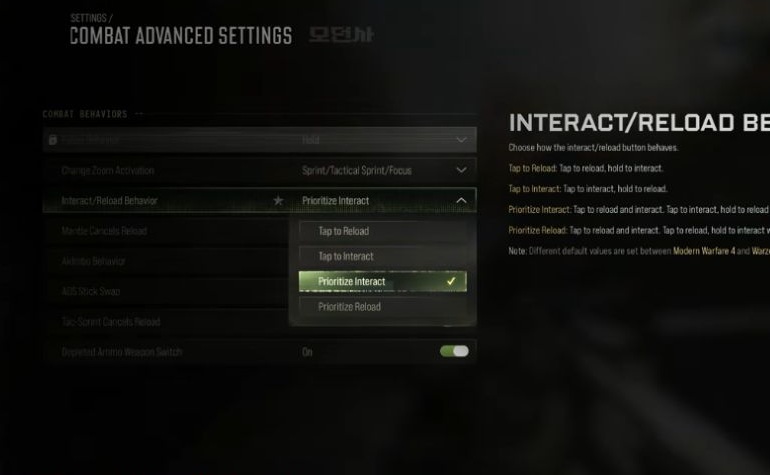
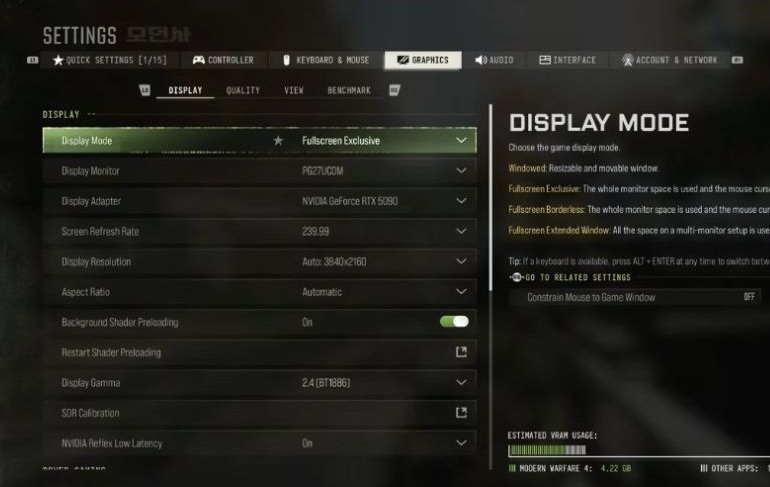
Kompatible Tastenbelegungen, Grafikwerte und unterstützte Optionen können übernommen werden. Passende MW4-Werte werden ersetzt; widersprüchliche Gameplay-Optionen können auf Standardwerte zurückfallen. Prüfe vor dem Einsatz erneut Empfindlichkeit, Interaktions-/Nachladeverhalten und deine Grafikbasis.
Der Import gilt für das gerade verwendete Gerät. Wiederhole ihn auf einem zweiten PC oder einer Konsole, wenn du die kompatiblen Werte auch dort nutzen willst. Ein einmaliger Import belegt keine einheitlichen Einstellungen auf allen Geräten.
Wenn dir deine MW4-Konfiguration bereits gefällt, vergleiche sie vor einem weiteren Import mit den gesicherten Werten. Findest du eine Steuerung nicht oder wurde eine Option nicht übernommen, prüfe das aktuelle MW4-Menü, statt für jede BO7-Option eine passende Einstellung vorauszusetzen.
Einrichtung vor der ersten Runde abschließen
Nutze nach der Dateiverwaltung oder dem Einstellungsimport diesen Abschlusscheck:
- Bestätige, dass die aktuelle Inhaltsverwaltung DMZ und seine erforderlichen Dateien weiterhin aufführt.
- Prüfe Eingabegerät, Empfindlichkeit und Interaktions-/Nachladeverhalten mit dem Leitfaden für Controller- und Beuteeinstellungen.
- Vergleiche auf dem PC anhand des Leitfadens zu Leistungseinstellungen eine gemessene Grafikbasis, statt mehrere Optionen ohne Ergebniskontrolle zu ändern.
- Ist die Einrichtung fertig, nutze die Anfänger-Einsatzcheckliste für Ausrüstung, ein erreichbares erstes Ziel und die Extraktionsentscheidung.
Häufige Fragen
Soll ich Basisspiel oder gemeinsame Pakete löschen?
Behalte erforderliche Basis-/gemeinsame Dateien und DMZ. Entferne nur einen klar identifizierten optionalen Modus, den du nicht nutzt.
Garantiert eine alte Modusgröße den heutigen Download?
Nein. Plattform, ausgewählte Pakete, gemeinsame Daten und Updates verändern die tatsächliche Größe.
Bleiben meine aktuellen MW4-Änderungen beim Import erhalten?
Passende Werte können überschrieben werden. Halte deine bevorzugten Einstellungen fest, bevor du bestätigst.
Werden alle BO7-Optionen importiert?
Nur kompatible Optionen werden übernommen. Prüfe danach die Gameplay-Einstellungen, weil Konflikte sie zurücksetzen können.
Einen Fehler entdeckt? Korrektur senden.