Preparare MW4 DMZ: installazione, spazio e impostazioni BO7
Prepara file e impostazioni del gioco prima di schierarti a Hajin.
Mantieni DMZ e i file di base/condivisi necessari nel menu Manage Files di Call of Duty. Rimuovi solo le modalità facoltative inutilizzate e leggi le dimensioni attuali sul dispositivo. Per trasferire le impostazioni BO7, apri Settings → Account & Network → Online → Import Settings prima di regolare comandi e grafica MW4.
- Mantieni DMZ e i file condivisi richiesti
- Usa Manage Files nel gioco
- Controlla le dimensioni attuali sul dispositivo
- Importa le opzioni BO7 compatibili prima di regolare MW4
Prepara prima i file, poi le impostazioni. Mantieni installati DMZ e i contenuti condivisi necessari. Se vuoi trasferire i comandi BO7, importali prima di dedicare tempo alla regolazione degli stessi valori in MW4.
| Cosa devi fare | Da dove iniziare |
|---|---|
| Liberare spazio senza rimuovere DMZ | Esamina le modalità installate in Manage Files; conserva DMZ e i contenuti di base/condivisi richiesti. |
| Controllare una dimensione di download o installazione citata | Leggi il gestore contenuti attuale del dispositivo e i pacchetti selezionati. |
| Trasferire le impostazioni BO7 compatibili | Usa Import Settings, poi controlla i valori cambiati. |
Prima di rimuovere una modalità, leggine il nome effettivo nel gestore attuale. Prima di importare impostazioni, conserva schermate dei valori MW4 già regolati. Gestione dei file e importazione risolvono problemi diversi: importare i comandi non installa una modalità mancante.
Usare la gestione nel gioco
- Avvia Call of Duty e apri Menu.
- Seleziona Manage Files, poi ancora Manage Files.
- Apri il riquadro del gioco/contenuto pertinente e controlla le modalità installate.
- Rimuovi solo una modalità inutilizzata, come Campagna o Multigiocatore, mantenendo DMZ e i file necessari.
È il percorso raccomandato ufficialmente. I gestori delle piattaforme possono raggruppare diversamente i file.
Altri percorsi segnalati
| Piattaforma | Dove controllare i contenuti facoltativi |
|---|---|
| Battle.net | Call of Duty → icona ingranaggio → Modify Install → Modify Install; controlla le selezioni, poi conferma l’aggiornamento. |
| Steam | Libreria → Call of Duty → Proprietà → DLC; controlla la modalità prima di cambiare la casella. |
| PS5 | Riquadro Call of Duty → Options → Manage Game Content; conserva i pacchetti condivisi. |
| Xbox Series X|S | My games and apps → Call of Duty → Manage game and add-ons; controlla i contenuti del gioco. |
Nomi dei menu e raggruppamento dei pacchetti possono variare. Queste alternative riportate non stabiliscono una procedura di rimozione per Switch 2.
Leggere le dimensioni attuali
Le schermate PC del 19 ottobre erano esempi storici d’installazione, non il requisito DMZ attuale. I file condivisi significano anche che sommare le etichette dei pacchetti può esagerare lo spazio recuperabile. Leggi il gestore attuale e lascia spazio agli aggiornamenti.
Controlla separatamente requisiti PC e accesso al gioco. Una selezione di contenuti non dimostra che hardware o accesso soddisfino i requisiti.
Importare le impostazioni BO7
Apri la schermata d’importazione
- Apri Settings, poi Account & Network.
- In Online, seleziona Import Settings.
- Scegli Import From Previous Title e conferma l’importazione da BO7.
Una notifica può proporre anche Go To Import. Se manca, usa il percorso nelle impostazioni. Importa prima di regolare la configurazione MW4: i valori corrispondenti possono sostituire modifiche già effettuate.
Controlla cosa è cambiato
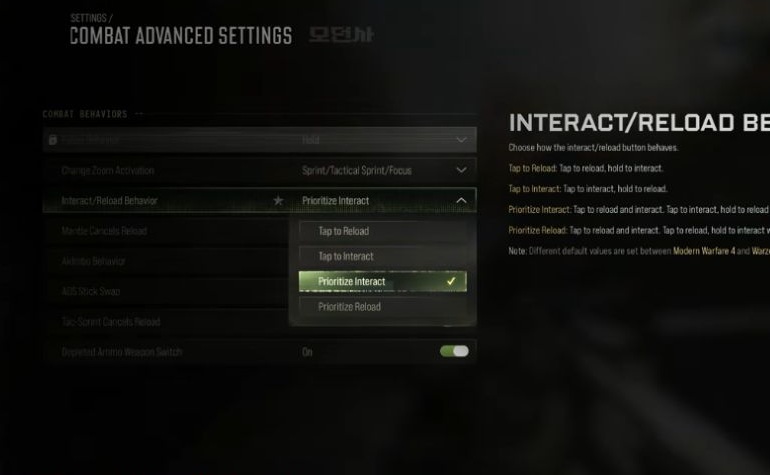
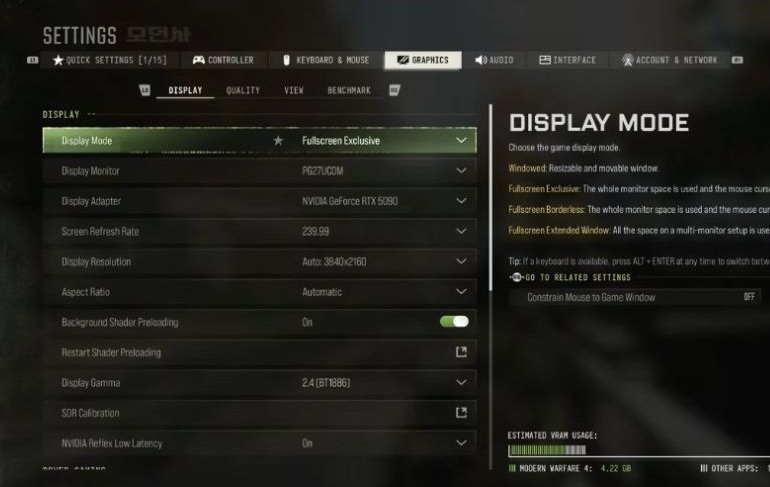
Comandi, grafica e altre opzioni compatibili possono essere trasferiti. I valori MW4 corrispondenti vengono sostituiti; le opzioni di gioco in conflitto possono tornare ai valori predefiniti. Ricontrolla sensibilità, interazione/ricarica e configurazione grafica prima dello schieramento.
L’importazione riguarda il dispositivo in uso. Ripetila su un secondo PC o console se vuoi trasferirvi le opzioni compatibili; importare una volta non stabilisce le impostazioni su ogni dispositivo.
Se la configurazione MW4 ti soddisfa già, confrontala con i valori salvati prima di confermare un’altra importazione. Per un comando introvabile o un’opzione non trasferita, controlla il menu MW4 attuale invece di presumere che ogni opzione BO7 abbia una corrispondenza.
Completa la preparazione prima della prima uscita
Dopo aver gestito i file o importato impostazioni, esegui questo controllo finale:
- Conferma che il gestore contenuti attuale elenchi ancora DMZ e i file necessari.
- Controlla dispositivo di input scelto, sensibilità e interazione/ricarica con la guida a controller e impostazioni di raccolta.
- Su PC, usa la guida alle prestazioni per confrontare una base grafica misurata invece di modificare diverse opzioni senza verificarne il risultato.
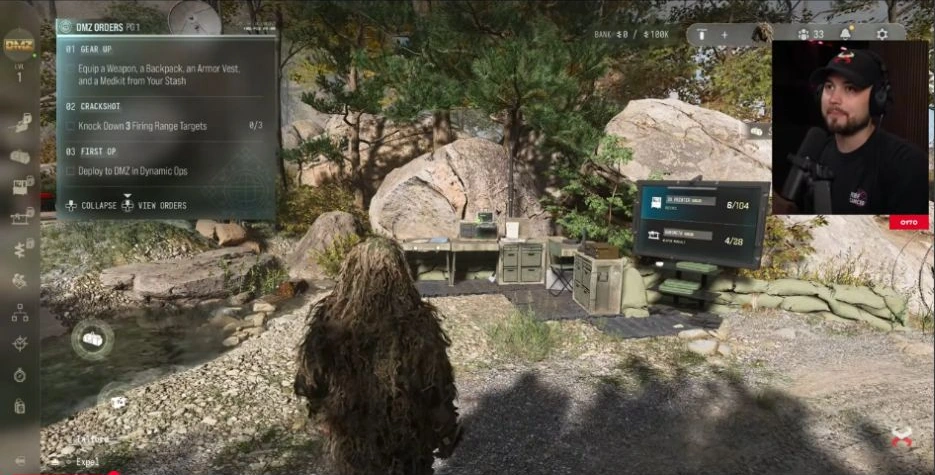
- Quando tutto è pronto, usa la lista iniziale di schieramento per equipaggiamento, primo obiettivo raggiungibile e decisione d’estrazione.
Domande rapide
Devo eliminare il gioco di base o i pacchetti condivisi?
Mantieni i file di base/condivisi necessari e DMZ. Rimuovi solo contenuti identificati come modalità facoltative che non utilizzi.
Le vecchie dimensioni per modalità garantiscono il download attuale?
No. Piattaforma, pacchetti selezionati, dati condivisi e aggiornamenti cambiano le dimensioni effettive.
L’importazione mantiene le mie modifiche MW4?
I valori corrispondenti possono essere sovrascritti. Annota le impostazioni preferite prima di confermare.
Vengono importate tutte le opzioni BO7?
Si trasferiscono solo le opzioni compatibili. Controlla poi le impostazioni di gioco perché i conflitti possono ripristinarle.
Hai trovato un errore? Invia una correzione.