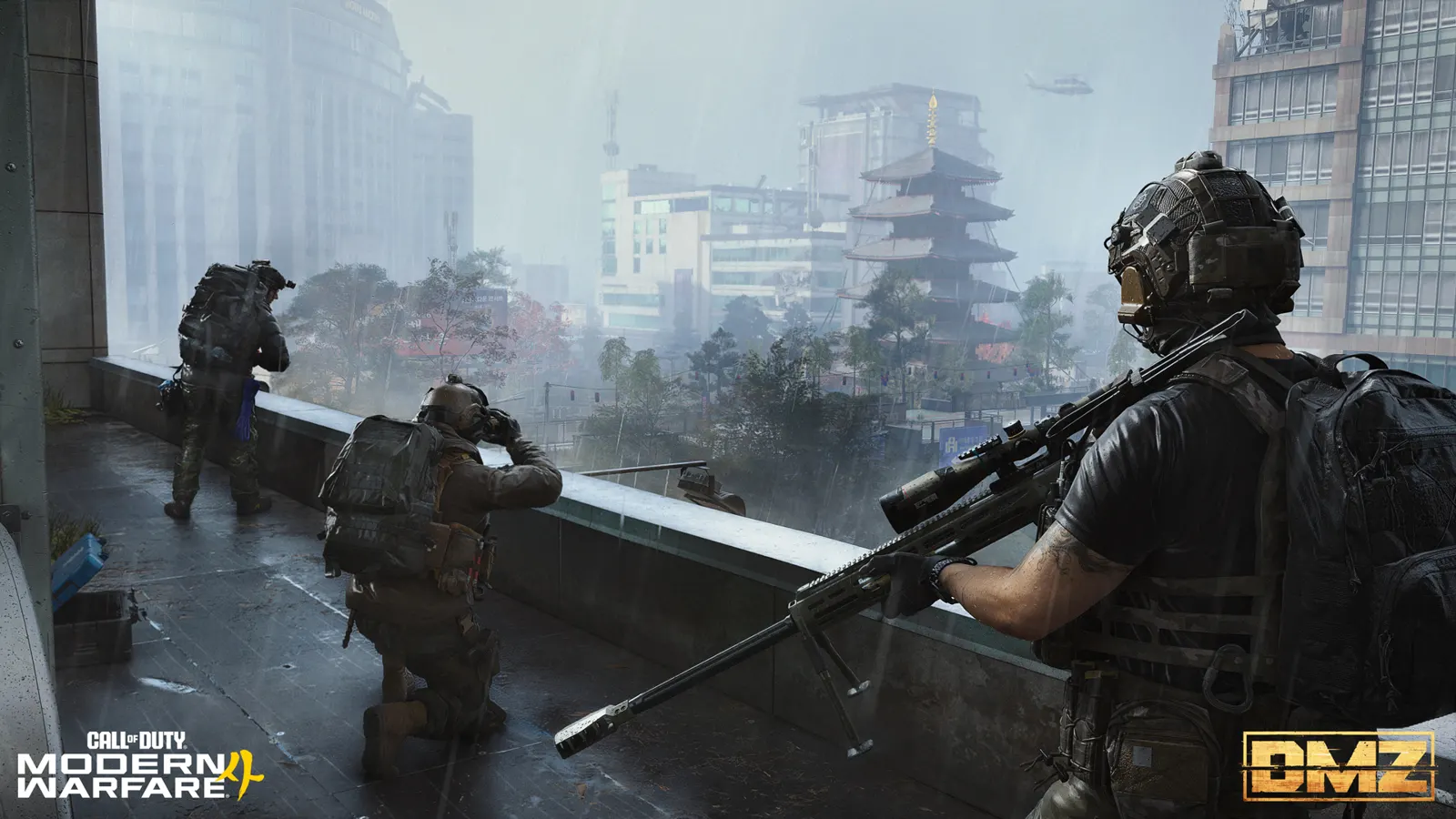
MW4 DMZ 设置:安装、存储和 BO7 设置
在部署到 Hajin 之前,准备好游戏文件和设置。
将 DMZ 和所需的基础/共享文件保留在 Call of Duty 的“管理文件”菜单中。仅删除您不使用的可选模式并读取设备上的当前尺寸。要继承 BO7 设置,请在调整 MW4 控件和图形之前打开设置 → 帐户和网络 → 在线 → 导入设置。
- 保留DMZ和所需的共享文件
- 使用游戏中的“管理文件”菜单
- 检查您设备上的当前尺寸
- 在调节 MW4 之前导入兼容的 BO7 设置
首先准备文件,然后进行设置。 保持安装 DMZ 及其所需的共享内容。如果您想要继承 BO7 控件,请先导入它们,然后再花时间调整 MW4 中的相同值。
| 你需要做什么 | 从这里开始 |
|---|---|
| 无需删除 DMZ 的可用空间 | 在“管理文件”中查看已安装的模式;保留 DMZ 和所需的基础/共享内容。 |
| 检查引用的下载或安装大小 | 读取设备当前的内容管理器和选定的包。 |
| 引入兼容的 BO7 设置 | 使用 导入设置,然后检查更改的值。 |
在删除模式之前,请在当前管理器中读取其实际名称。在导入设置之前,请保留您已调整的任何 MW4 值的屏幕截图。文件管理和设置导入解决不同的问题:导入控件不安装缺失模式。
使用游戏内内容管理器
- 启动Call of Duty并打开 菜单.
- 选择 管理文件,那么 管理文件 再次。
- 打开相关的游戏/内容图块并检查其安装的模式。
- 仅删除您不使用的模式,例如战役或多人游戏,同时保留 DMZ 及其所需文件。
这是官方推荐的路线。平台内容管理者可以对文件进行不同的分组。
其他报道的平台路线
| 平台 | 在哪里检查可选内容 |
|---|---|
| 战网 | Call of Duty→齿轮图标→修改安装→修改安装;检查选择,然后确认更新。 |
| 蒸汽 | 库→Call of Duty→属性→DLC;在更改其复选框之前检查模式。 |
| PS5 | Call of Duty 磁贴 → 选项 → 管理游戏内容;保留共享包。 |
| Xbox系列 X|S | 我的游戏和应用程序 → Call of Duty → 管理游戏和附加组件;检查游戏物品。 |
菜单名称和包分组可能会有所不同。这些报告的替代方案并未建立 Switch 2 删除程序。
读取设备上的当前尺寸
10 月 19 PC 屏幕截图是历史安装示例,而不是今天的 DMZ 要求。共享文件还意味着将包标签添加在一起可能会夸大可恢复的空间。阅读现任经理的信息并为更新留出空间。
检查 电脑要求 和 游戏访问 分别。内容选择并不能证明您的硬件或游戏访问满足要求。
导入您的 BO7 设置
打开导入屏幕
- 打开 设置,那么 账户及网络.
- 在 在线,选择 导入设置.
- 选择 从以前的标题导入 并确认 BO7 导入。
通知还可能提供 转到导入。如果不存在,请使用上面的设置路径。在调整 MW4 预设之前导入;匹配的值可以替换您已经所做的更改。
检查发生了什么变化
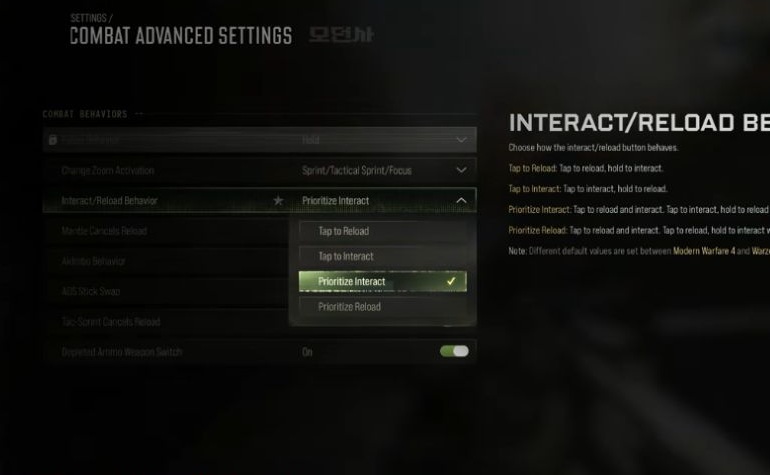
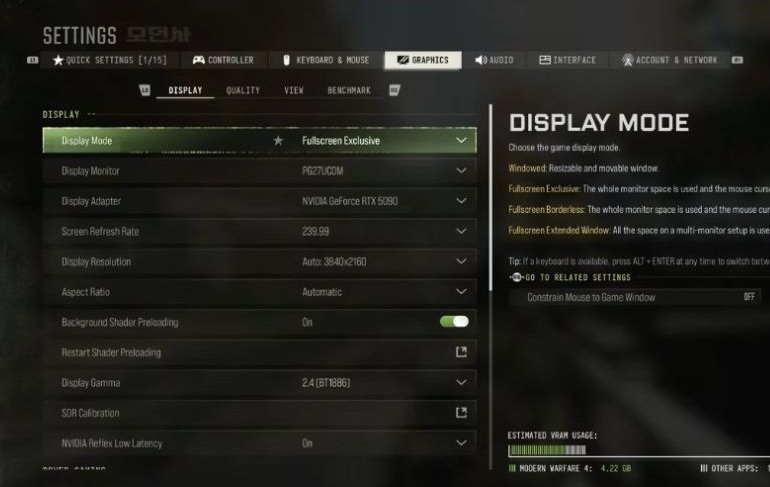
兼容的按键绑定、图形和支持的选项可以转移。匹配的 MW4 值被替换;冲突的游戏选项可以恢复为默认值。在部署之前重新检查灵敏度、交互/重新加载行为和图形基线。
导入适用于正在使用的设备。如果您也希望在第二台 PC 或控制台上进行兼容设置,请在第二台 PC 或控制台上重复此操作;导入一次并不会在每个设备上建立设置。
如果您已经喜欢 MW4 设置,请在确认另一次导入之前将其与保存的值进行比较。对于找不到的控件或未保留的选项,请检查当前的 MW4 菜单,而不是假设每个 BO7 选项都有匹配的设置。
首次行动前完成设置
管理文件或导入设置后使用此最终检查:
- 确认当前内容管理器仍然列出 DMZ 及其所需文件。
- 检查您选择的输入设备、灵敏度和交互/重新加载行为 控制器和抢劫设置指南.
- 在 PC 上,使用 性能设置指南 比较测量的图形基线,而不是在不检查结果的情况下更改多个设置。
- 设置完成后,使用 初学者部署清单 对于装备,可实现的第一个目标和提取决策。
常见问题
我应该删除基础游戏或共享包吗?
保留所需的基础/共享文件和 DMZ。仅删除标识为您不使用的可选模式的内容。
旧的每种模式大小是当前的下载承诺吗?
不会。平台、选定的包、共享数据和更新会改变实际大小。
导入是否会保留我当前的 MW4 更改?
匹配值可以被覆盖。确认前记录您的首选设置。
它是否导入每个 BO7 选项?
仅兼容选项传输。之后检查游戏设置,因为冲突可能会重置它们。
发现错误了吗? 提交更正.