MW4 DMZ : manette, butin et interactions
Vérifiez l’action près du butin, des portes et des couvertures.
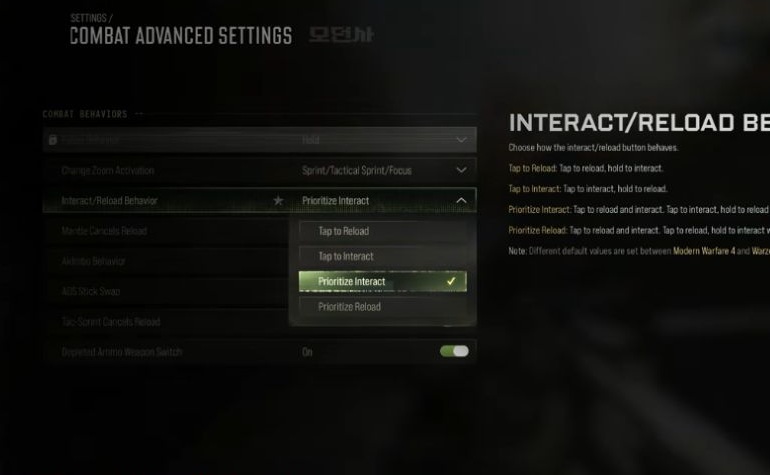
Vérifiez le comportement interaction/rechargement affiché, puis testez-le près du butin et d’une porte avec un chargeur entamé. Réglez les conflits de mouvement séparément. Prioritize Interact est un choix personnel publié.
- Tester interaction et rechargement ensemble
- Suivre l’invite de sa plateforme
- Séparer mouvement et réglages de visée
- Aucune sensibilité personnelle n’est universelle
Placez-vous près d’un objet interactif avec un chargeur entamé et vérifiez l’action du bouton. Une configuration confortable dans une pièce vide peut surprendre pendant le pillage. Sauvegardez vos réglages avant de les modifier.
Le guide débutant couvre la première sortie. Cette page concerne la fiabilité des interactions, plutôt que le choix du matériel ou un classement des sensibilités.
Vous reprenez vos réglages BO7 ? Importez-les avant de régler MW4, puis refaites les vérifications ci-dessous.
Commencer par interaction et rechargement
Trouvez le réglage qui contrôle ces deux actions. Une configuration personnelle MW4 DMZ utilise Prioritize Interact. C’est un exemple à comparer, pas une raison de remplacer une configuration fiable.
Lisez la description et les invites actuelles. Notez ce qu’un appui bref et un maintien doivent faire. Ne transposez pas le bouton d’une autre plateforme et ne supposez pas qu’une manette remappée conserve la disposition par défaut.
Répétez une courte séquence :
- Rechargez loin de tout objet.
- Approchez une porte et utilisez l’action affichée.
- Ouvrez un conteneur et sélectionnez un objet ordinaire.
- Avec des munitions manquantes au chargeur, revenez près d’un objet interactif et essayez l’action voulue.
- Fermez l’inventaire et vérifiez déplacement, visée et rechargement.
Si le résultat surprend, changez cette option seule et recommencez. Utilisez du matériel remplaçable : il s’agit d’apprendre avant que le butin devienne important.
Séparer les conflits de mouvement
Cette même configuration personnelle comprend aussi des choix pour Grounded Mantle, Weapon Mount Activation et Auto Door Peek. Elle active le premier et désactive les deux autres. Ce sont des choix personnels sur les actions automatiques, pas des recommandations universelles.
Testez votre approche d’une fenêtre, d’un obstacle bas et d’une porte. Regardez si une escalade ou un appui d’arme remplace l’interaction voulue, ou si une ouverture se produit trop tôt. Changez une seule option pertinente et répétez l’approche.
Un préréglage de mouvement ne résout pas chaque échec. Vérifiez distance, invite et panneau de butin avant de modifier plusieurs commandes. Retenez le comportement que vous reproduisez facilement.
Régler la visée à un autre moment
Sensibilités horizontale et verticale, courbe et zones mortes demandent une comparaison distincte. Les changer pendant ce test mélange deux problèmes : manquer une cible et manquer un objet.
Visez une cible fixe puis effectuez un balayage pour vérifier votre arrêt. Testez la manette réellement utilisée. Si la caméra bouge sans intervention, examinez le stick et sa zone morte plutôt que de copier un minimum.
Comparez les options nommées à vos propres commandes. La sensibilité et les zones mortes doivent toujours convenir à vos mains et à votre matériel.
Vérifier le matériel équipé
Ouvrez le sac et confirmez l’équipement actif. Ramasser, transporter et équiper un objet sont des actions distinctes. Le guide armures et sacs détaille capacités et emplacements protégés.
Pour un objet éligible, utilisez Secure et contrôlez sa nouvelle position. Consultez le guide Secure Slots pour les limites : un réglage de manette ne protège pas les cases ordinaires.
Garder une note de récupération
Enregistrez le comportement d’interaction retenu et l’option de mouvement modifiée. Si une mise à jour les réinitialise, vous pourrez retrouver la configuration connue.
Essayez le résultat avec du matériel remplaçable avant une salle à clé. En cas d’échec, notez l’objet, l’action voulue et le résultat. Ces informations sont plus utiles que changer toutes les commandes après un ramassage raté.
Questions fréquentes
Prioritize Interact est-il idéal pour tout le monde ?
C’est le choix d’un joueur. Comparez les options de votre jeu et retenez le comportement fiable près des objets.
Faut-il copier la sensibilité d’un autre joueur ?
Prenez-la comme référence seulement. Manette, état des sticks, écran et capacité à arrêter la visée changent le résultat.
Faut-il des palettes arrière ?
Non. L’exemple utilise des palettes, mais cette routine utilise les commandes disponibles sur votre manette.
Pourquoi tester le rechargement près du butin ?
Un rechargement isolé ne vérifie pas quelle action prend la priorité lorsqu’un objet propose aussi une interaction.
Comment tester un conflit entre interaction et rechargement ?
Comparez un rechargement en espace libre avec la même action près d’une porte ou d’un conteneur. Suivez la description des appuis brefs et maintenus de votre réglage.
Vous avez repéré une erreur ? Signaler une erreur.