
Auf einen Blick
- Auftrag
- 3
- Seite
- 11
- Auftragsgruppe
- Seite 11
Ziele
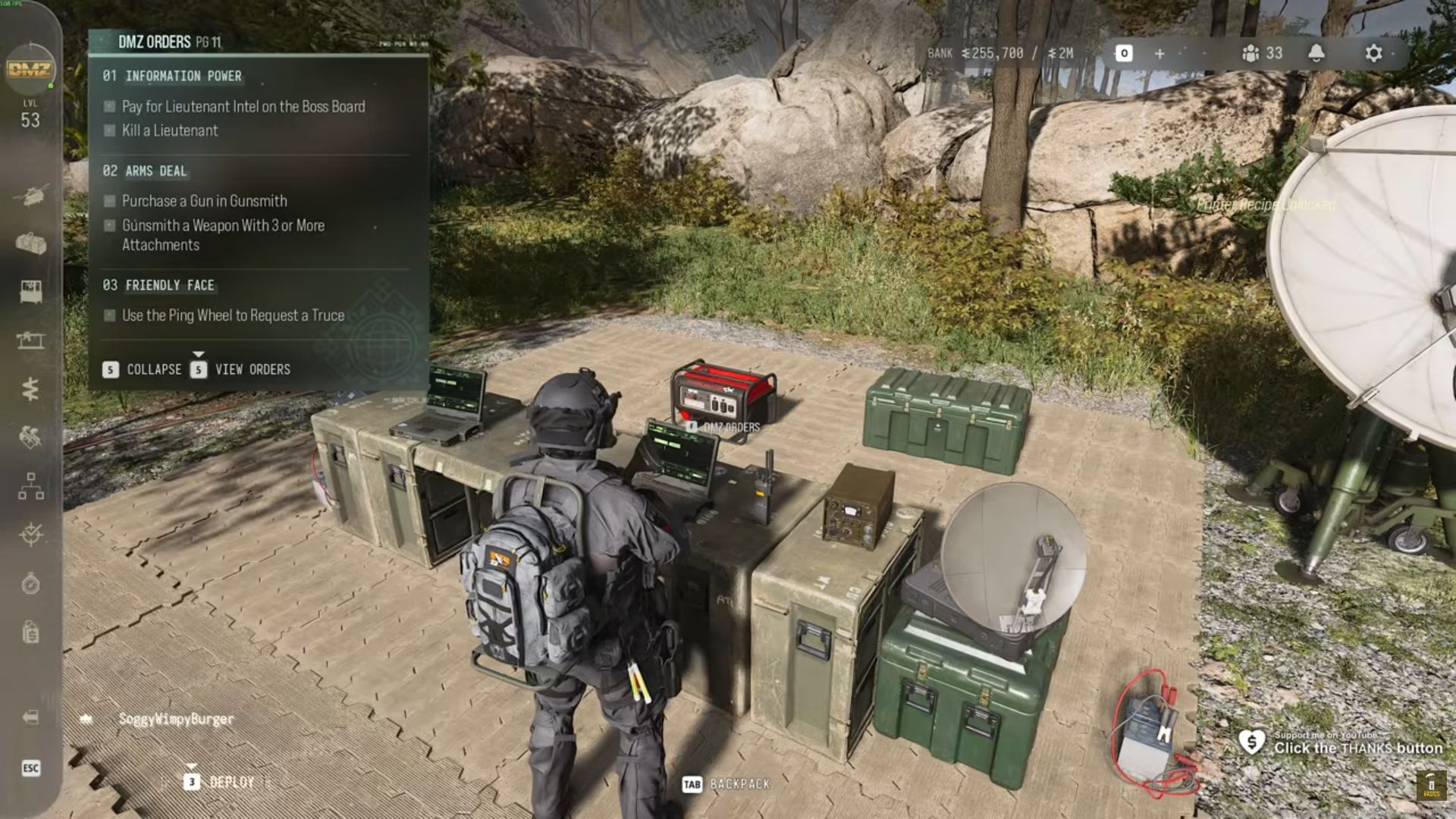
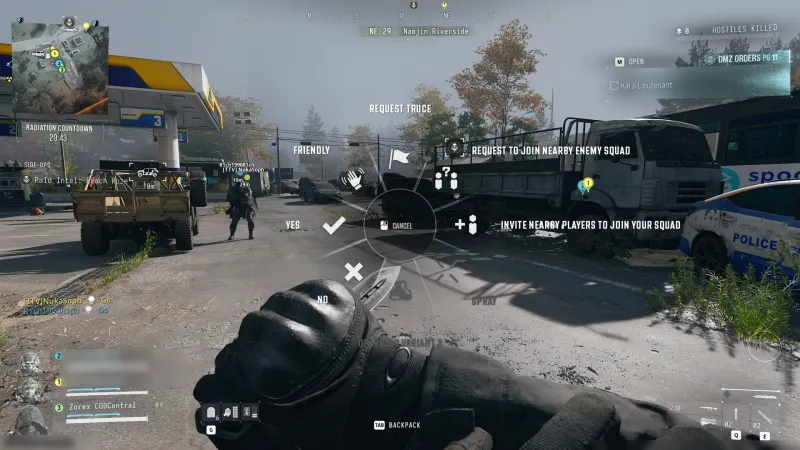
- Im Markierungsrad „Waffenstillstand anfordern“ auswählen.
Belohnungen
- Name
- DMZ-Bargeld
- Menge
- 20.000
- Hinweis
- Von der Community aufgeführte Belohnung für alle drei Aufträge auf Seite 11; einmal pro Seite, nicht pro Auftrag vergeben.
- Bezug
- Defibrillator ×1
- Hinweis
- Von der Community aufgeführte Belohnung für alle drei Aufträge auf Seite 11; einmal pro Seite, nicht pro Auftrag vergeben.
- Hinweis
- Von der Community aufgeführte Belohnung für alle drei Aufträge auf Seite 11; einmal pro Seite, nicht pro Auftrag vergeben.
- Bezug
- C4 ×1
- Hinweis
- Von der Community aufgeführte Belohnung für alle drei Aufträge auf Seite 11; einmal pro Seite, nicht pro Auftrag vergeben.
Lösung
- Öffne im Einsatz dein konfiguriertes Ping-Rad und wähle Request Truce.
- Prüfe den Auftragszähler nach dem Senden der Anfrage. Gefordert ist die Anfrage; die Annahme durch einen anderen Trupp steht nicht als Voraussetzung da.
Eigenschaften und Freischaltung
- Ziele
- Im Markierungsrad „Waffenstillstand anfordern“ auswählen.
Deinen Einsatz vorbereiten
Gut zu wissen
Von der Community gemeldete Ziele. Gleiche Auftragsname und Kapitel mit deinem aktuellen Tracker ab.
Community-Beobachtung
Bilder
Passende Guides
Häufige Frage
Was ist Friendly Face in MW4 DMZ?
Friendly Face: Auftrag Friendly Face: Ziele und verwandte Ressourcen für Seite 11.