MW4 DMZ : chat vocal, proximité et canaux de groupe
Choisissez votre audience, puis testez cette communication avant le départ.
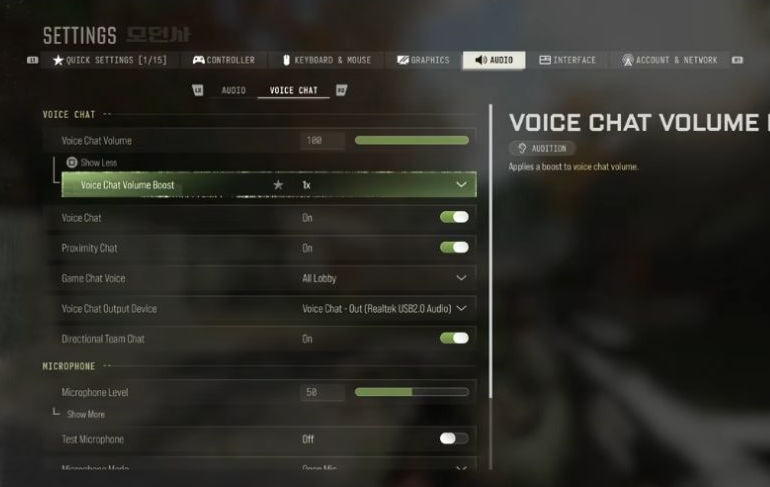
Ouvrez Settings, Audio puis Voice Chat. Activez Voice Chat et Proximity Chat, puis choisissez All Lobby dans Game Chat Voice. Vérifiez ensuite sourdines, canal et autorisations de la plateforme.
- Settings → Audio → Voice Chat
- Proximity Chat nécessite All Lobby
- La sourdine agit dans les deux sens
- La plateforme peut remplacer les options du jeu
Choisissez une personne et une seule route pour le premier test du micro. Changer audience, canal et plusieurs appareils simultanément complique le diagnostic. Commencez avant le départ, lorsque la comparaison n’interrompt aucun combat.
Gardez la même personne et une courte phrase pendant le test. Conservez vos choix initiaux pour pouvoir annuler un changement infructueux.
Choisir l’audience en premier
Ouvrez Settings → Audio → Voice Chat. Activez Voice Chat et Proximity Chat, puis choisissez All Lobby dans Game Chat Voice. Vérifiez les trois choix avant de parler aux adversaires proches.
Notez qui doit recevoir le message. Demandez à un équipier connu de confirmer une phrase, puis inversez le test. Enregistrez deux résultats : vous l’entendez et il vous entend. Un échec dans un seul sens diffère du silence des deux côtés.
Changez un choix pertinent puis répétez avec la même personne. Le silence d’un adversaire inconnu qui ne souhaite pas répondre n’est pas un test fiable. Conservez la dernière configuration ayant permis la conversation voulue.
Distinguer groupe et proximité
Décidez si le prochain message concerne votre groupe ou des joueurs proches. Vérifiez l’audience avant de communiquer un plan indiquant votre position.
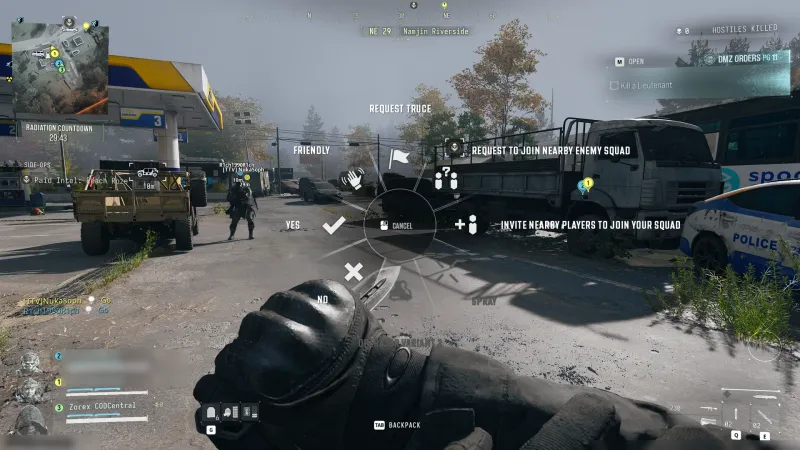
La voix seule n’envoie pas une demande de trêve et ne prouve pas une assimilation. Le guide trêve et assimilation couvre ces actions. Demandez une réponse explicite plutôt que de prendre le silence pour un accord.
Le guide du groupe crossplay traite invitations et listes. Testez appartenance et communication séparément : entendre quelqu’un ne prouve pas son entrée dans le groupe de départ.
Vérifier la sourdine d’un joueur
Dans Scoreboard, sélectionnez le joueur et inspectez Toggle Mute. Selon Activision, il ne vous entend plus non plus et les choix de session sont réinitialisés à la suivante.
Refaites le test avec les mêmes personnes après le changement. Évitez de couper tout le salon pour examiner un équipier. Notez le sens qui a changé : une animation de micro ne prouve pas la réception.
Si le redémarrage modifie le résultat, revérifiez audience et sourdine avant d’autres options. Gardez une courte note de ce qui fonctionnait pendant la session précédente.
Identifier le canal connecté
Gérez les canaux dans la section Chat du menu principal. MW4 autorise la connexion à un seul Chat Channel à la fois.
Convenez de la route testée et confirmez-la des deux côtés. Un nom familier ne prouve pas que les deux personnes sont connectées. Si vous utilisez aussi le chat de plateforme ou une autre application, testez-les séparément.
Employez une courte phrase distinctive pour identifier la route qui transmet réellement. Revenez ensuite à votre arrangement voulu. Un canal ne crée pas une escouade plus grande et ne remplace pas la vérification du groupe.
Si un équipier ne vous entend toujours pas
Les permissions de plateforme peuvent remplacer celles du jeu, selon Activision. Examinez-les lorsque audience, canal et sourdine correspondent à votre intention.
Décrivez précisément l’échec restant : un ou deux sens, avant ou après redémarrage, même plateforme ou crossplay. Incluez les choix actuels dans une demande de support plutôt que dire seulement que le micro est cassé.
Avant le départ, retrouvez l’audience voulue et confirmez votre équipement. Le test établit cette conversation à cet instant ; répétez le contrôle pertinent si la session suivante diffère.
Questions fréquentes
Pourquoi la proximité reste-t-elle silencieuse avec Party Only ?
Activision exige All Lobby pour Proximity Chat. Vérifiez les deux choix.
Mettre quelqu’un en sourdine coupe-t-il seulement sa voix ?
La sourdine empêche aussi ce joueur de vous entendre ; ces choix sont réinitialisés à la nouvelle session.
Un Chat Channel ajoute-t-il une personne à mon escouade ?
Un canal ne prouve aucune appartenance au groupe ou à l’escouade. Vérifiez la liste.
Les réglages de console peuvent-ils remplacer ceux du jeu ?
Oui. Les permissions de communication de la plateforme peuvent remplacer celles du jeu.
Comment mettre un joueur en sourdine en partie ?
Sélectionnez le joueur dans Scoreboard puis utilisez Toggle Mute.
Vous avez repéré une erreur ? Signaler une erreur.