MW4 DMZ Sprachchat: Nähe, Partykanäle und Stummschaltung
Wähle zuerst, wer dich hören soll, und teste dann die Verbindung.
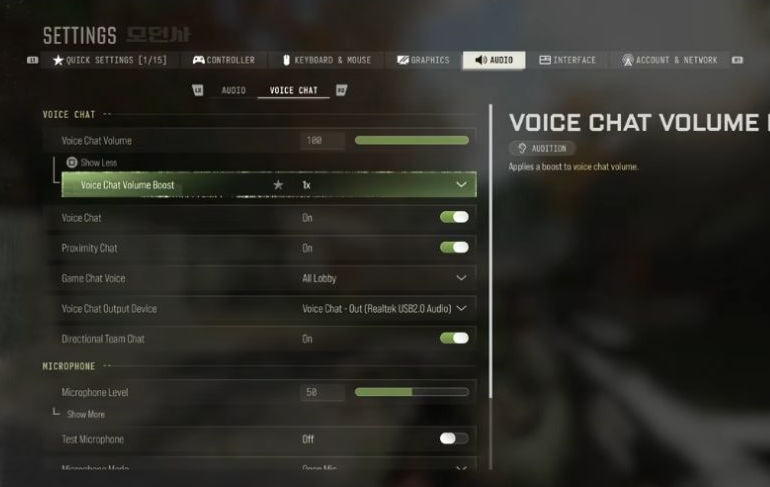
Öffne Settings, Audio und Voice Chat. Aktiviere Voice Chat und Proximity Chat und wähle All Lobby unter Game Chat Voice. Prüfe danach Stummschaltungen, Kanal und Plattformrechte.
- Settings → Audio → Voice Chat
- Proximity Chat benötigt All Lobby
- Stummschaltung wirkt in beide Richtungen
- Plattformrechte können Spieloptionen überschreiben
Wähle eine Person und einen Gesprächsweg für den ersten Mikrofontest. Gemeinsame Änderungen von Empfängern, Kanal und Gerät erschweren die Erklärung eines Fehlers. Beginne vor dem Einsatz, damit kein Kampf den Vergleich unterbricht.
Verwende während des Tests dieselbe Person und einen kurzen Satz. Notiere die Ausgangsauswahl, damit du einen erfolglosen Wechsel zurücknehmen kannst.
Zuerst die Zielgruppe wählen
Öffne Settings → Audio → Voice Chat. Aktiviere Voice Chat und Proximity Chat und wähle All Lobby unter Game Chat Voice. Prüfe alle drei Optionen vor einem Gespräch mit nahen Gegnern.
Notiere deine gewünschten Empfänger. Bitte einen bekannten Mitspieler, einen kurzen Satz zu bestätigen; teste anschließend umgekehrt. Halte fest, ob du ihn hörst und er dich hört. Einseitiger Ausfall ist eine andere Beobachtung als Schweigen auf beiden Seiten.
Ändere eine passende Option und wiederhole mit derselben Person. Ein unbekannter Gegner muss nicht antworten und eignet sich deshalb schlecht als Test. Behalte die letzte funktionierende Anordnung.
Partygespräch und Nähe unterscheiden
Entscheide, ob die nächste Nachricht zur Party oder einer nahen Gruppe soll. Prüfe die Empfänger vor einem Plan mit deiner Positionsangabe.
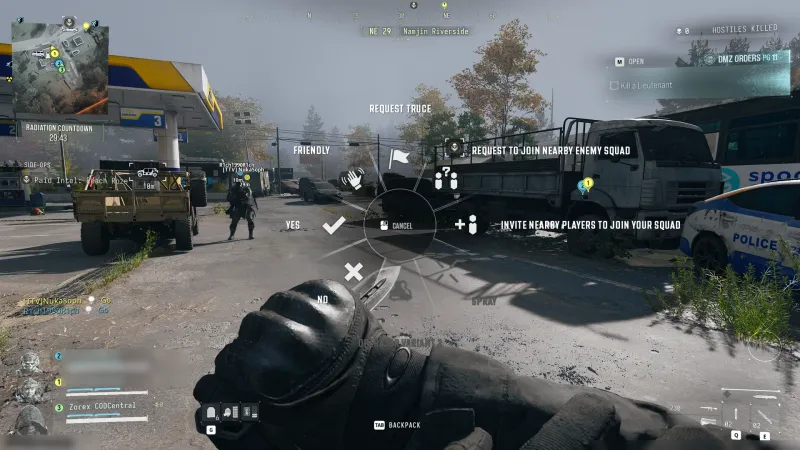
Sprachkommunikation sendet allein keinen Waffenstillstand und belegt keine Assimilation. Diese Aktionen erklärt der Waffenstillstands- und Assimilationsguide. Bitte um eine ausdrückliche Antwort statt Schweigen als Zustimmung zu behandeln.
Der Crossplay-Partyguide behandelt Einladungen und Roster. Teste Mitgliedschaft und Gespräch getrennt: Eine hörbare Person ist noch kein bestätigtes Mitglied der Einsatzparty.
Die Stummschaltung einer Person prüfen
Wähle den Spieler im Scoreboard und kontrolliere Toggle Mute. Laut Activision hört er dich bei Stummschaltung ebenfalls nicht; die Auswahl wird in einer neuen Sitzung zurückgesetzt.
Teste danach dasselbe Paar. Schalte nicht wiederholt die ganze Lobby stumm, um einen Mitspieler zu untersuchen. Notiere die veränderte Richtung statt eine Mikrofonanimation als Empfangsnachweis zu nehmen.
Ändert ein Neustart das Ergebnis, prüfe zuerst wieder Zielgruppe und Stummschaltung. Halte kurz fest, was in der vorherigen Sitzung funktionierte.
Den verbundenen Kanal identifizieren
Verwalte Kanäle über Chat im Hauptmenü. MW4 erlaubt die Verbindung mit einem Chat Channel gleichzeitig.
Vereinbart den Testweg und bestätigt beide die Auswahl. Ein bekannter Kanalname beweist nicht, dass beide verbunden sind. Plattform-Partychat oder andere Anwendungen werden getrennt geprüft.
Verwendet einen unverwechselbaren kurzen Satz, um den tatsächlich übertragenen Weg zu erkennen. Kehrt danach zur gewünschten Anordnung zurück. Ein Kanal vergrößert kein DMZ-Squad und ersetzt keine Rosterprüfung.
Wenn ein Mitspieler dich weiterhin nicht hört
Plattformrechte können laut Activision die Spieloptionen überschreiben. Prüfe sie, wenn Zielgruppe, Kanal und Stummschaltung stimmen.
Beschreibe das Restsymptom genau: einseitig oder beidseitig, vor oder nach Neustart, gleiche Plattform oder Crossplay. Füge die aktuellen Spieloptionen zur Supportanfrage hinzu statt nur ein kaputtes Mikrofon zu melden.
Stelle vor dem Start die gewünschten Empfänger wieder her und prüfe deine Einsatzausrüstung. Der Test bestätigt dieses Gespräch zu diesem Zeitpunkt; wiederhole die passende Prüfung bei Änderungen in der nächsten Sitzung.
Häufige Fragen
Warum bleibt Proximity Chat mit Party Only stumm?
Activision verlangt All Lobby für Proximity Chat. Prüfe beide Einstellungen.
Unterdrückt Stummschalten nur das Mikrofon des anderen?
Stummschalten verhindert auch, dass der Spieler dich hört; die Auswahl wird pro Sitzung zurückgesetzt.
Macht ein Chat Channel jemanden zum Squadmitglied?
Ein Kanal belegt keine Party- oder Squadmitgliedschaft. Prüfe das Roster.
Können Konsolenoptionen Spieloptionen überschreiben?
Ja. Kommunikationsrechte des Plattformkontos können das Spiel überschreiben.
Wie schalte ich im Einsatz jemanden stumm?
Wähle den Spieler im Scoreboard und verwende Toggle Mute.
Einen Fehler entdeckt? Korrektur senden.