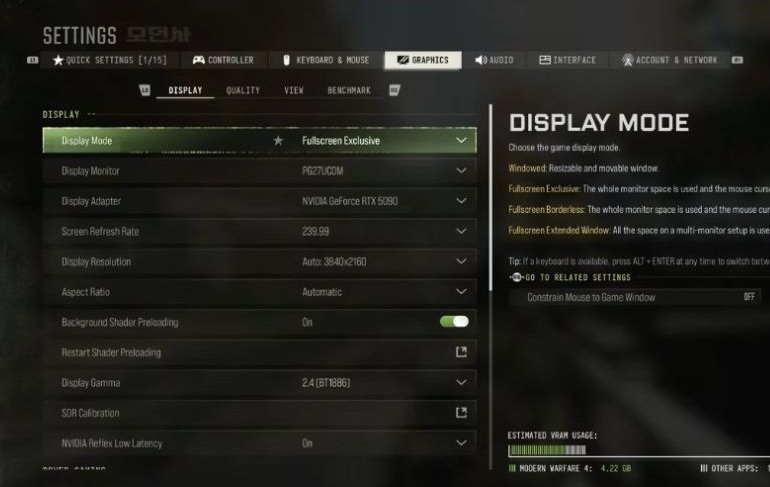
MW4 DMZ am PC: Leistung und Sicht einstellen
Sichere die Ausgangswerte und prüfe Bewegung und Zielverhalten getrennt.
Sichere deine funktionierende Konfiguration und ein Benchmark-Ergebnis. Vergleiche Anzeige, Upscaling und Sicht danach getrennt. Der Benchmark simuliert Multiplayer; bestätige Änderungen mit ersetzbarer Ausrüstung in DMZ.
- Der Benchmark simuliert eine Multiplayer-Sequenz
- Upscaling und Frame Generation getrennt vergleichen
- World und Weapon Depth of Field sind getrennt
- Ein persönliches Preset ist ein Ausgangsbeispiel
Sichere deine spielbare Konfiguration, bevor du etwas änderst. Ein brauchbares Preset lässt sich vergleichen und wiederherstellen. Hardware, Speicherplatz und Sicherheitsanforderungen stehen im PC-Anforderungsguide.
Du übernimmst BO7-Einstellungen? Importiere sie vor dem Anpassen von MW4 und wiederhole danach die Prüfungen unten.
Eine wiederholbare Ausgangsmessung festhalten
Notiere Ausgabeauflösung, Anzeigemodus, Bildwiederholrate, Upscaling und Frame Generation. Fotografiere die übrigen Optionen. Beende Spiel- und Grafiktreiberupdates vor dem Test, damit die Software während des Vergleichs gleich bleibt.
Starte das Benchmark Tool und speichere das Ergebnis. Das offizielle Werkzeug simuliert Multiplayer und zeigt unter anderem CPU-, GPU- und Latenzinformationen. Es ermöglicht einen wiederholbaren Vergleich, sagt aber nicht jeden Kampf in Hajin voraus.
Benenne das konkrete Problem: ungleichmäßige Bewegung, schlecht erkennbare bewegte Gegner oder zu wenig Reaktionsgefühl. Ein höherer Durchschnittswert beweist allein noch keine Verbesserung dieses Problems.
Anzeige und Upscaling getrennt vergleichen
- Prüfe Anzeigemodus, ausgewählten Monitor und Bildwiederholrate.
- Vergleiche eine unterstützte Skalierung. Offiziell genannt werden DLSS 4.5, FSR Redstone und XeSS 3; die Verfügbarkeit hängt vom System ab.
- Behalte Ausgabeauflösung und Testsequenz bei.
- Betrachte bewegte Pflanzen, entfernte Umrisse und die Waffenkante beim Zielen. Erhöhe Schärfe nur, wenn die Szene dadurch lesbarer wird.
- Teste Frame Generation gegebenenfalls getrennt und beurteile auch die Reaktion beim Zielen.
Ändere Auflösung, Upscaler und Grafikpreset nicht im selben Versuch. Ist die Ursache einer Verbesserung unklar, kehre zur Ausgangskonfiguration zurück und vergleiche nur eine Option.
Sichtänderungen gezielt prüfen
MW4 trennt World Depth of Field und Weapon Depth of Field. Prüfe beide anhand deiner bevorzugten Sicht beim Zielen. Enhanced FOV erweitert am PC die Ränder ohne Änderung der Mitte und ist eine eigene Option neben dem gewöhnlichen FOV.
Ein persönliches Preset-Beispiel nutzt DLSS Quality, deaktivierte Frame Generation, Normal-Texturen und Very-Low-Schatten. Das ist keine gemessene Empfehlung für jede GPU. Teste jede Änderung auf deinem eigenen System; eine allgemeine Ursache für Abstürze oder Sichtbarkeitsprobleme bleibt unbestätigt.
Ändere eine Sichtoption, betrachte dieselbe Szene und benutze dein übliches Visier. Behalte die Darstellung, mit der Ziele und Deckung erkennbar bleiben, ohne störende Bewegung einzuführen.
Das Ergebnis in DMZ prüfen
Nimm ersetzbare Ausrüstung auf einen Free-Loadout-Wiederaufbaulauf mit. Vergleiche einen Innenraum, Bewegung draußen und eine normale Begegnung. Notiere, ob das ursprüngliche Problem unter Belastung zurückkehrt.
Schreibe das Ergebnis neben die Ausgangsmessung. Behalte, überarbeite oder verwerfe die Änderung vor dem nächsten Test. Unterschiedliche Matches mit anderem Wetter, Weg und Kampf ergeben keinen sauberen Vergleich.
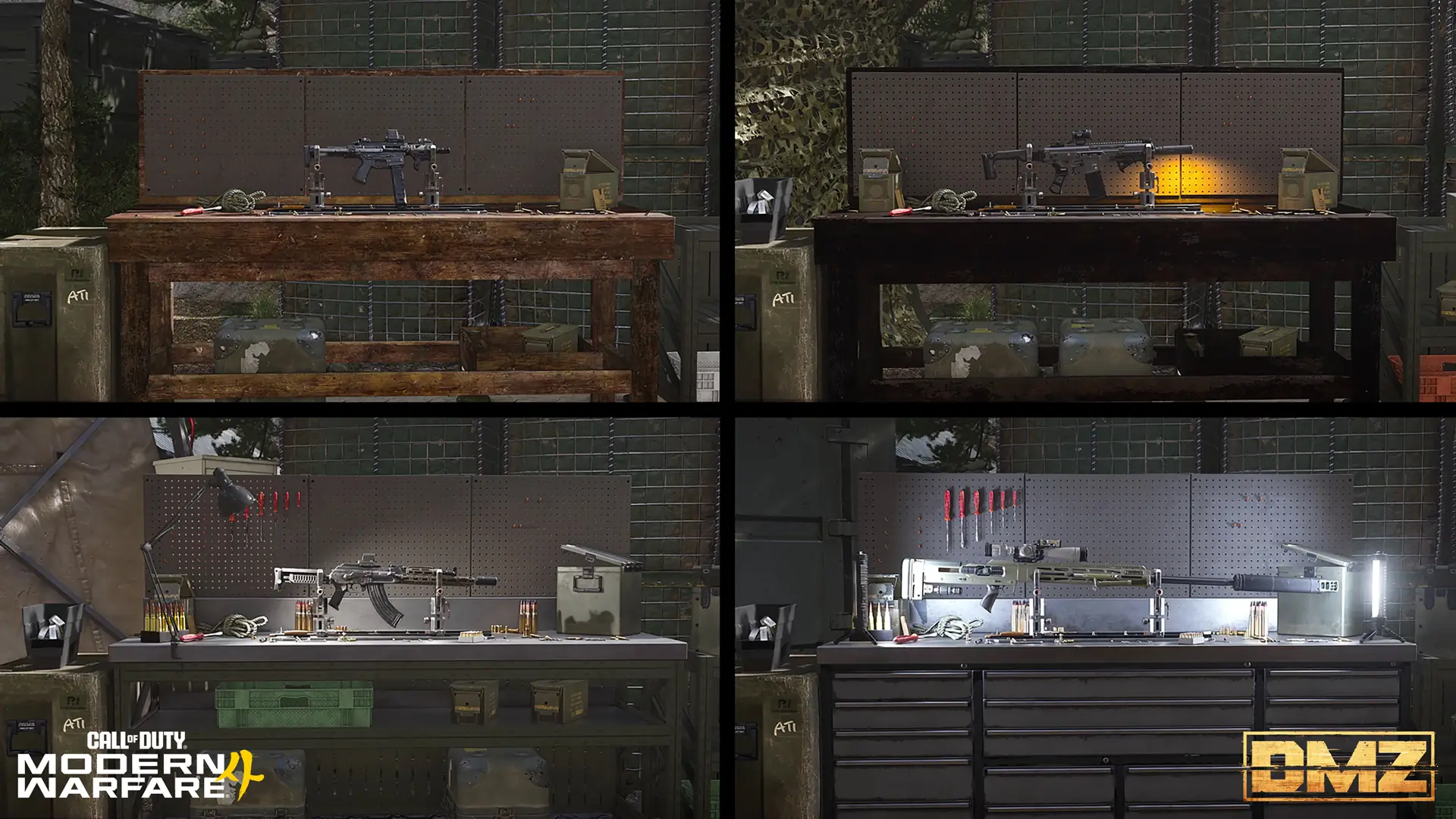
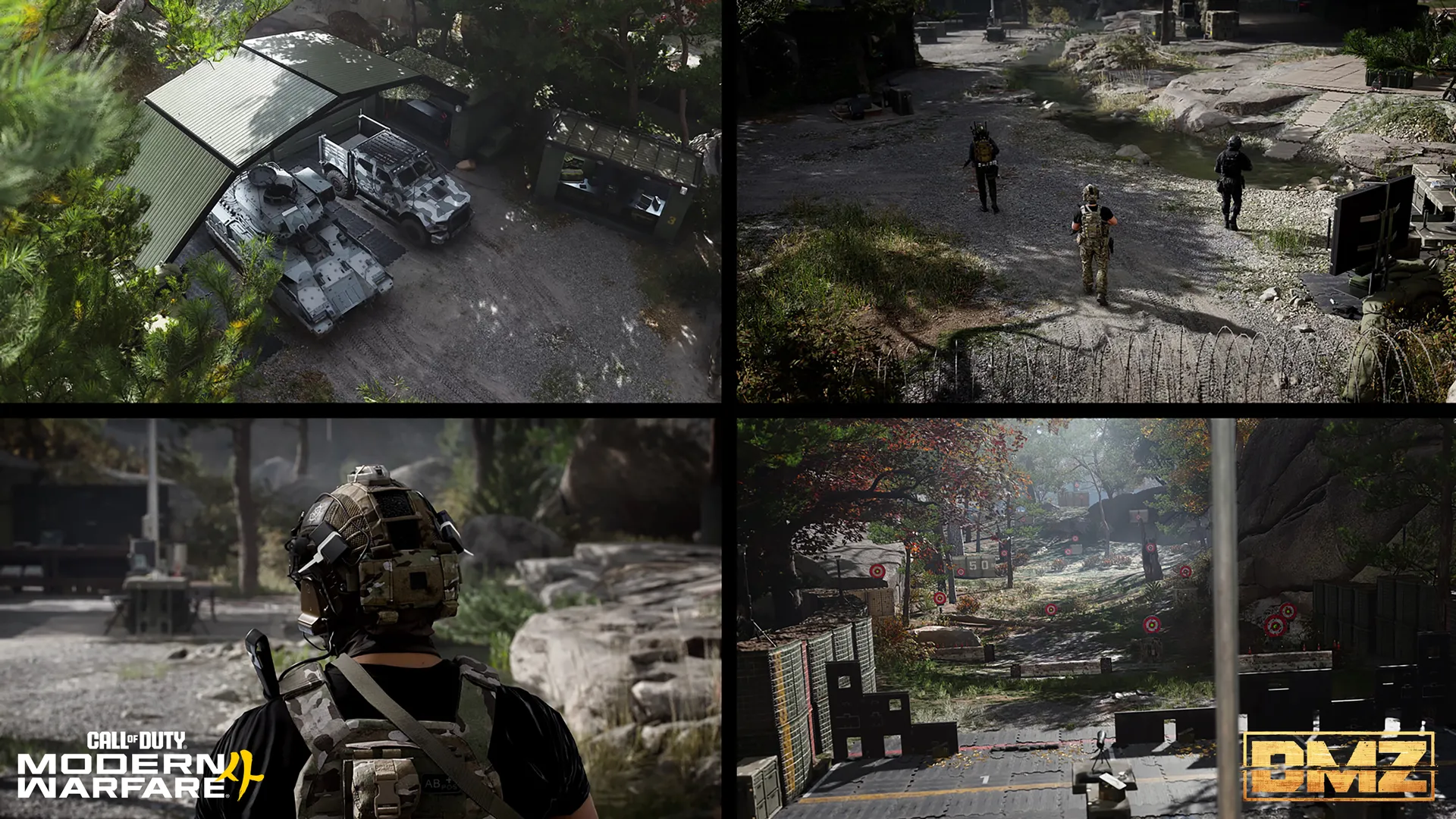
Der Gunsmith-Guide erklärt den Test der ausgerüsteten Waffe am Schießstand. Ein anderes Visier verändert das betrachtete Bild auch bei gleichen Grafikoptionen.
Nach Updates und neuen Problemen
Prüfe zuerst die bekannte Ausgangskonfiguration. Neue Treiber, Spielupdates oder Displays können ältere Vergleiche weniger aussagekräftig machen. Nicht jeder Ruckler beweist einen Fehler einer bestimmten Texturoption.
Advanced Shader Delivery ist eine offizielle Vorbereitung für unterstützte PC-Plattformen und verwendet die Xbox-PC-App. Das ist von der Grafikqualität getrennt. Behalte die letzte nutzbare Konfiguration, bis ein Vergleich ihren Austausch rechtfertigt.
Häufige Fragen
Garantieren diese Einstellungen bestimmte FPS in DMZ?
Nein. Offizielles Leistungsziel und Benchmark betreffen Multiplayer. Deine Hardware und Situationen in Hajin brauchen einen eigenen Vergleich.
Welchen Upscaler soll ich wählen?
Vergleiche eine von deiner Grafikkarte unterstützte Option bei gleicher Ausgabeauflösung. Prüfe bewegte Kanten und Zielen ebenso wie die Leistung.
Soll ich ein komplettes persönliches Preset kopieren?
Nutze es als persönliches Beispiel, nicht als allgemeine Empfehlung. Mehrere gleichzeitige Änderungen erschweren es, ihre einzelnen Wirkungen zuzuordnen.
Ändert Enhanced FOV einfach das mittlere Sichtfeld?
Laut offizieller Beschreibung werden die Ränder erweitert, ohne das mittlere Sichtfeld zu ändern. Vergleiche es getrennt vom normalen FOV.
Brauche ich die Xbox-PC-App für jedes PC-Spiel?
Der offizielle Artikel verlangt sie für Advanced Shader Delivery auf unterstützten Plattformen, nicht grundsätzlich für jeden Launcher.
Einen Fehler entdeckt? Korrektur senden.