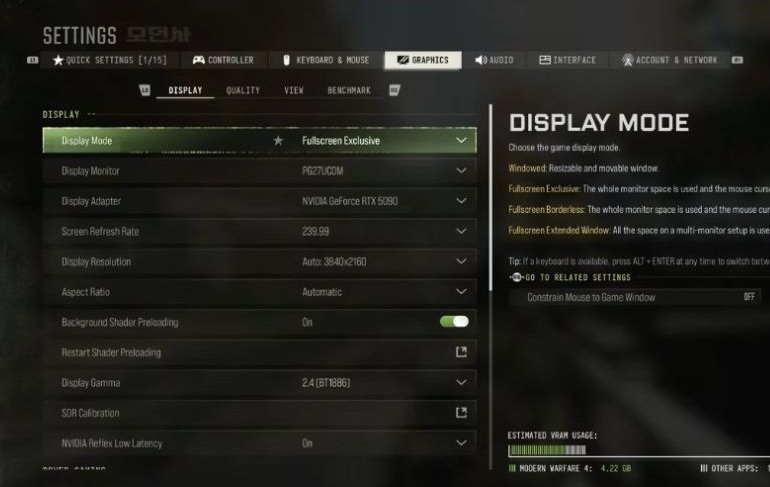
MW4 DMZ PC 設定:調整效能和可見性
儲存基線,測試一個設定系列並檢查運動和瞄準。
從您當前的工作配置開始,記錄基準,然後分別比較顯示、縮放和可見性變化。 MW4 的基準是多人遊戲序列;在使用貴重裝置之前,請透過低成本 DMZ 執行來確認結果。
- 該基準測試執行多人遊戲序列
- 升級和幀生成是單獨的比較
- 世界和武器景深有單獨的設定
- 個人預設僅作為起始示例
在更改之前儲存已允許您播放的設定。 有用的預設是您可以比較和恢復的預設。本指南透過實際設定和測試例程進行工作;使用 電腦要求指南 硬體、儲存和安全先決條件。
從 BO7 引入設定? 在調整 MW4 之前匯入它們,然後重複以下檢查。
記錄可以重複的基線
記下輸出解析度、顯示模式、重新整理率、縮放選擇和任何幀生成設定。保留其餘部分的螢幕截圖。在比較配置之前完成待處理的遊戲和圖形驅動程式更新,以便軟體不會在測試中途發生更改。
執行內建的 基準測試工具 並保留其結果。官方工具使用模擬多人遊戲序列並報告效能資訊,包括 CPU、GPU 和輸入延遲。它為您提供可重複的比較,而不是對 Hajin 中每場戰鬥的預測。
選擇您實際注意到的問題:運動不均勻、難以讀取移動的敵人或響應能力不足。單獨較高的平均幀計數器並不能告訴您該問題是否得到改善。
分別比較顯示和縮放
- 檢查遊戲顯示的顯示模式、所選顯示器和重新整理率。在更換之前記錄下來。
- 比較您的顯示卡支援的縮放選項。官方選項包括DLSS 4.5、FSR Redstone和XeSS 3;可用性仍然取決於系統。
- 比較影象質量時,保持輸出解析度和測試序列不變。
- 檢查移動的樹葉、遠處的輪廓和瞄準武器的邊緣。僅當結果有助於您閱讀場景時才提高畫質晰度。
- 如果可用,請單獨測試幀生成,並比較瞄準響應以及顯示的幀速率。
請勿在同一試用中組合解析度更改、新的升級器和新的圖形預設。如果您無法解釋哪些更改有幫助,請返回到儲存的基線並重復一項比較。
保持可見性變化的重點
MW4 分離 世界景深 來自 武器景深。將每個檢視與您瞄準時喜歡的檢視進行比較。官方 增強視場 option expands the edges without changing center FOV;它是一個獨立的 PC 功能,與簡單地選擇更寬的普通 FOV 不同。
一套個人預設示例使用 DLSS Quality、關閉幀生成、Normal 紋理與 Very Low 陰影。這並非針對所有 GPU 測得的建議。逐項在自己的電腦上測試;通用崩潰或可見性原因仍未確認。
嘗試一種可見度變化,檢視同一場景並透過您常用的光學器件進行瞄準。保持使目標和附近的掩體可讀的配置,而不引入您認為分散注意力的運動。
檢查DMZ中的結果
取一個可更換套件 免費裝載恢復執行。比較室內、室外運動和正常的遭遇。請注意當場景變得繁忙時,原始問題是否會再次出現。
將新結果記錄在基線旁邊。在測試其他系列之前保留、修改或回滾更改。避免從不同天氣、路線和戰鬥的不相關比賽中判斷兩個場景。
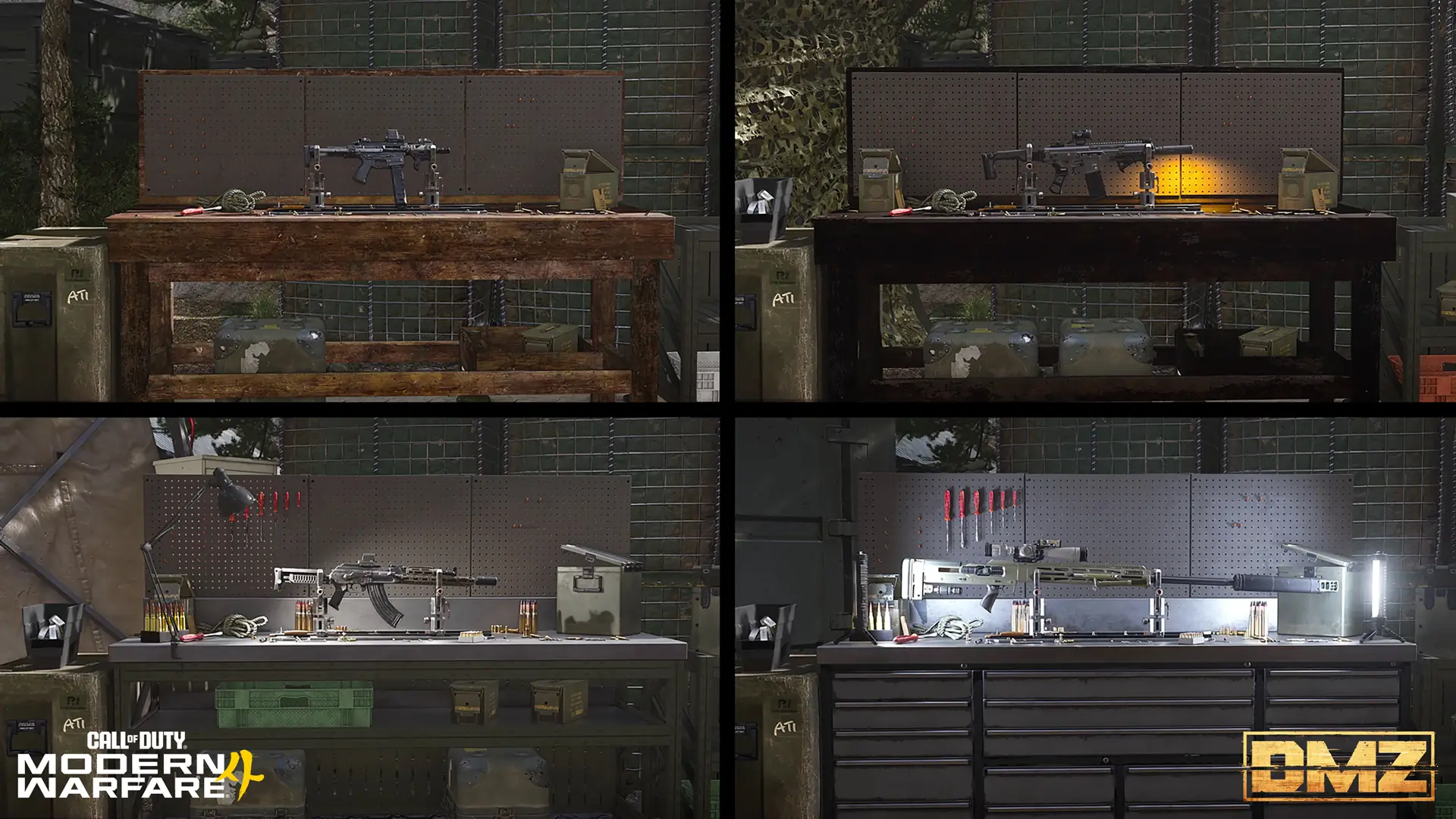
的 槍匠指南 解釋了裝備的構建和射擊範圍檢查。即使圖形設定保持不變,光學變化也會改變您正在判斷的檢視。
更新後或出現新問題
首先重新測試已知基線。更改驅動程式、遊戲更新或新顯示器可能會使舊的比較不再有用。不要將每一次故障都視為某個紋理設定被破壞的證據。
Advanced Shader Delivery 是受支援的 PC 平臺上的官方準備選項,並使用 Xbox PC 應用程式。它與選擇圖形質量是分開的。保留最後一個可用的配置,直到下一次比較讓您有理由更換它。
常見問題
這些設定能否保證 DMZ 中的特定 FPS?
不會。官方推薦的目標和基準關注多人遊戲。 Hajin的條件和你的硬體還是需要單獨比較。
我應該選擇哪個升級器?
比較相同輸出解析度下顯示卡上支援的選項。檢查移動邊緣和瞄準以及報告的效能。
應該照搬一整套個人預設嗎?
將它當成個人示例,而非通用建議。一次複製多項改動,會更難判斷各自效果。
增強視場是否會簡單地改變我的中心視場?
官方描述稱它在不改變中心FOV的情況下加寬了邊緣。與普通FOV設定分開比較。
是否需要 Xbox PC 應用程式才能在 PC 上玩?
官方 PC 文章要求在受支援的平臺上進行高階著色器交付,而不是將其作為每個 PC 啟動器的要求。
發現錯誤了嗎? 提交更正.