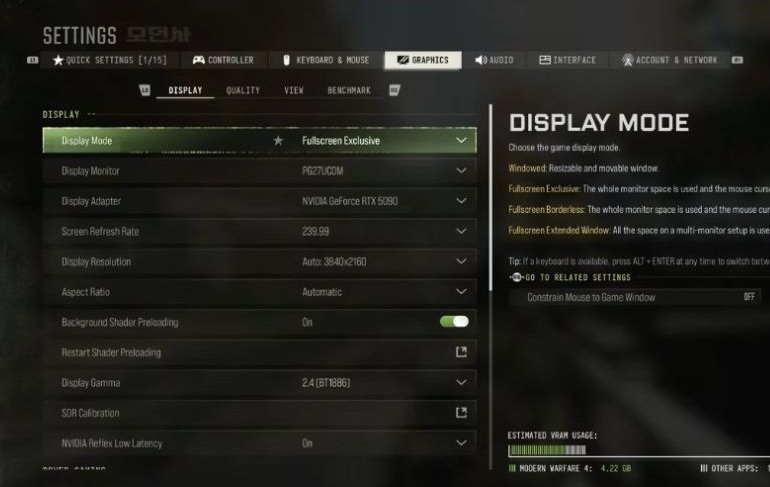
MW4 DMZ PC 设置:调整性能和可见性
保存基线,测试一个设置系列并检查运动和瞄准。
从您当前的工作配置开始,记录基准,然后分别比较显示、缩放和可见性变化。 MW4 的基准是多人游戏序列;在使用贵重设备之前,请通过低成本 DMZ 运行来确认结果。
- 该基准测试运行多人游戏序列
- 升级和帧生成是单独的比较
- 世界和武器景深有单独的设置
- 个人预设仅作为起始示例
在更改之前保存已允许您播放的设置。 有用的预设是您可以比较和恢复的预设。本指南通过实际设置和测试例程进行工作;使用 电脑要求指南 硬件、存储和安全先决条件。
从 BO7 引入设置? 在调整 MW4 之前导入它们,然后重复以下检查。
记录可以重复的基线
记下输出分辨率、显示模式、刷新率、缩放选择和任何帧生成设置。保留其余部分的屏幕截图。在比较配置之前完成待处理的游戏和图形驱动程序更新,以便软件不会在测试中途发生更改。
运行内置的 基准测试工具 并保留其结果。官方工具使用模拟多人游戏序列并报告性能信息,包括 CPU、GPU 和输入延迟。它为您提供可重复的比较,而不是对 Hajin 中每场战斗的预测。
选择您实际注意到的问题:运动不均匀、难以读取移动的敌人或响应能力不足。单独较高的平均帧计数器并不能告诉您该问题是否得到改善。
分别比较显示和缩放
- 检查游戏显示的显示模式、所选显示器和刷新率。在更换之前记录下来。
- 比较您的显卡支持的缩放选项。官方选项包括DLSS 4.5、FSR Redstone和XeSS 3;可用性仍然取决于系统。
- 比较图像质量时,保持输出分辨率和测试序列不变。
- 检查移动的树叶、远处的轮廓和瞄准武器的边缘。仅当结果有助于您阅读场景时才提高清晰度。
- 如果可用,请单独测试帧生成,并比较瞄准响应以及显示的帧速率。
请勿在同一试用中组合分辨率更改、新的升级器和新的图形预设。如果您无法解释哪些更改有帮助,请返回到保存的基线并重复一项比较。
保持可见性变化的重点
MW4 分离 世界景深 来自 武器景深。将每个视图与您瞄准时喜欢的视图进行比较。官方 增强视场 option expands the edges without changing center FOV;它是一个独立的 PC 功能,与简单地选择更宽的普通 FOV 不同。
一套个人预设示例使用 DLSS Quality、关闭帧生成、Normal 纹理与 Very Low 阴影。这并非针对所有 GPU 测得的建议。逐项在自己的电脑上测试;通用崩溃或可见性原因仍未确认。
尝试一种可见度变化,查看同一场景并通过您常用的光学器件进行瞄准。保持使目标和附近的掩体可读的配置,而不引入您认为分散注意力的运动。
检查DMZ中的结果
取一个可更换套件 免费装载恢复运行。比较室内、室外运动和正常的遭遇。请注意当场景变得繁忙时,原始问题是否会再次出现。
将新结果记录在基线旁边。在测试其他系列之前保留、修改或回滚更改。避免从不同天气、路线和战斗的不相关比赛中判断两个场景。
的 枪匠指南 解释了装备的构建和射击范围检查。即使图形设置保持不变,光学变化也会改变您正在判断的视图。
更新后或出现新问题
首先重新测试已知基线。更改驱动程序、游戏更新或新显示器可能会使旧的比较不再有用。不要将每一次故障都视为某个纹理设置被破坏的证据。
Advanced Shader Delivery 是受支持的 PC 平台上的官方准备选项,并使用 Xbox PC 应用程序。它与选择图形质量是分开的。保留最后一个可用的配置,直到下一次比较让您有理由更换它。
常见问题
这些设置能否保证 DMZ 中的特定 FPS?
不会。官方推荐的目标和基准关注多人游戏。 Hajin的条件和你的硬件还是需要单独比较。
我应该选择哪个升级器?
比较相同输出分辨率下显卡上支持的选项。检查移动边缘和瞄准以及报告的性能。
应该照搬一整套个人预设吗?
将它当成个人示例,而非通用建议。一次复制多项改动,会更难判断各自效果。
增强视场是否会简单地改变我的中心视场?
官方描述称它在不改变中心FOV的情况下加宽了边缘。与普通FOV设置分开比较。
是否需要 Xbox PC 应用程序才能在 PC 上玩?
官方 PC 文章要求在受支持的平台上进行高级着色器交付,而不是将其作为每个 PC 启动器的要求。
发现错误了吗? 提交更正.