MW4 DMZ : lire le HUD, l’équipe et la carte tactique
Consultez le bon panneau, confirmez l’état actuel et choisissez la prochaine action.
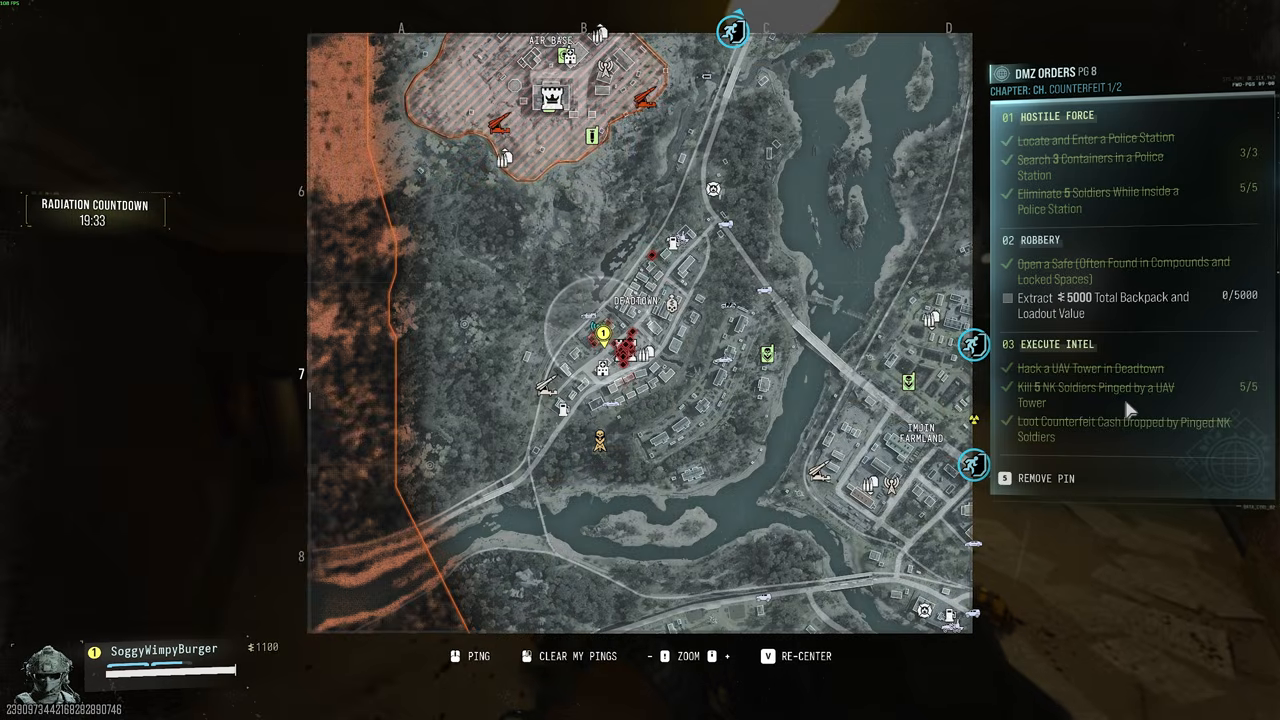
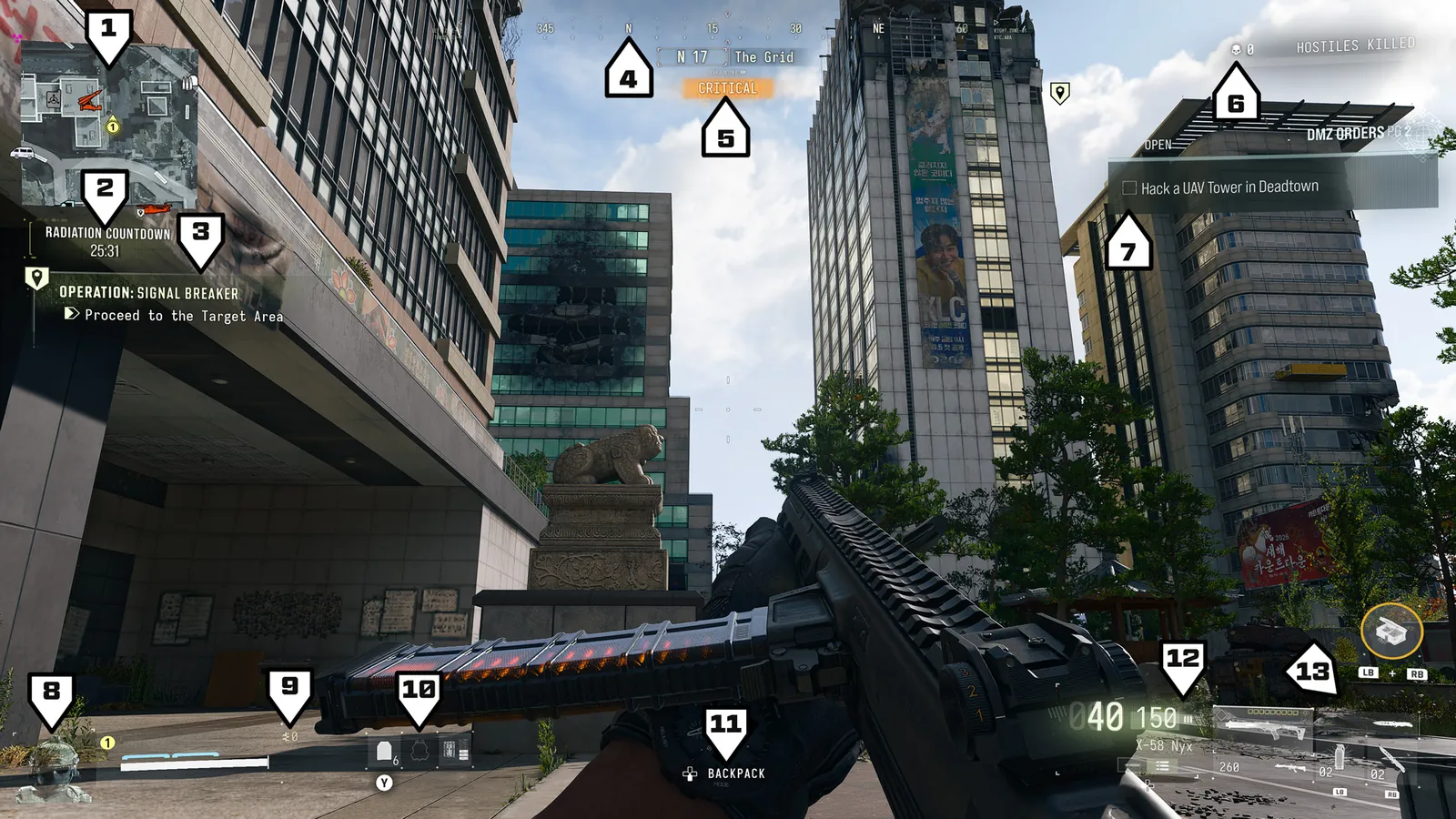
Utilisez le HUD pour les munitions, l’équipement, l’équipe et les objectifs immédiats, puis la carte tactique pour le déploiement actuel, les repères et la progression des DMZ Orders. Les objectifs de mission et d’Op occupent un panneau différent des Orders. Time Remaining concerne la tempête radioactive, pas un compte à rebours universel de l’hélicoptère.
- Les objectifs de Story Mission et d’Op sont séparés des DMZ Orders
- L’état de l’équipe inclut les états à terre, blessé et la santé temporaire
- L’affichage d’arme sépare munitions chargées et réserve
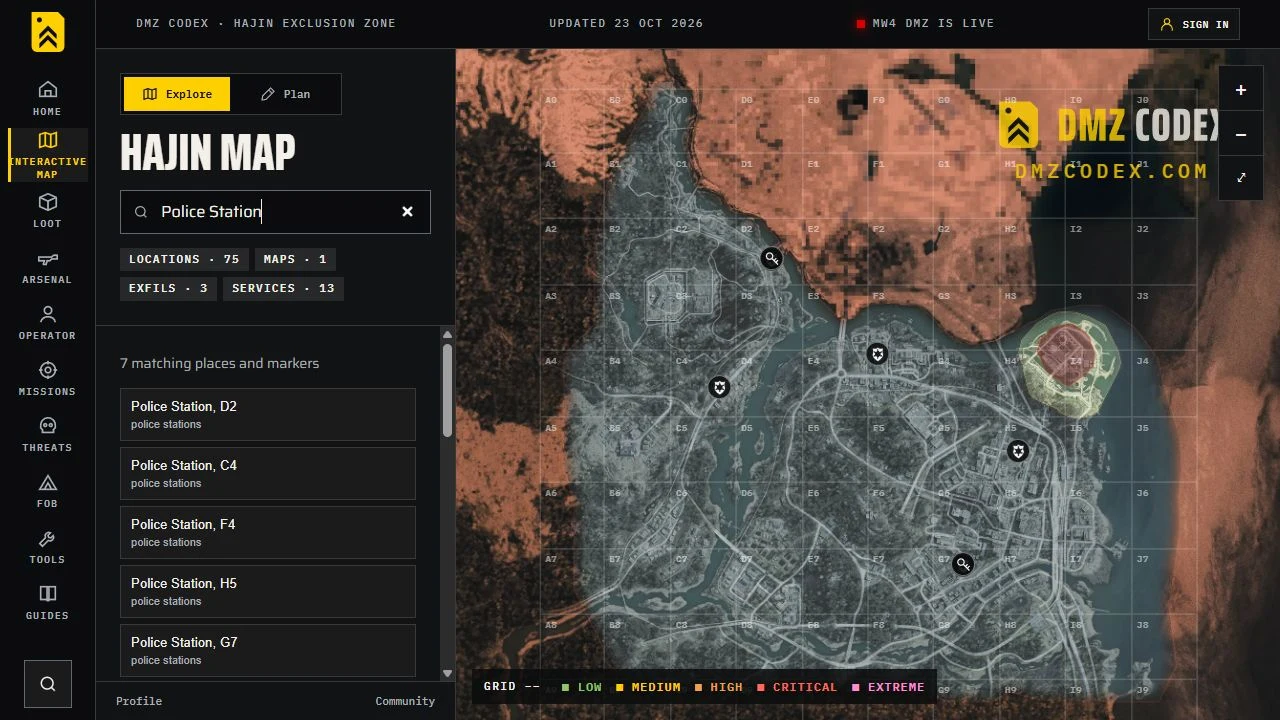
- La carte tactique de la partie et une carte web de référence ont des rôles différents
Lisez le panneau qui répond à votre question immédiate. L’affichage des munitions indique ce qui reste dans l’arme ; le panneau d’équipe montre qui a besoin d’attention ; la carte tactique présente le déploiement actuel et la progression des Orders. Savoir quelle vérification effectuer avant de bouger est plus utile que d’ouvrir tous les menus à la fois.
Se repérer avec la boussole et le niveau de menace
La boussole donne votre orientation et le nom du POI occupé. Confirmez ce nom lorsqu’un objectif précise un lieu : être près d’un repère sur une carte de référence ne prouve pas, à lui seul, que vous êtes dans la zone nommée.
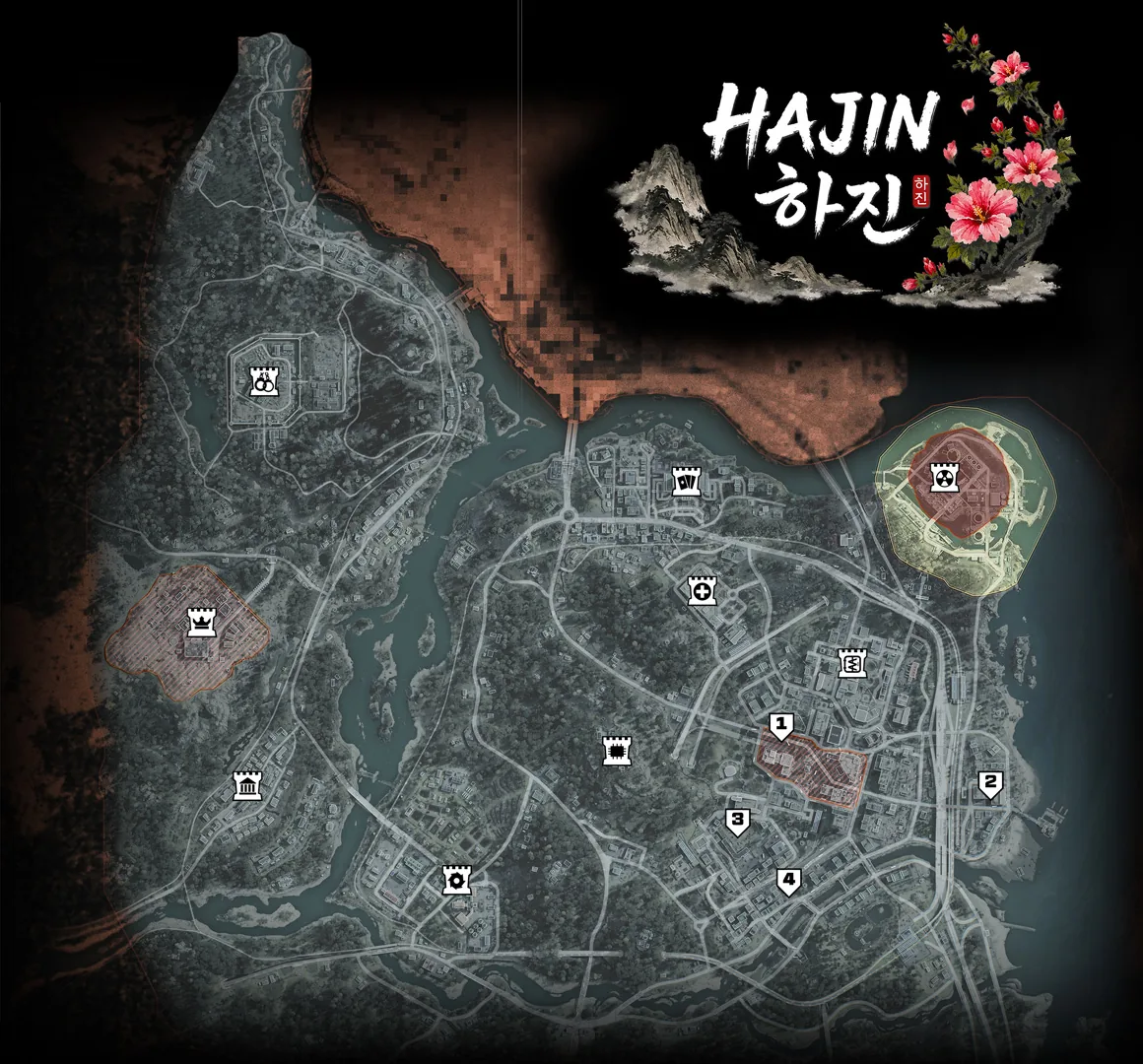
Distinguez le niveau de menace de la détection des joueurs. Il décrit la réaction hostile locale, pas le nombre d’Operators rivaux. Hostiles Kill Count est encore un autre affichage : remplir cette jauge peut attirer une Hunt Squad et vous marquer pour la mort. Aucun de ces indicateurs ne remplace la surveillance des accès. Utilisez le guide des zones de Hajin pour préparer votre destination.
Distinguer les panneaux d’objectifs
Les Story Missions, Dynamic Ops et Side Ops apparaissent à gauche du HUD. Les DMZ Orders apparaissent à droite et peuvent aussi être examinés sur la carte tactique. Ces tâches peuvent se dérouler au même endroit sans avoir la même condition d’accomplissement.
Avant une interaction, lisez l’action exacte : activer, ramasser, éliminer ou extraire. Après celle-ci, vérifiez le compteur ou l’état correspondant. Une mise à jour de mission d’un côté ne justifie pas d’ignorer un Order inachevé de l’autre. Si une action semble manquer, commencez par les vérifications d’objectif plutôt que de répéter des interactions sans rapport.
Vérifier l’état de l’équipe avant d’aider
Le panneau d’équipe identifie les coéquipiers par portrait, numéro et couleur. Il indique aussi la santé, l’armure et l’état : à terre, blessé ou mort. La santé temporaire procurée par les médicaments antidouleur pendant une blessure y figure également.
Servez-vous-en pour décider de la suite : identifiez le coéquipier, vérifiez son état et convenez du besoin immédiat. Un coéquipier debout peut rester blessé. Un coéquipier à terre présente un problème différent de celui auquel il manque des plaques. Le guide des soins explique les traitements ; le HUD vous aide à identifier la situation observée.
Lire l’objet équipé et sa réserve
L’affichage d’arme sépare les balles chargées et les munitions de réserve, et précise le mode de tir, la rareté et les accessoires. La deuxième arme possède son propre affichage de munitions. Vérifiez celle que vous comptez utiliser ensuite plutôt que de vous fier à la réserve de l’autre.
Les indicateurs d’équipement montrent les quantités de Tacticals et Lethals, l’amélioration de combat équipée et le Fire Support. Pour changer un objet transporté, ouvrez le sac à dos, sélectionnez un équipement adapté et déplacez-le dans le Loadout. Les instructions officielles prévoient le remplacement des Tacticals, Lethals et caisses Ammo/Armor Box. Confirmez l’emplacement équipé ensuite : un objet de réserve dans le sac et l’objet actif sont deux états distincts.
Utiliser la carte tactique pour une action précise
- Ouvrez la carte tactique en jeu et trouvez votre position. Déplacez le curseur et zoomez jusqu’à identifier la destination.
- Utilisez la grille pour annoncer une zone générale. Les lettres vont d’ouest en est et les chiffres du nord au sud ; une case est plus vaste qu’une porte.
- Placez un repère sur la destination ou l’objectif actuel pour l’identifier à votre équipe. Effacez un repère périmé si le plan change.
- Examinez le panneau des Orders et leur progression. Un Order lié à un lieu peut fournir un marqueur d’objectif que vous pouvez signaler à l’équipe.
- Revérifiez la sortie actuelle et la situation radioactive avant de quitter la zone. Time Remaining concerne l’intensification de la tempête, pas un compte à rebours universel de l’hélicoptère.
Le planificateur de carte du site est utile avant une partie. Il ne peut pas afficher l’état actif de votre match. Conservez l’idée du trajet, puis choisissez la destination réelle sur la carte tactique de la partie.
Revenir à la vue normale avec une prochaine étape
Terminez la vérification en déterminant la suite : atteindre l’objectif marqué, changer la fourniture équipée, aider un coéquipier précis ou rejoindre une sortie active. Utilisez la Ping Wheel pour communiquer visuellement lorsque parler est impossible ou inadapté ; trêve et assimilation sont des actions distinctes expliquées dans leur guide dédié. Gardez le prochain objectif nécessaire visible et vérifiez son résultat avant de modifier encore le plan.
Questions fréquentes
Que signifie Time Remaining dans DMZ ?
Il indique le temps avant l’intensification de la tempête radioactive. Ce n’est pas un compte à rebours unique pour l’arrivée, l’embarquement et le départ de l’hélicoptère.
Pourquoi les objectifs apparaissent-ils des deux côtés du HUD ?
Les objectifs de Story Mission, Dynamic Op et Side Op apparaissent à gauche ; les DMZ Orders apparaissent à droite et sur la carte tactique. Lisez la tâche exacte avant de décider quelle action la fait avancer.
Le niveau de menace indique-t-il le nombre de joueurs rivaux proches ?
Non. Il décrit la réaction hostile de la zone, pas le nombre d’Operators humains. Distinguez-le de l’état de l’équipe, des repères et des informations de détection réellement disponibles.
Puis-je changer d’équipement sans retourner à la FOB ?
Le menu du sac à dos permet d’examiner l’équipement transporté et de déplacer les objets adaptés dans le Loadout, notamment les Tacticals, Lethals et améliorations de combat. Vérifiez l’emplacement équipé après le changement.
La carte du site indique-t-elle quelle extraction est actuellement active ?
Une carte de référence aide à préparer les zones et repères. Utilisez la carte tactique en jeu et l’interaction d’extraction actuelle pour connaître l’état du déploiement.
Vous avez repéré une erreur ? Signaler une erreur.