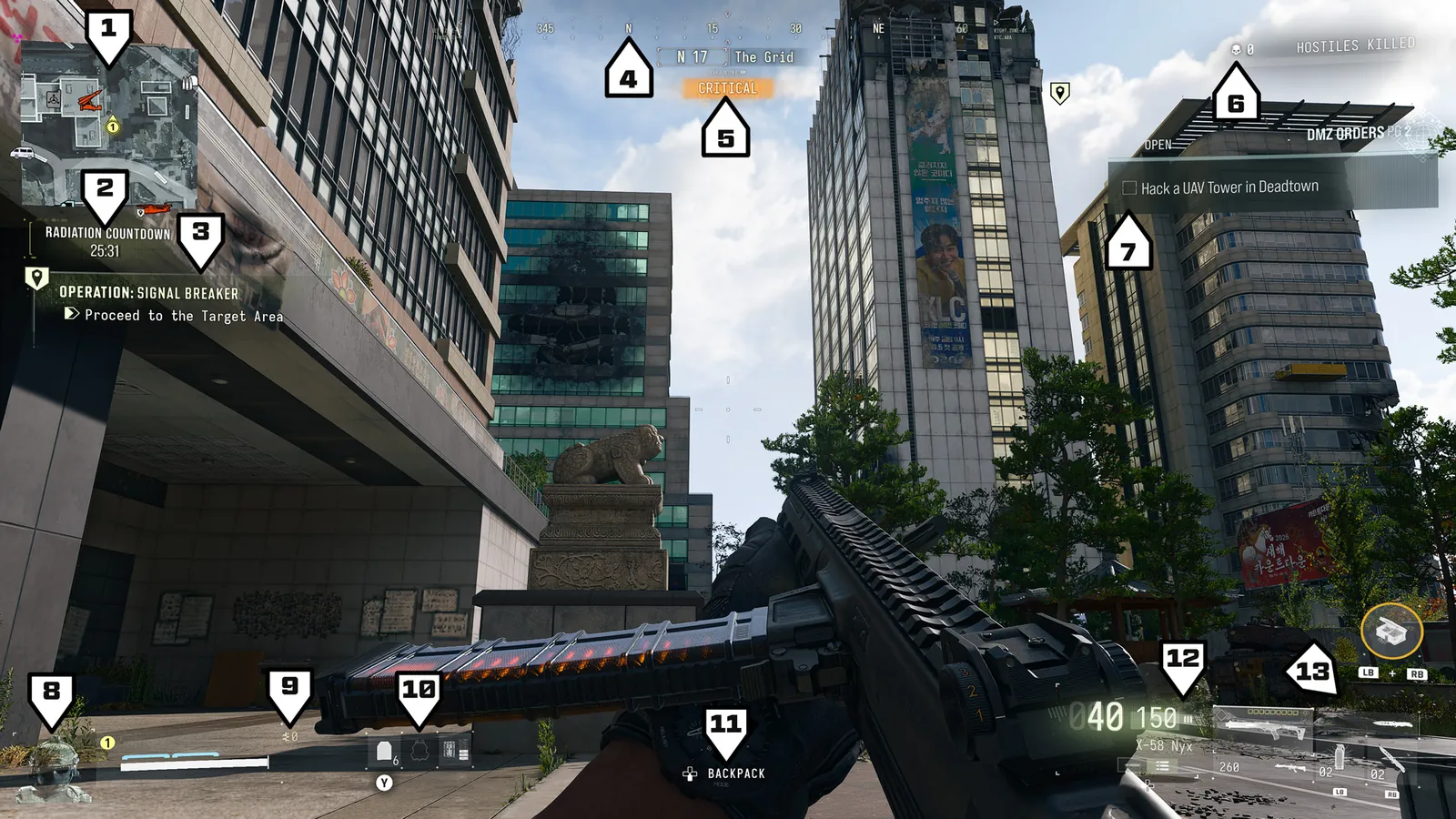
HUD y mapa táctico de MW4 DMZ: escuadrón, suministros y objetivos
Consulta el panel adecuado, confirma el estado actual y elige la siguiente acción.
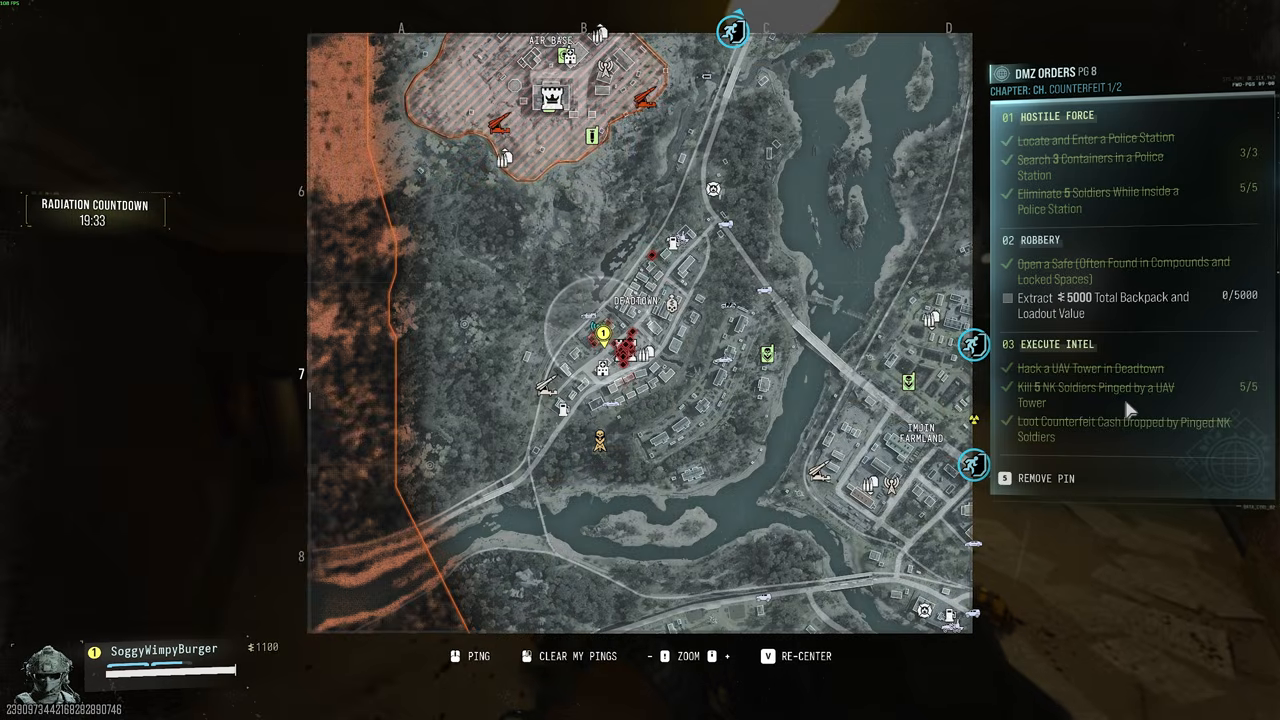
Usa el HUD para consultar de inmediato la munición, el equipamiento, el escuadrón y los objetivos; abre después el mapa táctico para ver el despliegue actual, las señales y el progreso de las órdenes DMZ. Los objetivos de misiones de historia y operaciones ocupan un panel distinto al de las órdenes. Time Remaining se refiere a la tormenta de radiación, no a una cuenta atrás universal del helicóptero.
- Los objetivos de misiones y operaciones están separados de las órdenes DMZ
- El estado del escuadrón incluye abatidos, heridos y salud temporal
- El indicador del arma separa la munición cargada y la de reserva
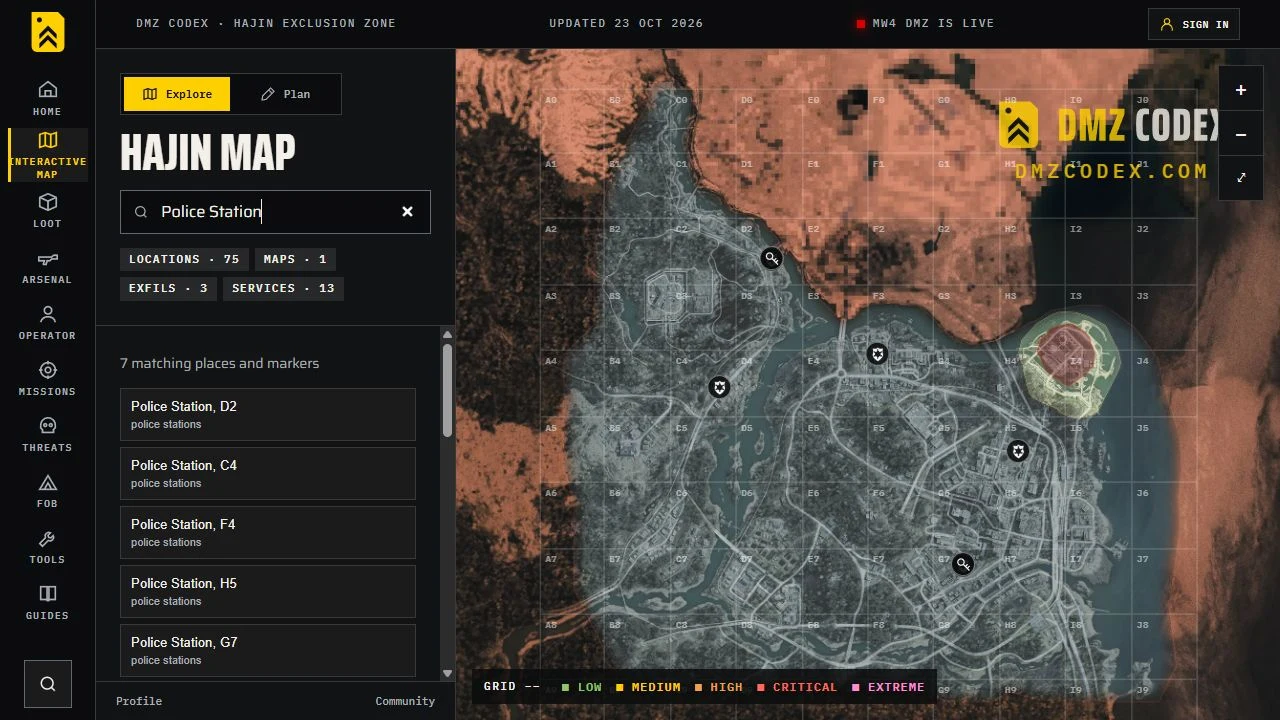
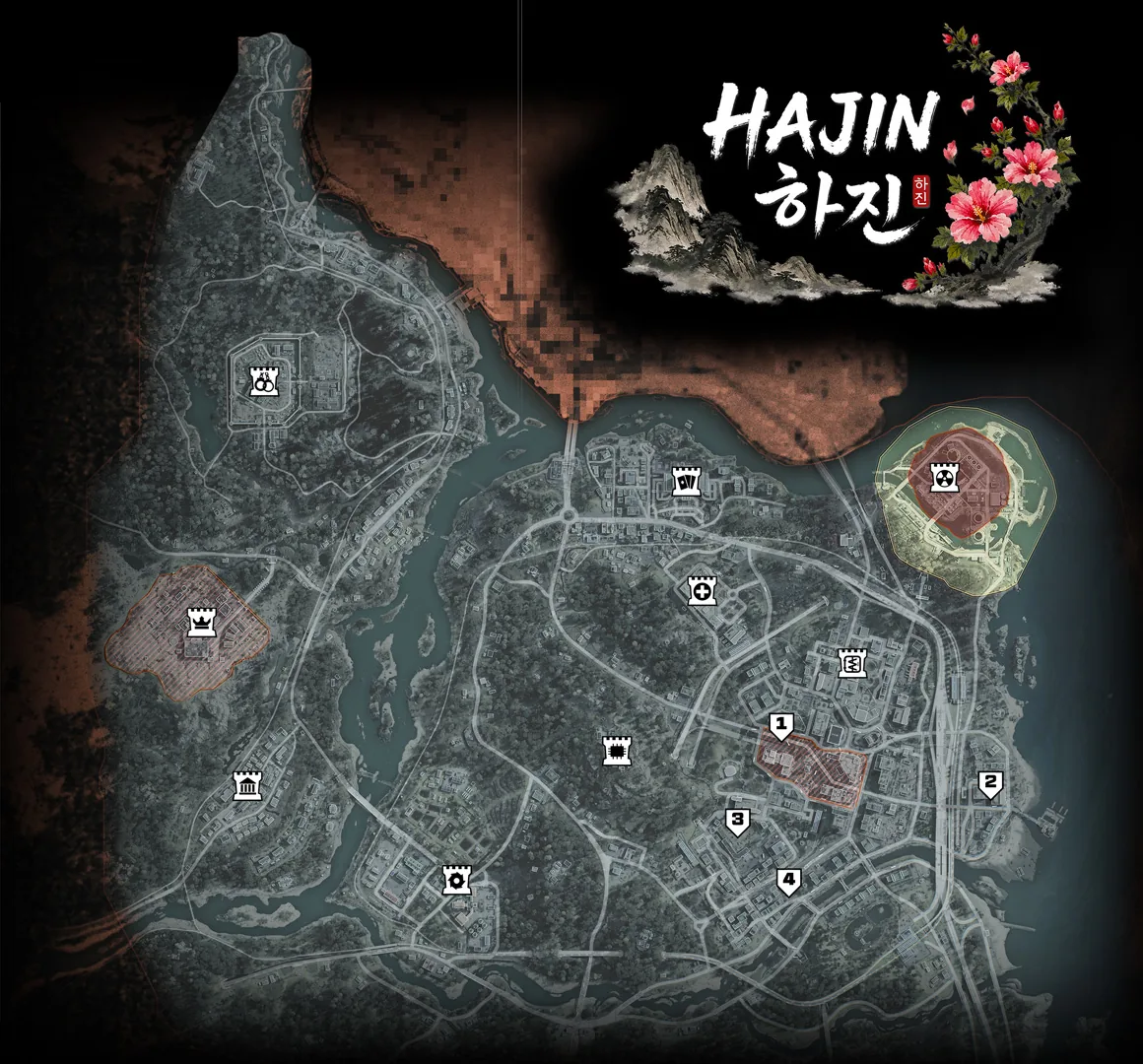
- El mapa táctico de la partida y el mapa web tienen funciones distintas
Lee el panel que responde a tu pregunta inmediata. El indicador de munición muestra lo que le queda al arma; el panel del escuadrón señala quién necesita atención; el mapa táctico muestra el despliegue actual y el progreso de tus órdenes. Abrir todos los menús a la vez resulta menos útil que saber qué comprobar antes del siguiente movimiento.
Oriéntate con la brújula y el nivel de amenaza
La brújula indica tu rumbo y el nombre del punto de interés que ocupas. Confirma ese nombre cuando un objetivo especifique una ubicación: estar cerca de un marcador del mapa de referencia no demuestra por sí solo que hayas llegado a la zona nombrada.
Separa el nivel de amenaza de la detección de jugadores. Describe la respuesta de las fuerzas hostiles locales, no un recuento de operadores rivales. Hostiles Kill Count es otro indicador distinto: llenarlo puede atraer un Hunt Squad y marcarte para morir. Ninguno sustituye vigilar los accesos. Usa la guía de zonas de Hajin para planificar el destino.
Distingue los paneles de objetivos
Las misiones de historia, Dynamic Ops y Side Ops aparecen a la izquierda del HUD. Las órdenes DMZ aparecen a la derecha y también pueden consultarse en el mapa táctico. Estas tareas pueden compartir ubicación sin compartir la condición de finalización.
Antes de una interacción, lee la acción exacta: activar, recoger, eliminar o extraer. Después, comprueba el contador o estado de finalización correspondiente. Una actualización de misión en un lado no es motivo para dejar de revisar una orden sin terminar en el otro. Si parece faltar una acción, empieza por las comprobaciones de objetivos en lugar de repetir interacciones ajenas a ella.
Comprueba el estado del escuadrón antes de ayudar
El panel identifica a tus compañeros mediante retrato, número y color. También muestra salud, blindaje y estados como abatido, herido o muerto. Incluye además la salud temporal de los analgésicos mientras estás herido.
Úsalo para decidir el siguiente paso: identifica al compañero, comprueba su estado y acordad la necesidad inmediata. Un compañero en pie puede seguir herido. Estar abatido plantea un problema distinto de quedarse sin placas. La guía de curación explica los tratamientos; el HUD ayuda a identificar la situación que tienes delante.
Lee el objeto equipado y sus reservas
El indicador del arma separa la munición cargada de la de reserva e identifica el modo de disparo, la rareza y los accesorios. El indicador de la segunda arma tiene su propia información de munición. Comprueba el arma que quieres usar después, en lugar de depender de la reserva de la otra.
Los indicadores de equipamiento muestran las cantidades disponibles de tácticos y letales, la mejora de campo equipada y Fire Support. Para cambiar un objeto que llevas, abre la mochila, selecciona equipamiento adecuado y pásalo al equipo activo. Las instrucciones oficiales incluyen cambiar tácticos, letales y cajas Ammo/Armor. Confirma el espacio equipado después; un repuesto en la mochila y el objeto activo son estados distintos.
Usa el mapa táctico para una acción concreta
- Abre el mapa táctico del juego y localiza tu posición actual. Mueve el cursor y ajusta el zoom hasta identificar el destino.
- Usa la cuadrícula para indicar una zona general. Las letras van de oeste a este y los números de norte a sur; una casilla es más amplia que una puerta.
- Coloca una señal sobre el destino o el objetivo actual para que tus compañeros lo identifiquen. Borra una señal obsoleta cuando cambie el plan.
- Revisa el panel de órdenes y su progreso. Una orden ligada a una ubicación puede ofrecer un marcador de objetivo que puedes señalar al equipo.
- Vuelve a comprobar la salida actual y la radiación antes de abandonar la zona. Time Remaining del HUD se refiere a la intensificación de la tormenta, no a una cuenta atrás universal del helicóptero.
El planificador del mapa web resulta útil antes de una partida. No puede mostrar el estado activo de la partida actual. Conserva la idea de la ruta y elige después el destino real con el mapa táctico en directo.
Vuelve a la vista normal con un siguiente paso
Termina la consulta identificando qué harás a continuación: llegar a un objetivo marcado, cambiar el suministro equipado, ayudar a un compañero concreto o dirigirte a una salida activa. Usa Ping Wheel para comunicarte visualmente con el equipo cuando no puedas o no convenga hablar; la tregua y la asimilación son acciones separadas explicadas en su propia guía. Mantén visible el siguiente objetivo necesario y comprueba su resultado antes de cambiar otra vez el plan.
Preguntas rápidas
¿Qué significa Time Remaining en DMZ?
Indica el tiempo hasta que se intensifica la tormenta de radiación. No es una única cuenta atrás fija para la llegada, el embarque y la salida del helicóptero.
¿Por qué veo objetivos a ambos lados del HUD?
Los objetivos de misiones de historia, Dynamic Ops y Side Ops aparecen a la izquierda; las órdenes DMZ, a la derecha y en el mapa táctico. Lee la tarea exacta antes de decidir qué acción la hace avanzar.
¿El nivel de amenaza de una zona indica cuántos jugadores rivales hay cerca?
No. Describe la respuesta de las fuerzas hostiles de la zona, no un recuento de operadores humanos. Distínguelo del estado del escuadrón, las señales y la información real de detección.
¿Puedo cambiar de equipamiento sin volver a la FOB?
El menú de la mochila permite revisar los objetos que llevas y pasar los adecuados al equipo activo, incluidos cambios de tácticos, letales y mejoras de campo. Comprueba el espacio equipado después del cambio.
¿Puede el mapa de la web decirme qué extracción está activa?
Un mapa de referencia ayuda a planificar zonas y puntos reconocibles. Usa el mapa táctico de la partida y la interacción de extracción para conocer el estado del despliegue actual.
¿Has encontrado un error? Enviar una corrección.