MW4 DMZ: HUD und Tac-Map für Team, Vorräte und Ziele lesen
Prüfe die passende Anzeige, bestätige den aktuellen Zustand und wähle den nächsten Schritt.
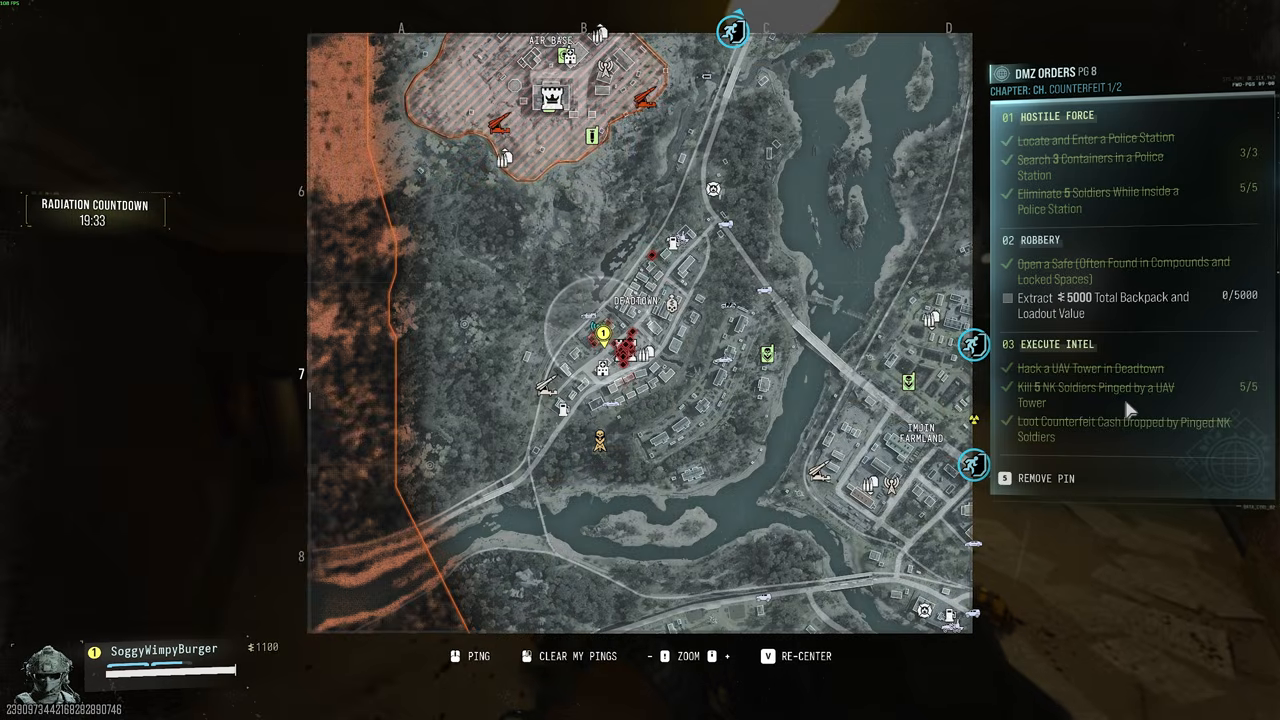
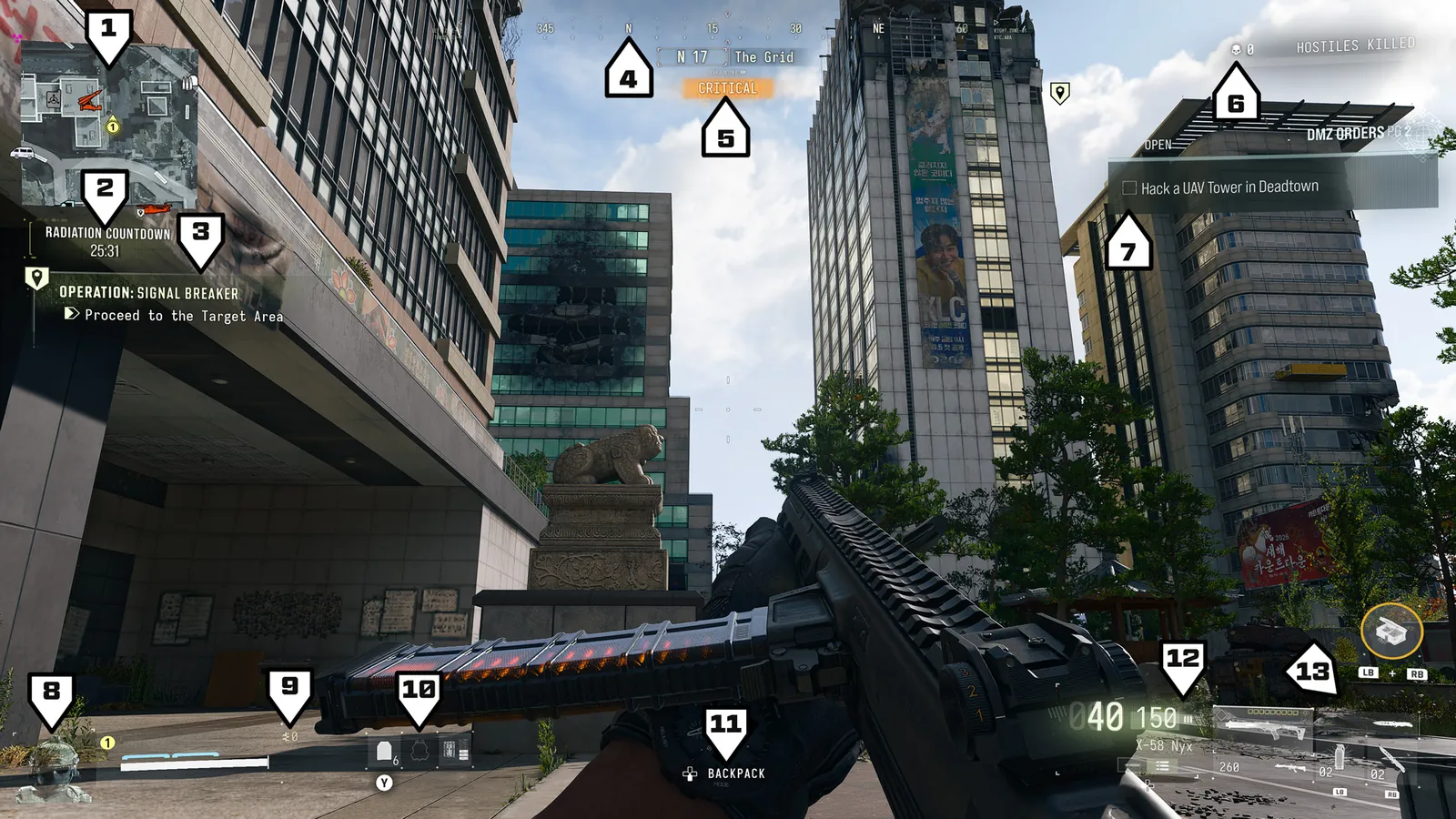
Nutze das HUD für unmittelbare Angaben zu Munition, Ausrüstung, Team und Zielen. Öffne dann die Tac-Map für den aktuellen Einsatz, Markierungen und DMZ-Order-Fortschritt. Story-Mission- und Op-Ziele stehen in einer anderen Anzeige als Orders. Time Remaining betrifft den Strahlungssturm und ist kein allgemeiner Helikopter-Countdown.
- Story-Mission- und Op-Ziele sind von DMZ Orders getrennt
- Der Teamzustand umfasst am Boden, verwundet und temporäre Gesundheit
- Die Waffenanzeige trennt geladene Patronen und Reservemunition
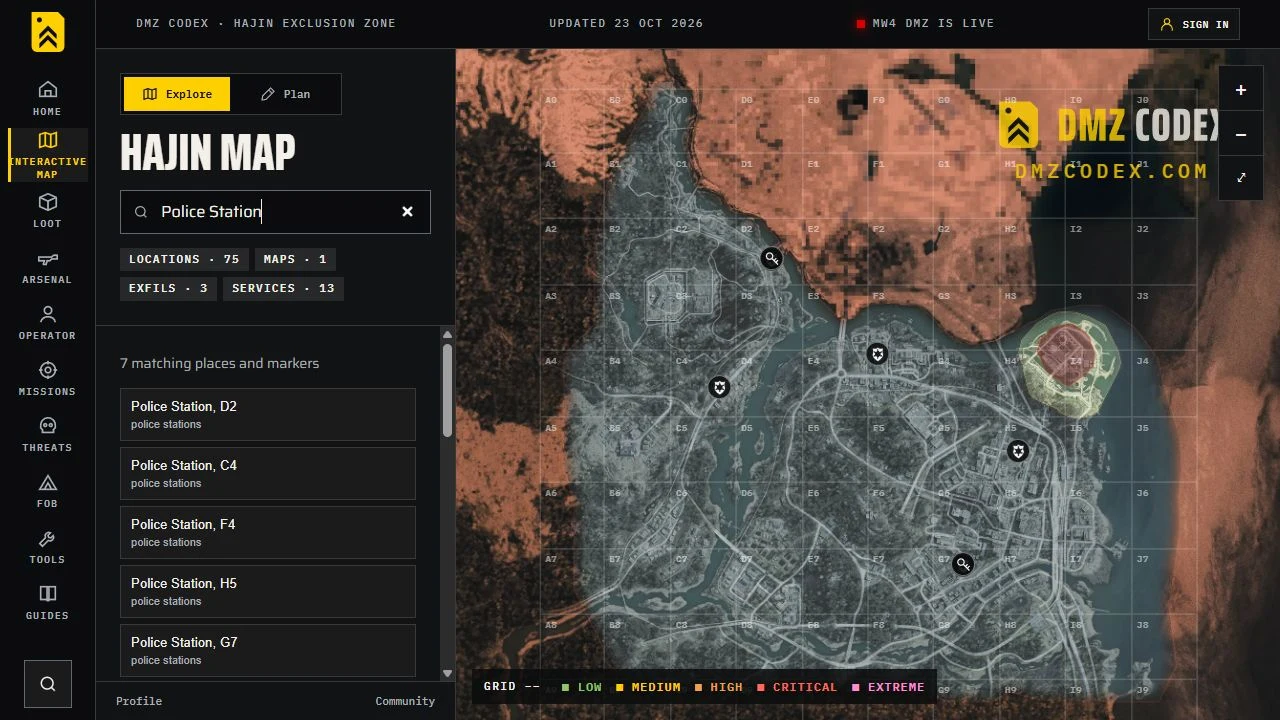
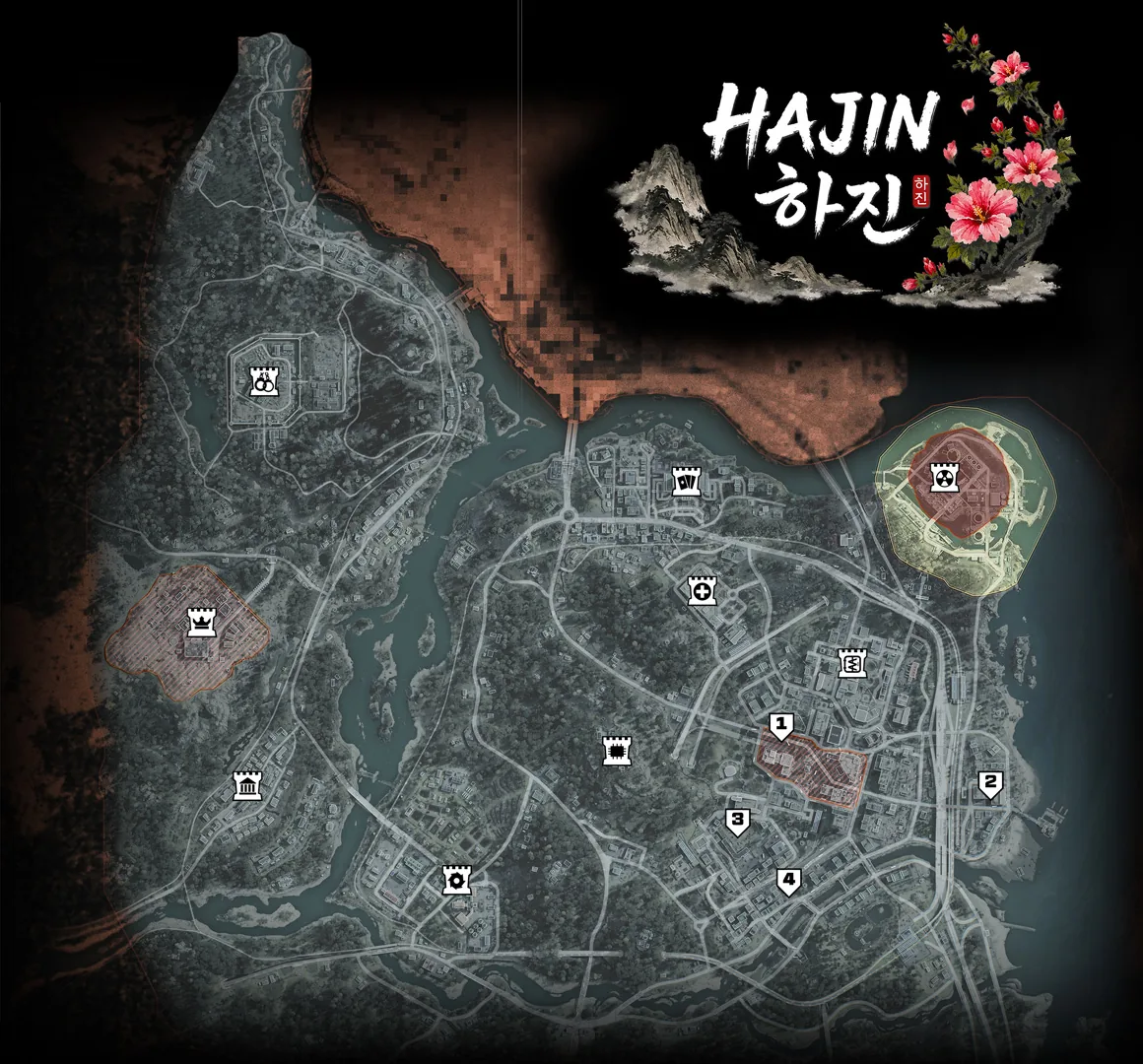
- Aktuelle Tac-Map und Website-Referenzkarte haben verschiedene Aufgaben
Lies die Anzeige, die deine unmittelbare Frage beantwortet. Die Munitionsanzeige zeigt, was die Waffe noch hat, das Teamfeld zeigt, wer Aufmerksamkeit braucht, und die Tac-Map zeigt den aktuellen Einsatz samt Order-Fortschritt. Zu wissen, welche Prüfung vor dem nächsten Schritt nötig ist, hilft mehr, als alle Menüs gleichzeitig zu öffnen.
Mit Kompass und Bedrohungsstufe orientieren
Der Kompass zeigt deine Blickrichtung und den Namen des POI, in dem du dich befindest. Bestätige diesen Namen, wenn ein Ziel einen bestimmten Ort verlangt: Die Nähe zu einem Referenzkartenpunkt allein belegt noch nicht, dass du das benannte Gebiet erreicht hast.
Trenne die Bedrohungsstufe von der Spielererkennung. Sie beschreibt die lokale feindliche Reaktion und zählt keine gegnerischen Operators. Hostiles Kill Count ist eine weitere eigenständige Anzeige: Füllt sich diese Leiste, kann eine Hunt Squad erscheinen und dich zum Tode markieren. Keiner der beiden Werte ersetzt den Blick auf die Zugänge. Nutze den Hajin-Gebietsguide für die Zielplanung.
Die Zielanzeigen auseinanderhalten
Story Missions, Dynamic Ops und Side Ops erscheinen links im HUD. DMZ Orders stehen rechts und lassen sich auch auf der Tac-Map prüfen. Diese Aufgaben können denselben Ort nutzen, ohne dieselbe Abschlussbedingung zu haben.
Lies vor einer Interaktion die genaue Handlung: aktivieren, einsammeln, eliminieren oder extrahieren. Prüfe danach den zugehörigen Zähler oder Abschlussstatus. Ein Missionsupdate auf einer Seite ersetzt nicht die Kontrolle einer unfertigen Order auf der anderen. Scheint eine Handlung zu fehlen, beginne mit den Zielprüfungen, statt unpassende Interaktionen zu wiederholen.
Vor dem Helfen den Teamzustand prüfen
Die Teamanzeige ordnet Mitglieder über Porträt, Nummer und Farbe zu. Sie enthält außerdem Gesundheits-, Rüstungs- und Zustandsinformationen, darunter am Boden, verwundet und tot. Auch temporäre Gesundheit durch Schmerzmittel bei einer Verwundung gehört dazu.
Nutze diese Angaben für die nächste Entscheidung: Identifiziere das Teammitglied, prüfe den Zustand und verständigt euch über den unmittelbaren Bedarf. Wer steht, kann trotzdem verwundet sein. Ein Mitglied am Boden braucht etwas anderes als jemand ohne Ersatzplatten. Der Heilungsguide erklärt die Behandlungen; das HUD hilft dir, die vorliegende Situation zu erkennen.
Ausgerüsteten Gegenstand und Reserve ablesen
Die Waffenanzeige trennt geladene Patronen und Reservemunition und nennt Feuermodus, Seltenheit und Aufsätze. Die Zweitwaffenanzeige hat eigene Munitionsinformationen. Prüfe die Waffe, die du als Nächstes benutzen möchtest, statt dich auf die Reserve der anderen zu verlassen.
Ausrüstungsanzeigen zeigen verfügbare Tactical- und Lethal-Mengen sowie die ausgerüstete Feldaufrüstung und Fire Support. Öffne zum Wechseln eines mitgeführten Gegenstands den Rucksack, wähle geeignete Ausrüstung und verschiebe sie ins Loadout. Die offiziellen Menühinweise nennen den Austausch von Tacticals, Lethals und Ammo-/Armor-Boxen. Bestätige danach den ausgerüsteten Platz: Ein Ersatz im Rucksack und der aktive Gegenstand sind verschiedene Zustände.
Die Tac-Map für eine konkrete Handlung nutzen
- Öffne die Tac-Map im Spiel und finde deine aktuelle Position. Bewege den Cursor und zoome, bis du das Ziel erkennst.
- Nutze das Raster für eine allgemeine Gebietsangabe. Buchstaben verlaufen von Westen nach Osten, Zahlen von Norden nach Süden. Ein Rasterfeld ist größer als ein Eingang.
- Setze eine Markierung auf das Ziel oder die aktuelle Aufgabe, damit dein Team sie erkennt. Entferne veraltete Markierungen, wenn sich der Plan ändert.
- Prüfe die Order-Anzeige und ihren Fortschritt. Eine ortsgebundene Order kann einen Zielmarker liefern, den du für das Team markieren kannst.
- Prüfe vor dem Verlassen des Gebiets erneut den aktuellen Ausgang und die Strahlungslage. Time Remaining im HUD betrifft die Sturmverstärkung und ist kein allgemeiner Helikopter-Countdown.
Der Website-Kartenplaner hilft vor einem Einsatz. Er kann den aktiven Zustand deines aktuellen Matches nicht anzeigen. Behalte die Routenidee und wähle dann das tatsächliche Ziel mit der aktuellen Tac-Map.
Mit einem nächsten Schritt zur normalen Ansicht zurückkehren
Beende die Prüfung, indem du die nächste Handlung festlegst: ein markiertes Ziel erreichen, die ausgerüstete Versorgung wechseln, einem bestimmten Teammitglied helfen oder einen aktiven Ausgang ansteuern. Nutze das Ping Wheel für sichtbare Teamkommunikation, wenn Sprechen nicht möglich oder unpassend ist. Waffenruhe und Assimilation sind eigenständige Aktionen, die der zugehörige Guide erklärt. Lass das nächste nötige Ziel sichtbar und prüfe sein Ergebnis, bevor du den Plan wieder änderst.
Häufige Fragen
Was bedeutet Time Remaining in DMZ?
Der Timer zeigt die Zeit bis zur Verstärkung des Strahlungssturms. Es ist kein einheitlicher Countdown für Helikopterankunft, Einsteigen und Abflug.
Warum stehen auf beiden HUD-Seiten Ziele?
Story-Mission-, Dynamic-Op- und Side-Op-Ziele erscheinen links, DMZ Orders rechts und auf der Tac-Map. Lies die genaue Aufgabe, bevor du entscheidest, welche Handlung sie voranbringt.
Verrät die Bedrohungsstufe, wie viele gegnerische Spieler in der Nähe sind?
Nein. Sie beschreibt die feindliche Reaktion im Gebiet und zählt keine menschlichen Operators. Unterscheide sie vom Teamzustand, Markierungen und tatsächlich vorliegenden Aufklärungsinformationen.
Kann ich Ausrüstung wechseln, ohne zur FOB zurückzukehren?
Im Rucksackmenü kannst du mitgeführte Ausrüstung prüfen und geeignete Gegenstände ins Loadout verschieben, darunter Tacticals, Lethals und Feldaufrüstungen. Prüfe nach dem Wechsel den ausgerüsteten Platz.
Zeigt die Website-Karte, welche Extraktion gerade aktiv ist?
Eine Referenzkarte hilft beim Planen von Gebieten und Orientierungspunkten. Für den aktuellen Einsatz nutze die Tac-Map im Spiel und die verfügbare Extraktionsinteraktion.
Einen Fehler entdeckt? Korrektur senden.