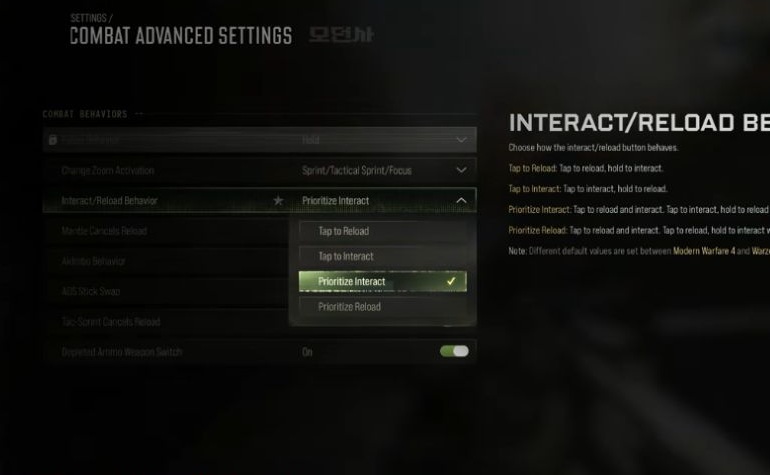
MW4 DMZ controller: bottino e interazioni
Verifica le azioni accanto a bottino, porte e coperture.
Controlla il comportamento di interazione e ricarica e provalo vicino a oggetti e porte con un caricatore parzialmente vuoto. Verifica il movimento separatamente. La configurazione Prioritize Interact qui sotto è l’esempio personale di un giocatore, non una raccomandazione universale sui comandi.
- Provare interazione e ricarica insieme
- Seguire il comando della propria piattaforma
- Separare movimento e impostazioni della mira
- Le sensibilità personali non sono universali
Avvicinati a un oggetto interattivo con un caricatore parzialmente vuoto e prova il pulsante. Una configurazione comoda in una stanza vuota può sorprendere mentre saccheggi. Salva le impostazioni attuali prima di modificarle.
La guida iniziale copre la prima sortita. Qui l’obiettivo sono interazioni affidabili, non classifiche di sensibilità o scelta dell’equipaggiamento.
Riprendi le impostazioni BO7? Importale prima di regolare MW4, poi ripeti i controlli qui sotto.
Iniziare da interazione e ricarica
Trova l’opzione relativa alle due azioni nel menu attuale. Una configurazione personale di MW4 DMZ usa Prioritize Interact. È un esempio da confrontare, non un motivo per cambiare una configurazione già affidabile.
Leggi descrizione e indicazioni. Annota cosa devono fare pressione breve e pressione mantenuta. Non trasferire il tasto fisico da un’altra piattaforma e non presumere la disposizione standard su un controller rimappato.
Ripeti questa sequenza:
- Ricarica lontano da oggetti.
- Avvicinati a una porta e usa l’azione mostrata.
- Apri un contenitore e seleziona un oggetto comune.
- Con munizioni mancanti nel caricatore, torna vicino all’oggetto e prova l’azione voluta.
- Chiudi l’inventario e verifica movimento, mira e ricarica.
Se il risultato sorprende, cambia quella sola opzione e ripeti. Usa attrezzatura sostituibile per imparare prima di rischiare un ritrovamento prezioso.
Separare i conflitti di movimento
La stessa configurazione personale include scelte per Grounded Mantle, Weapon Mount Activation e Auto Door Peek. Attiva la prima e disattiva le altre due. Considerale scelte personali sulle azioni automatiche, non raccomandazioni universali.
Prova l’avvicinamento a finestra, copertura bassa e porta. Osserva se scavalchi o appoggi l’arma quando volevi interagire, oppure apri qualcosa troppo presto. Cambia un’opzione pertinente e ripeti lo stesso percorso.
Un preset di movimento non risolve tutti gli errori. Controlla distanza, comando dell’oggetto e pannello del bottino ancora aperto prima di modificare più controlli. Mantieni il comportamento facile da ripetere.
Regolare la mira in un’altra sessione
Sensibilità orizzontale e verticale, curva e zone morte richiedono un confronto distinto. Cambiarle durante questa prova mescola problemi diversi: mancare un bersaglio e mancare un’interazione.
Prova un bersaglio fermo, poi una rotazione della mira. Verifica di fermarti dove desideri con il controller che utilizzi davvero. Se la visuale si muove senza input, esamina levetta e zona morta invece di copiare un valore minimo.
Confronta le opzioni indicate con i tuoi comandi. Sensibilità e zona morta devono comunque adattarsi alle tue mani e al tuo hardware.
Controllare l’equipaggiamento
Apri lo zaino e verifica gli oggetti attivi. Raccogliere, trasportare ed equipaggiare sono azioni distinte. La guida ad armature e zaini spiega capacità e spazi protetti.
Per un oggetto prezioso idoneo, usa Secure e controlla la nuova posizione. La guida Secure Slots chiarisce i limiti: un’impostazione del controller non protegge gli spazi ordinari.
Conservare una nota di ripristino
Salva il comportamento scelto e l’opzione di movimento modificata. Se un aggiornamento li reimposta, puoi recuperare la configurazione nota.
Prova il risultato con materiale sostituibile prima di una stanza con chiave. Se fallisce, annota oggetto, azione prevista e risultato. È più utile che cambiare tutte le impostazioni dopo una raccolta mancata.
Domande rapide
Prioritize Interact è il migliore per tutti?
È la preferenza di un giocatore. Confronta le opzioni del tuo gioco e mantieni il comportamento affidabile vicino agli oggetti.
Devo copiare la sensibilità di un altro?
Solo come riferimento. Controller, condizioni delle levette, schermo e controllo della mira possono cambiare il risultato.
Servono pulsanti posteriori?
No. L’esempio usa una disposizione con paddle, ma questa prova usa i comandi disponibili sul tuo controller.
Perché ricaricare vicino al bottino?
Una ricarica isolata non mostra quale azione prevalga quando un oggetto offre anche un’interazione.
Come provo un conflitto tra interazione e ricarica?
Confronta una ricarica in spazio aperto con la stessa azione vicino a porta o contenitore. Segui la descrizione della pressione breve o mantenuta nelle impostazioni attuali.
Hai trovato un errore? Invia una correzione.