MW4 DMZ Controller: Looten und Interaktionen prüfen
Prüfe gewünschte Aktionen neben Beute, Türen und Deckung.
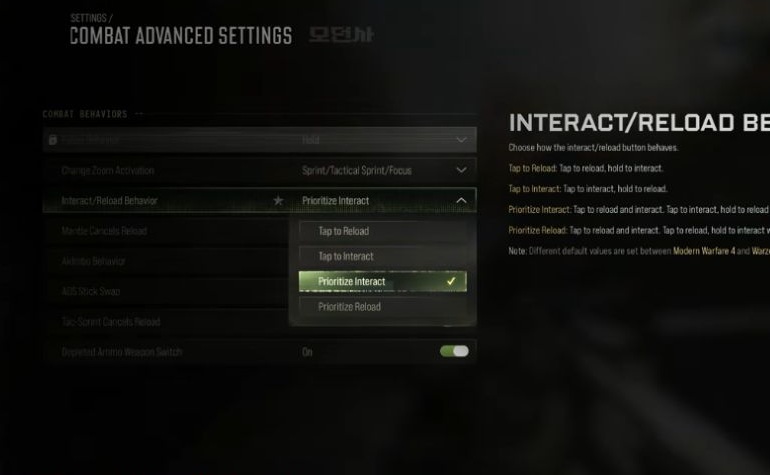
Prüfe das angezeigte Interaktions- und Nachladeverhalten und teste es neben Beute und Türen mit teilweise leerem Magazin. Untersuche Bewegungskonflikte getrennt. Das folgende Prioritize-Interact-Setup ist ein persönliches Beispiel, keine allgemeine Steuerungsempfehlung.
- Interaktion und Nachladen gemeinsam testen
- Aktuelle Plattformanzeige beachten
- Bewegung und Zielen getrennt einstellen
- Persönliche Empfindlichkeitswerte sind nicht universell
Stell dich mit teilweise leerem Magazin neben ein interaktives Objekt und prüfe die Taste. Was im leeren Raum funktioniert, kann beim Looten überraschen. Sichere zuerst deine bisherigen Einstellungen.
Der Einsteigerguide erklärt den ersten Einsatz. Hier geht es um verlässliche Aktionen, nicht um Ausrüstungsempfehlungen oder eine Rangliste von Empfindlichkeiten.
Du übernimmst BO7-Einstellungen? Importiere sie vor dem Anpassen von MW4 und wiederhole danach die Prüfungen unten.
Mit Interaktion und Nachladen beginnen
Suche die Option für Interaktions- und Nachladeverhalten im aktuellen Menü. Ein persönliches MW4-DMZ-Setup verwendet Prioritize Interact. Das ist ein Vergleichsbeispiel, kein Grund, eine funktionierende Einstellung zu ersetzen.
Lies Beschreibung und aktuelle Eingabeaufforderungen. Notiere, was Antippen und Halten bewirken sollen. Übertrage keine physische Taste von einer anderen Plattform und gehe bei einem umbelegten Controller nicht von der Standardbelegung aus.
Wiederhole diese kurze Folge:
- Lade abseits aller Objekte nach.
- Nähere dich einer Tür und führe die angezeigte Aktion aus.
- Öffne einen Behälter und wähle einen gewöhnlichen Gegenstand.
- Gehe mit fehlender Magazinmunition wieder an ein interaktives Objekt und teste die gewünschte Aktion.
- Schließe das Inventar und prüfe Bewegung, Zielen und Nachladen.
Überrascht dich das Ergebnis, ändere nur diese Option und wiederhole. Verwende ersetzbare Ausrüstung, um das Verhalten vor einem wertvollen Fund zu lernen.
Bewegungskonflikte getrennt untersuchen
Dasselbe persönliche Setup enthält auch Grounded Mantle, Weapon Mount Activation und Auto Door Peek. Es aktiviert die erste und deaktiviert die beiden anderen Optionen. Das sind persönliche Entscheidungen über automatische Aktionen, keine allgemeinen Empfehlungen.
Teste den Weg zu einem Fenster, niedriger Deckung und einer Tür. Beobachte, ob du kletterst oder die Waffe auflegst, obwohl du interagieren wolltest, oder eine Tür zu früh öffnest. Ändere eine passende Option und wiederhole denselben Weg.
Ein Bewegungspreset behebt nicht jede fehlgeschlagene Aktion. Prüfe Abstand, Objektanzeige und ein noch offenes Lootfenster, bevor du mehrere Tasten änderst. Behalte das zuverlässig wiederholbare Verhalten.
Zielen in einem anderen Test einstellen
Horizontale und vertikale Empfindlichkeit, Reaktionskurve und Deadzones brauchen einen eigenen Vergleich. Verändere sie nicht während des Interaktionstests: Ziel und Gegenstand zu verfehlen sind verschiedene Probleme.
Prüfe ein festes Ziel und anschließend einen Schwenk. Stoppt das Visier dort, wo du es erwartest? Verwende deinen tatsächlichen Controller. Bewegt sich die Sicht ohne Eingabe, prüfe Stick und Deadzone statt einen fremden Minimalwert zu übernehmen.
Vergleiche die genannten Optionen mit deiner eigenen Steuerung. Empfindlichkeit und Deadzone müssen weiterhin zu deinen Händen und deiner Hardware passen.
Ausgerüstete Gegenstände prüfen
Öffne den Rucksack und kontrolliere die aktive Ausrüstung. Aufheben, Mitführen und Ausrüsten sind getrennte Aktionen. Der Rüstungs- und Rucksackguide erklärt Kapazitäten und geschützte Plätze.
Nutze bei einem geeigneten wertvollen Gegenstand Secure und kontrolliere seine neue Position. Der Secure-Slots-Guide erklärt die Grenzen. Eine Controlleroption schützt keine normalen Plätze.
Eine kurze Wiederherstellungsnotiz behalten
Speichere das gewählte Interaktionsverhalten und die geänderte Bewegungsoption. Setzt ein Update sie zurück, findest du die bekannte Konfiguration schnell wieder.
Teste das fertige Setup mit ersetzbarer Ausrüstung vor einer Schlüsselraumroute. Bei einem Fehler notiere Objekt, beabsichtigte Aktion und Ergebnis. Das hilft mehr, als nach einem verpassten Fund alle Bewegungs- und Zieleinstellungen zu ändern.
Häufige Fragen
Ist Prioritize Interact für alle am besten?
Es ist die Vorliebe eines Spielers. Vergleiche die Optionen deines Spiels und behalte das Verhalten, das neben Objekten zuverlässig funktioniert.
Soll ich die Empfindlichkeit eines anderen kopieren?
Nur als Vergleichspunkt. Controller, Stickzustand, Display und deine Zielkontrolle verändern das Ergebnis.
Brauche ich rückseitige Paddles?
Nein. Das Beispiel verwendet Paddles, doch diese Routine funktioniert mit den Bedienelementen deines eigenen Controllers.
Warum neben Beute nachladen?
Ein isolierter Test zeigt nicht, welche Aktion gewinnt, wenn ein nahes Objekt zugleich eine Interaktion anbietet.
Wie teste ich einen Konflikt zwischen Interaktion und Nachladen?
Vergleiche Nachladen im freien Raum mit derselben beabsichtigten Aktion neben Tür oder Behälter. Beachte die Beschreibung für Antippen und Halten in deiner aktuellen Einstellung.
Einen Fehler entdeckt? Korrektur senden.