MW4 DMZ 控制器設定:掠奪和互動檢查
在拿有價值的裝備冒險之前,先在戰利品、門和掩體附近進行預期的行動。
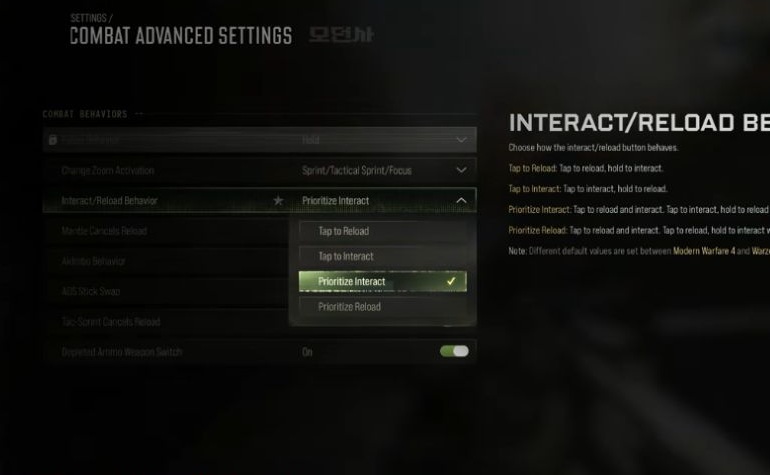
先檢查設置中顯示的交互與換彈行為,再圍繞戰利品、門和彈匣未滿的武器進行試用。移動沖突另行調整。下方 Prioritize Interact 配置只是一個玩家的例子,並非通用操作建議。
- 一起測試互動並重新載入
- 檢查您平臺的實際提示
- 與瞄準分開改變移動選擇
- 個人敏感度值並不具有普遍性
站在一個帶有部分空彈匣的可互動物體附近,測試按鈕的實際作用。 在空蕩蕩的房間裡感覺良好的設定在壓力下進行搶劫時可能會有不同的表現。在更改任何內容之前儲存當前設定。
的 初學者指南 涵蓋第一次部署。本頁面重點關注互動可靠性,而不是裝置選擇或競爭敏感性排名。
從 BO7 引入設定? 在調整 MW4 之前匯入它們,然後重複以下檢查。
從互動開始並重新載入
在當前菜單中找到控制交互與換彈行為的設置。一套個人 MW4 DMZ 配置使用 Prioritize Interact。將它作為比較例子,不必因此替換已經好用的設置。
閱讀您選擇的行為的描述和當前提示。記錄點選和按住應該執行的操作。不要從另一個玩家的錄音推斷一個平臺的物理按鈕,也不要假設重新對映的控制器使用預設佈局。
使用短的可重複序列:
- 遠離任何物體重新載入。
- 接近一扇門並使用其顯示的動作。
- 開啟一個可搜尋容器並選擇一個普通專案。
- 當彈匣中的彈藥丟失時,返回到一個可互動的物體並測試預期的動作。
- 關閉庫存並確認您可以正常移動、瞄準和裝彈。
如果某項操作令您感到驚訝,請單獨更改該設定並重復。將有價值的戰利品排除在實驗之外;目的是在行為變得重要之前瞭解其行為。
將運動衝突與搶劫分開
同一套個人配置還設置了 Grounded Mantle、Weapon Mount Activation 和 Auto Door Peek:啟用第一項,關閉後兩項。這些是個人對自動動作的選擇,並非通用建議。
測試您自己接近窗戶、低矮掩體和門口的方法。觀察當你打算互動時你是披風還是騎乘,或者在你想要互動之前開啟某些東西。更改一個相關選項,然後重複相同的方法。
A movement preset does not fix every failed interaction.在更改多個控制元件之前,請檢查距離、當前物件提示以及您是否仍在戰利品面板中。 Preserve the setting that makes your intended action easiest to repeat.
在不同的會話中調整瞄準
水平和垂直靈敏度、響應曲線和死區屬於單獨比較。避免在互動測試期間更改它們:丟失目標和丟失專案是不同的問題。
使用固定目標,然後移動瞄準掃描,來判斷您是否停在您想要的地方。測試您實際使用的控制器。如果檢視在沒有輸入的情況下移動,請調查操縱桿和死區行為,而不是複製另一個人的最小值。
將這些具名選項與自己的操作習慣比較。靈敏度與死區仍應適合你的手感和硬體。
測試後檢視裝備有哪些
開啟揹包並確認已配備所需裝備。拾取物品、攜帶物品以及使用其裝備槽都是單獨的檢查。的 盔甲和揹包指南 解釋容量和受保護的插槽。
對於符合條件的貴重物品,請按照顯示的操作 安全 行動並確認其新位置。使用 安全插槽指南 保護限值;更改控制器設定不會保護普通插槽。
保留一個小的恢復記錄
儲存最終的互動行為和您更改的移動選項。如果下次更新重置首選項,則此說明可讓您恢復已知配置。
在鑰匙室執行之前嘗試使用可更換裝置完成設定。如果失敗,請描述目標、預期行動和實際結果。這比錯過一次拾取後更改每個靈敏度和移動選項更有用。
常見問題
優先考慮互動對每個人來說都是最佳選擇嗎?
這是一個玩家的偏好。與自己游戲中的其他選項比較,保留在物件附近也能可靠使用的行為。
我應該複製其他玩家的靈敏度嗎?
僅將其用作參考。您的控制器、搖桿狀態、顯示以及停在目標上的能力都可能改變結果。
本指南需要背板嗎?
不是。示例使用背鍵配置,但測試步驟適用于自己手柄現有的按鍵。
除了戰利品之外,我為什麼還要測試重新載入?
當附近的物件也提供互動時,隔離重新載入不會檢查哪個操作獲勝。測試這兩種情況。
如何測試互動和重新載入衝突?
將開放空間中的重新裝載與門或容器旁邊的相同預期操作進行比較。按照當前設定描述的點選/按住行為進行操作。
發現錯誤了嗎? 提交更正.