MW4 DMZ : Stash plein et Overflow avant le départ
Traitez l’Overflow, libérez des places utiles et revérifiez le départ.
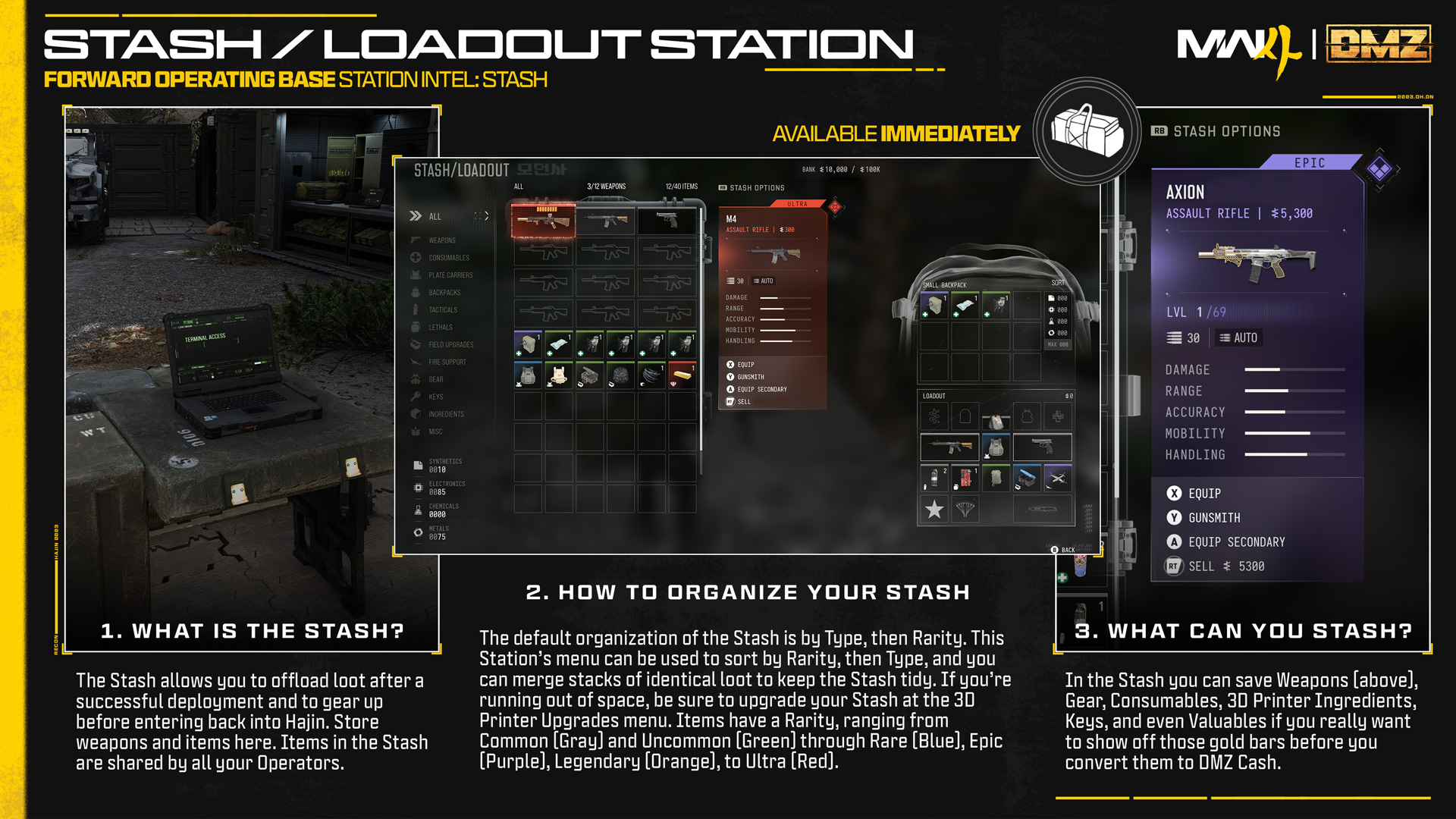
Les notes du 25 octobre imposent de résoudre l’Overflow Stash avant la prochaine sortie. Examinez les objets en attente au Stash/Loadout, libérez de la place avec les actions disponibles et vérifiez la disparition du blocage. Un Stash plein et le correctif Free Loadout sont distincts.
- Résoudre l’Overflow avant le prochain départ
- Capacités d’objets et d’armes séparées
- Fusionner avant de jeter des fournitures
- Les Survival Kits fermés restent dans leur station
Une alerte Overflow demande un contrôle d’inventaire avant le départ. Les notes du 25 octobre imposent de traiter l’Overflow Stash. Distinguez cet état d’objets en attente d’un Stash ordinaire simplement plein.
Cette page vise le départ bloqué. Pour les augmentations permanentes, consultez les priorités du FOB. Vérifiez d’abord si votre place existante peut être récupérée.
Identifier le stockage concerné
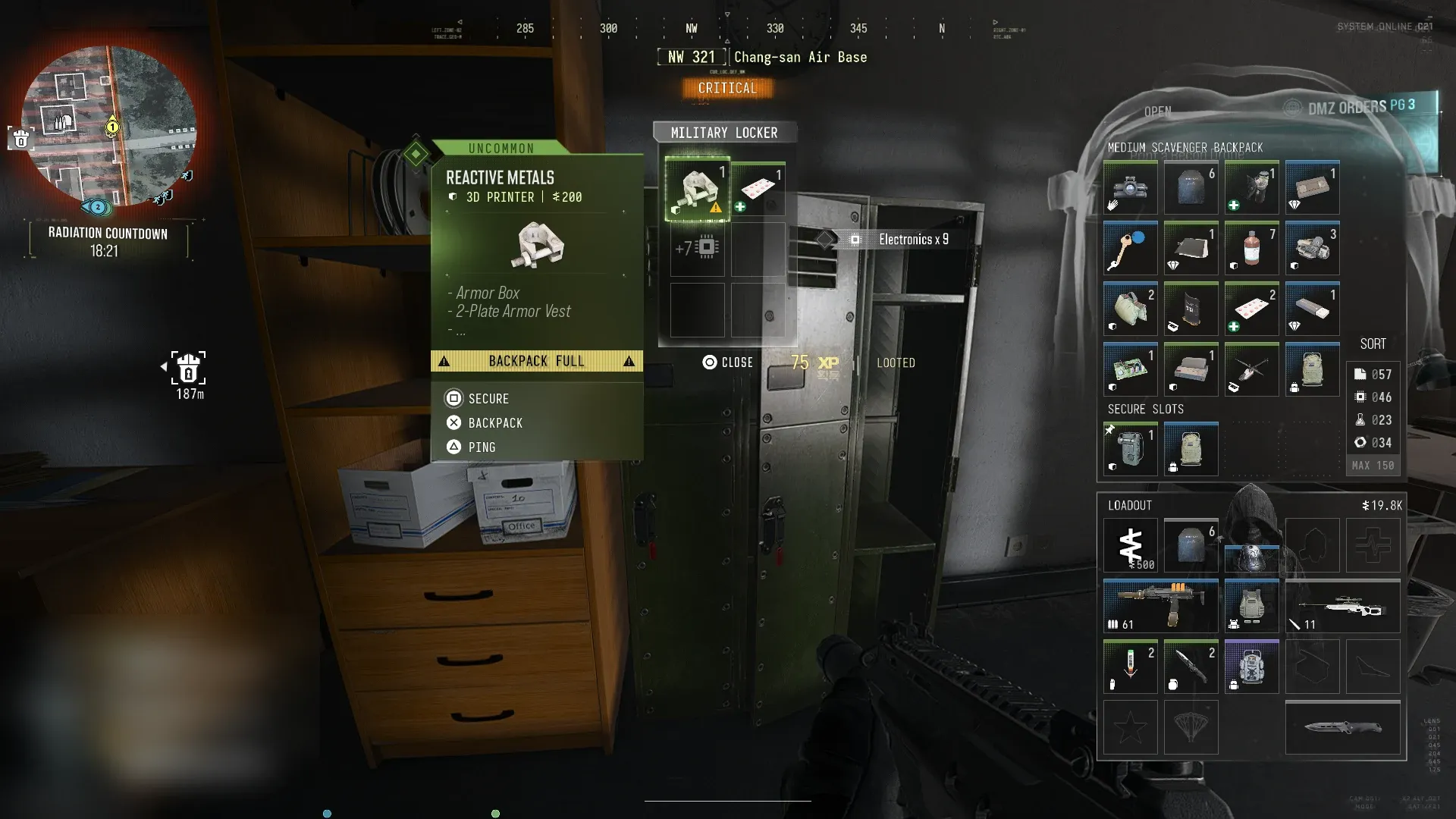
Ouvrez la station Stash/Loadout et examinez l’état affiché. Cherchez si le manque touche les objets, les armes ou l’Overflow non résolu. Le Stash initial officiel sépare capacités d’objets et d’armes.
Les ressources sont encore une autre catégorie. Synthetics, Electronics, Chemicals et Metals utilisent des totaux de ressources, sans case ordinaire du Stash. Les ingrédients physiques restent des objets : beaucoup de Metals et un sac de Reactive Metals ne posent pas le même problème.
Lisez l’alerte avant de vendre. Une case libre ne sert que si elle permet de résoudre l’état réellement en attente.
Libérer des places sans perdre le prochain kit
- Réservez l’équipement du prochain départ et les ingrédients d’une fabrication ou amélioration choisie.
- Utilisez Merge sur les piles compatibles. Vérifiez l’espace récupéré avant de retirer autre chose.
- Comparez doublons et clés avec le trajet prévu, sans décider seulement par valeur de vente.
- Examinez les actions de vente ou suppression proposées et la place restante à la Bank.
- Revenez aux objets Overflow, utilisez les options réellement disponibles et vérifiez que l’alerte disparaît.
Suivez les commandes affichées pour déplacer ou retirer des objets, puis revérifiez ce qui reste en attente.
Le guide garder, vendre ou fabriquer aide à identifier le surplus. Vendre un ingrédient rare pour supprimer une alerte peut créer un manque plus difficile ensuite.
Éviter de remplir aussitôt la même place
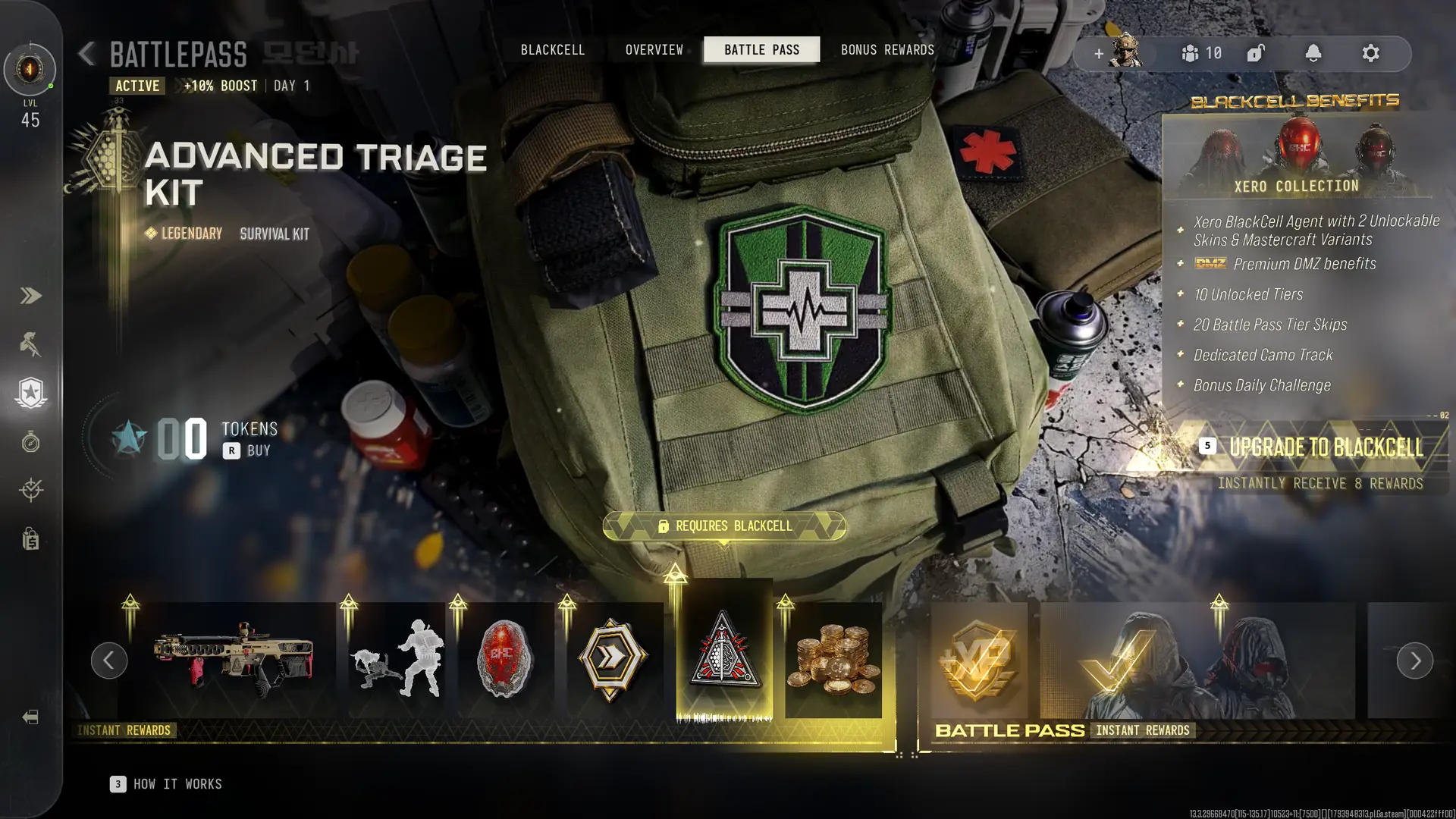
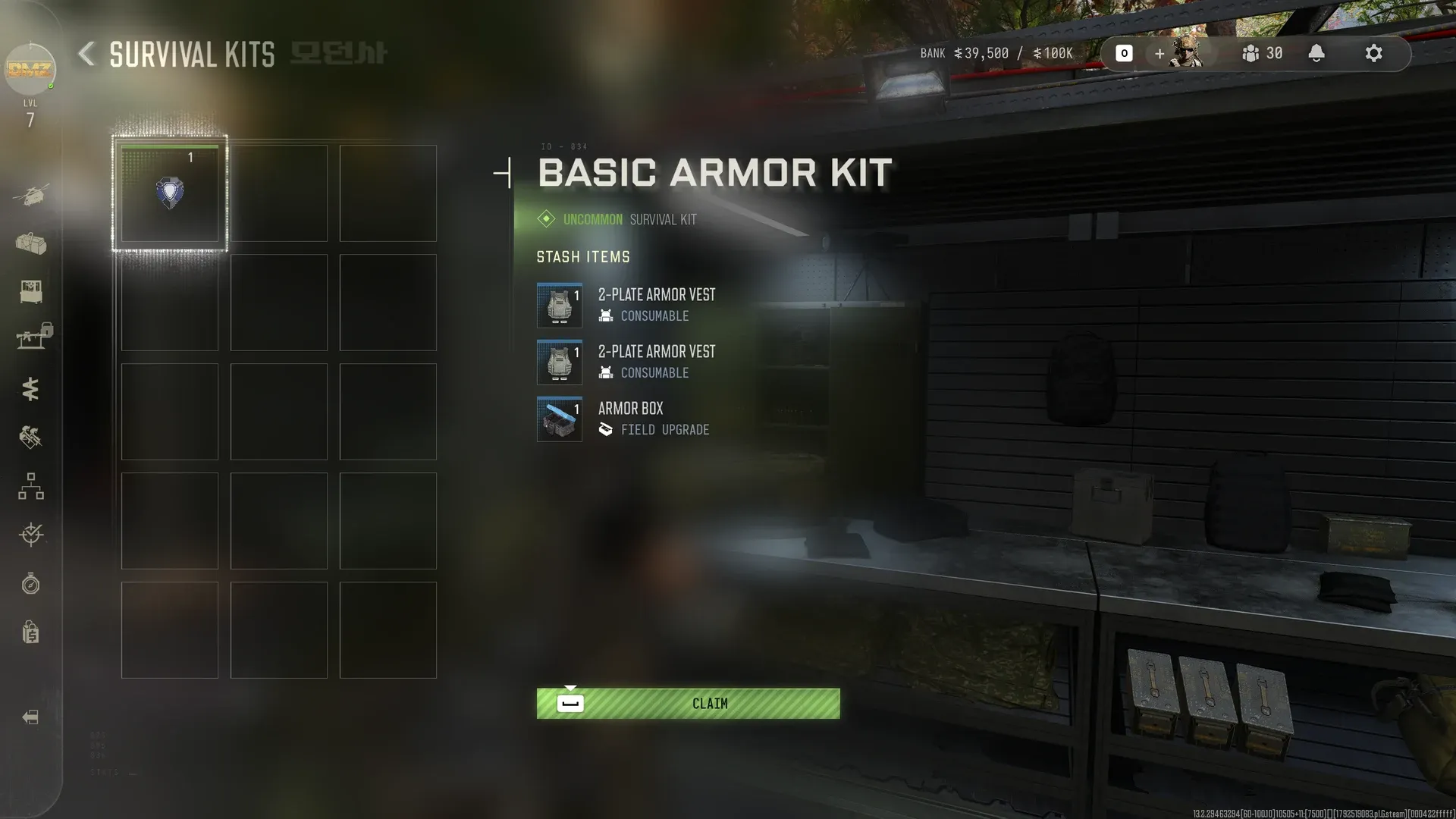
Les Survival Kits fermés restent dans leur menu. Leur ouverture ajoute les objets au Stash. Laissez les kits facultatifs fermés pendant la résolution du manque de place.
Vérifiez la destination avant d’imprimer un équipement supplémentaire ou d’acheter un objet. Ces actions peuvent ajouter du matériel sans résoudre le départ. Le guide Survival Kits aide à choisir le lot correspondant au besoin.
Les sources officielles citées ne fixent ni limite ni expiration d’Overflow. N’en faites pas un Stash supplémentaire permanent et ne promettez pas la conservation indéfinie d’un objet.
Séparer Free Loadout et Overflow
La mise à jour du 29 octobre corrige la sélection impossible de Free Loadout lorsque le Stash est plein et l’Operator Active Duty sans équipement. Elle n’annule pas la règle Overflow du 25 octobre.
Après traitement des objets en attente, revenez à Ready Up et vérifiez Operator et kit. Consultez le guide Free Loadout si la sélection reste le problème.
Équiper des objets de valeur pour vider le stockage les emmène dans la sortie. Inspectez le chargement final pour éviter de transformer un manque de place en risque involontaire.
Documenter un blocage persistant
Vérifiez la catégorie encore en attente, l’effet de Merge et le nom cité dans le message. Réessayez l’écran voulu après chaque changement délibéré.
Si le blocage persiste, notez alerte exacte, quantités, plateforme et date. Distinguez les objets admis au stockage ordinaire de ceux encore en attente. Cela décrit mieux le problème qu’un simple signalement d’inventaire disparu.
Questions fréquentes
Peut-on partir avec des objets dans Overflow ?
Les notes du 25 octobre imposent explicitement de traiter l’Overflow Stash avant le départ. Résolvez les objets en attente et revérifiez l’écran.
Un Stash plein empêche-t-il Free Loadout ?
Le 29 octobre a corrigé cet échec de sélection pour un Operator Active Duty sans équipement. C’est distinct de la restriction Overflow.
Les ressources de base utilisent-elles des cases du Stash ?
Le guide FOB les place dans des totaux de ressources. Synthetics, Electronics, Chemicals et Metals se distinguent des ingrédients physiques.
Faut-il ouvrir tous les Survival Kits ?
Les kits fermés restent dans leur station. Ouvrez seulement ce qui manque : leur contenu rejoint le Stash.
Overflow me donne-t-il un stockage supplémentaire permanent ?
Aucun stockage supplémentaire permanent n’est établi. Les notes imposent de résoudre Overflow avant le départ, sans capacité ni expiration permettant de planifier une réserve.
Vous avez repéré une erreur ? Signaler une erreur.