MW4 DMZ 儲存已滿:部署前清除溢位
解決待處理的溢位,建立可用空間並重新檢查部署螢幕。
10 月份的 25 說明稱,玩家必須在下一次部署之前協調他們的溢位儲藏室。在儲存/裝載站,檢查待處理的物品,使用可用的庫存操作騰出空間並確認溢位已解決。完整的普通 Stash 和單獨的 Free Loadout 修復是不同的檢查。
- 在下次部署之前解決溢位問題
- 物品和武器具有單獨的儲存容量
- 在丟棄耗材之前合併相容的堆疊
- 尚未開啟的生存套裝可以留在對應的工作站中
溢位警告需要在下次部署之前進行庫存檢查。 10 月的 25 補丁說明表示玩家必須協調他們的 溢位藏匿處 首先。將待處理狀態與碰巧已滿的普通儲存分開處理。
本指南解決了出發受阻的問題。對於永久容量升級,請使用 FOB 優先順序指南;在檢查現有空間是否可以恢復之前,無需購買升級。
確定哪個儲存已滿
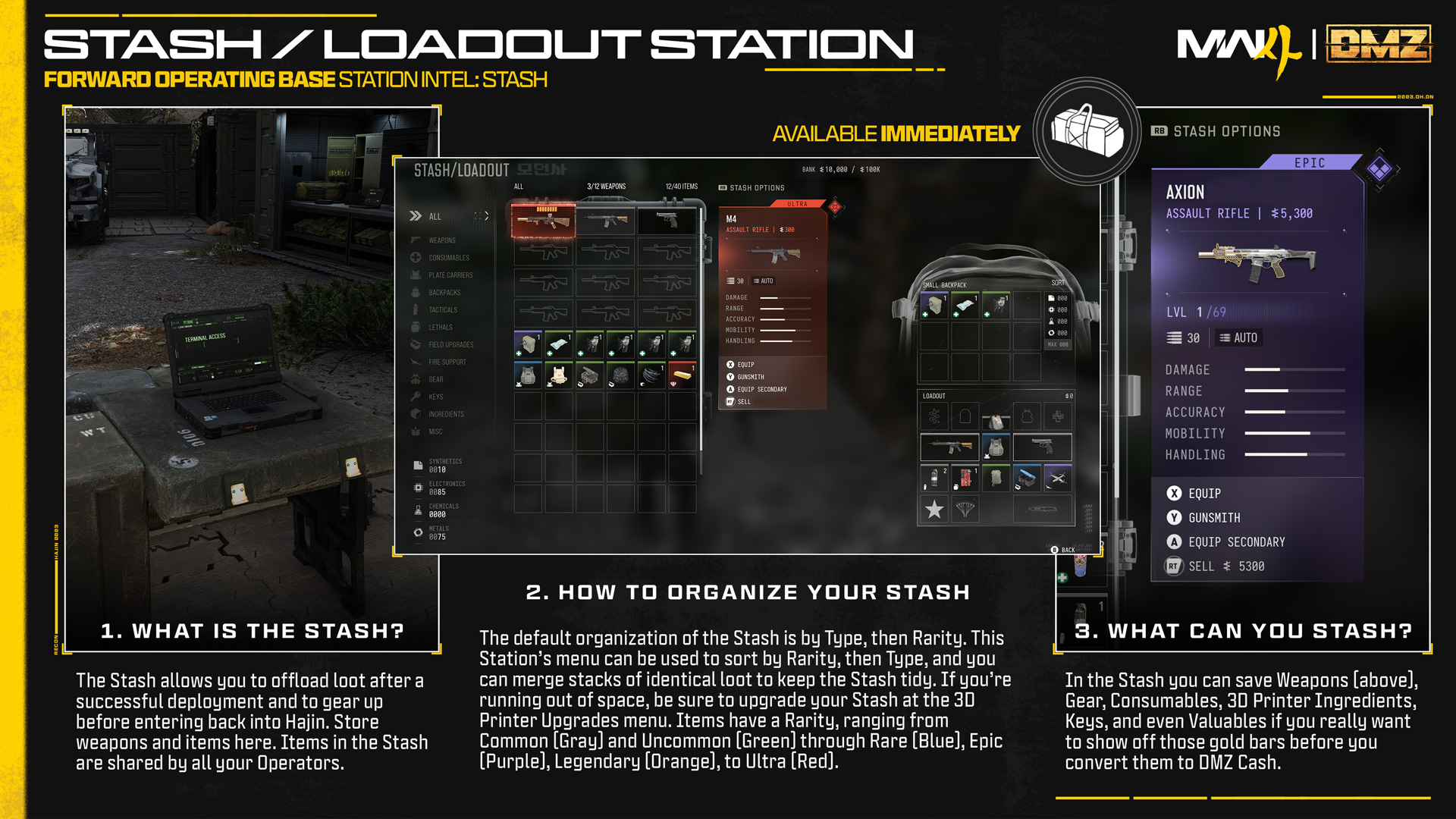
開啟 藏匿/裝載 站並檢查遊戲顯示的待處理狀態。確定短缺是否涉及一般物品、武器或未解決的溢位。官方起始的Stash將物品容量與武器容量分開。
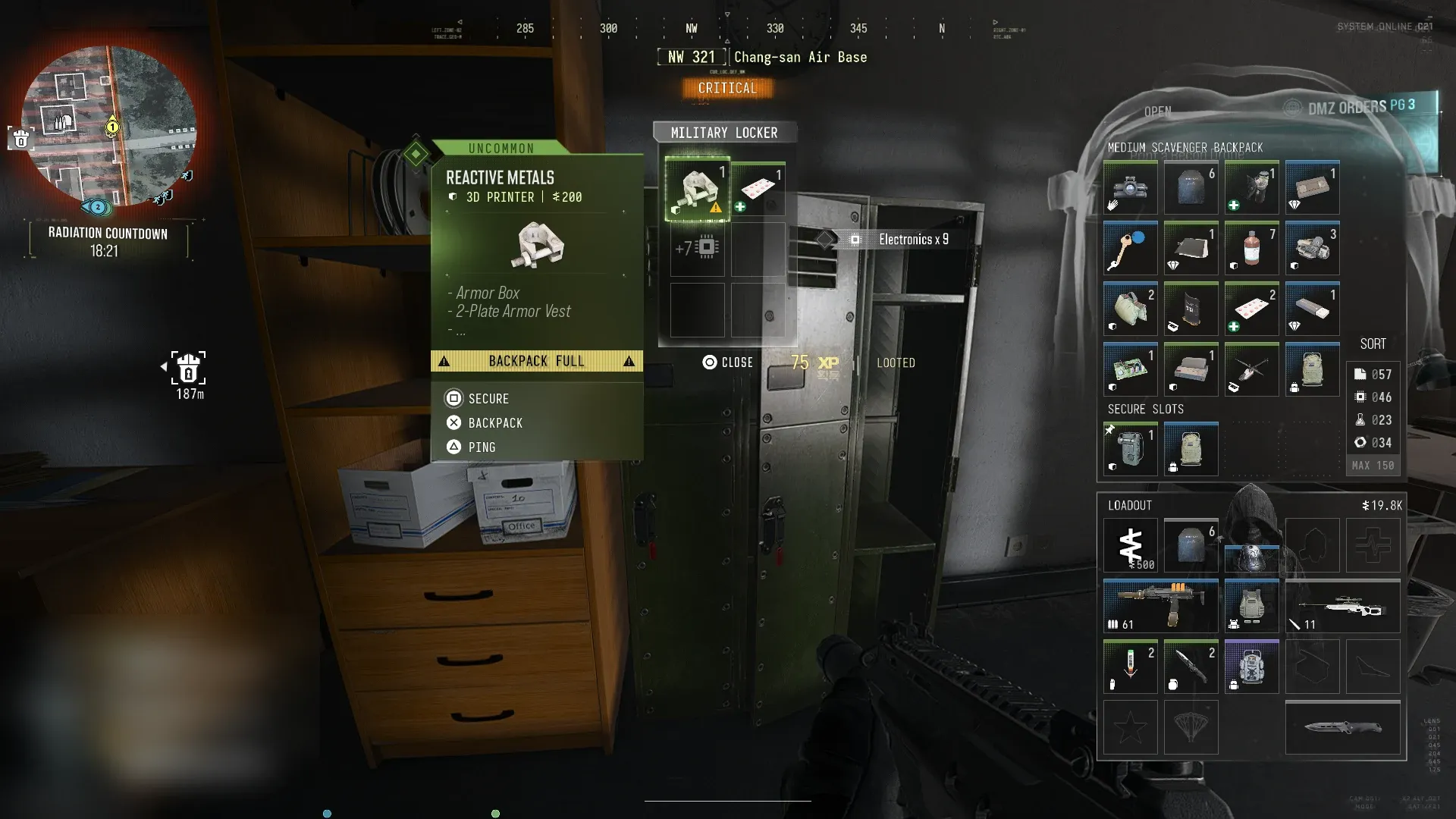
基本資源是另一個區別。合成材料、電子產品、化學品和金屬使用資源總量而不是普通的儲藏槽。物理印表機成分仍然是物品,因此大量金屬餘額和一袋活性金屬是不同的儲存問題。
在出售物品之前閱讀任何溢位訊息。空閒物品槽僅在解決實際待處理庫存狀態時才有用。
騰出空間而不丟失下一個套件
- 預留您接下來要使用的裝置以及一種選定工藝或升級的原料。
- 使用 合併 用於相容的戰利品堆疊。在刪除另一個專案之前重新檢查生成的空間。
- 根據您的計劃執行檢查重複的裝置和鑰匙。保留您需要的商品,而不是僅根據售價進行選擇。
- 將不需要的物品與可用的出售或丟棄操作以及銀行的剩餘容量進行比較。
- 返回待處理的溢位專案,使用實際提供的轉移或處置選項,並驗證警告是否已清除。
移動或刪除專案時按照當前操作提示進行操作,然後重新檢查待處理狀態。
的 保留、出售或工藝指南 幫助決定什麼是剩餘。僅僅為了消除警告而出售稀缺的升級輸入可能會在之後造成更嚴重的短缺。
防止新的獎勵填滿同一個空間
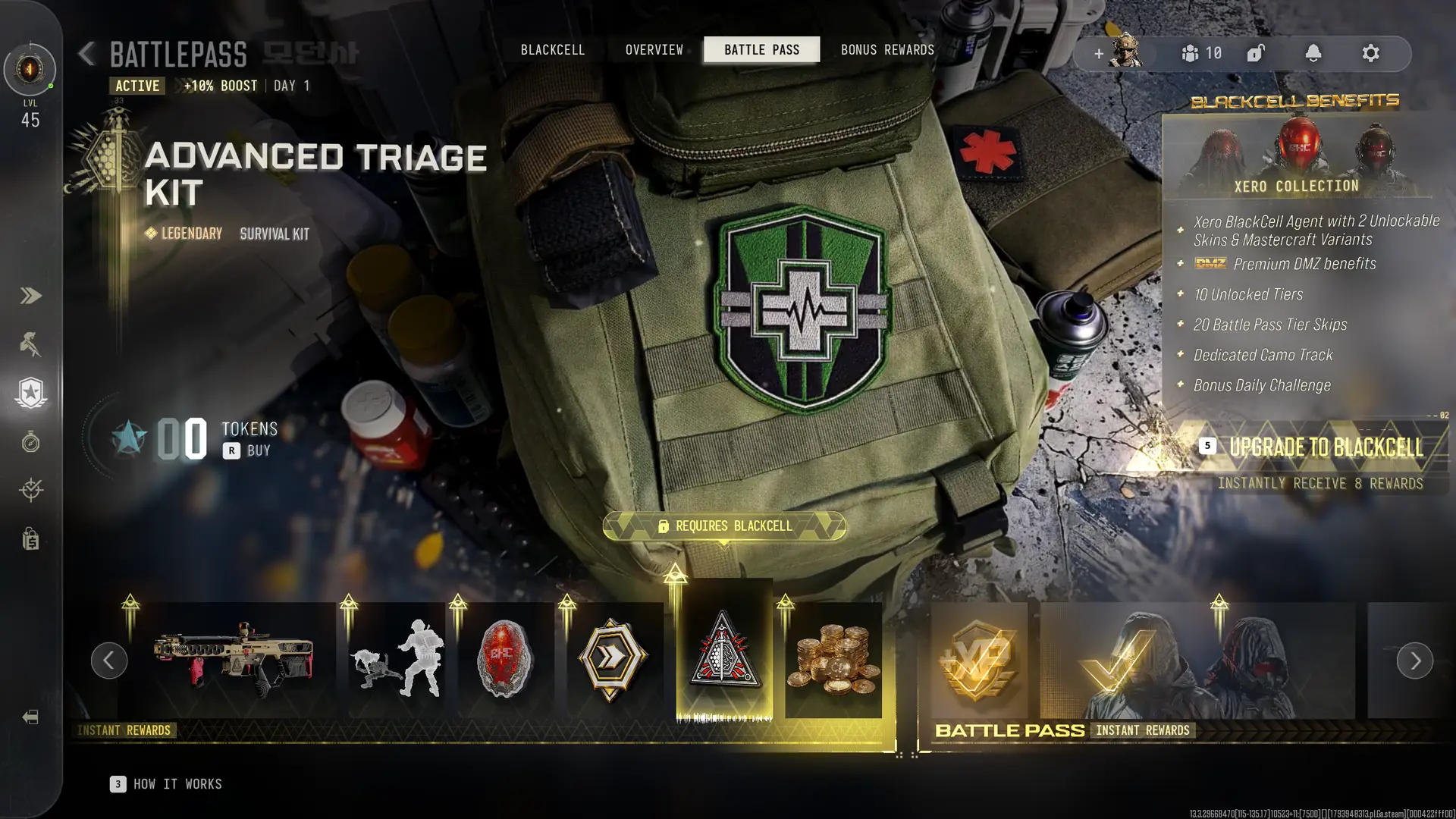
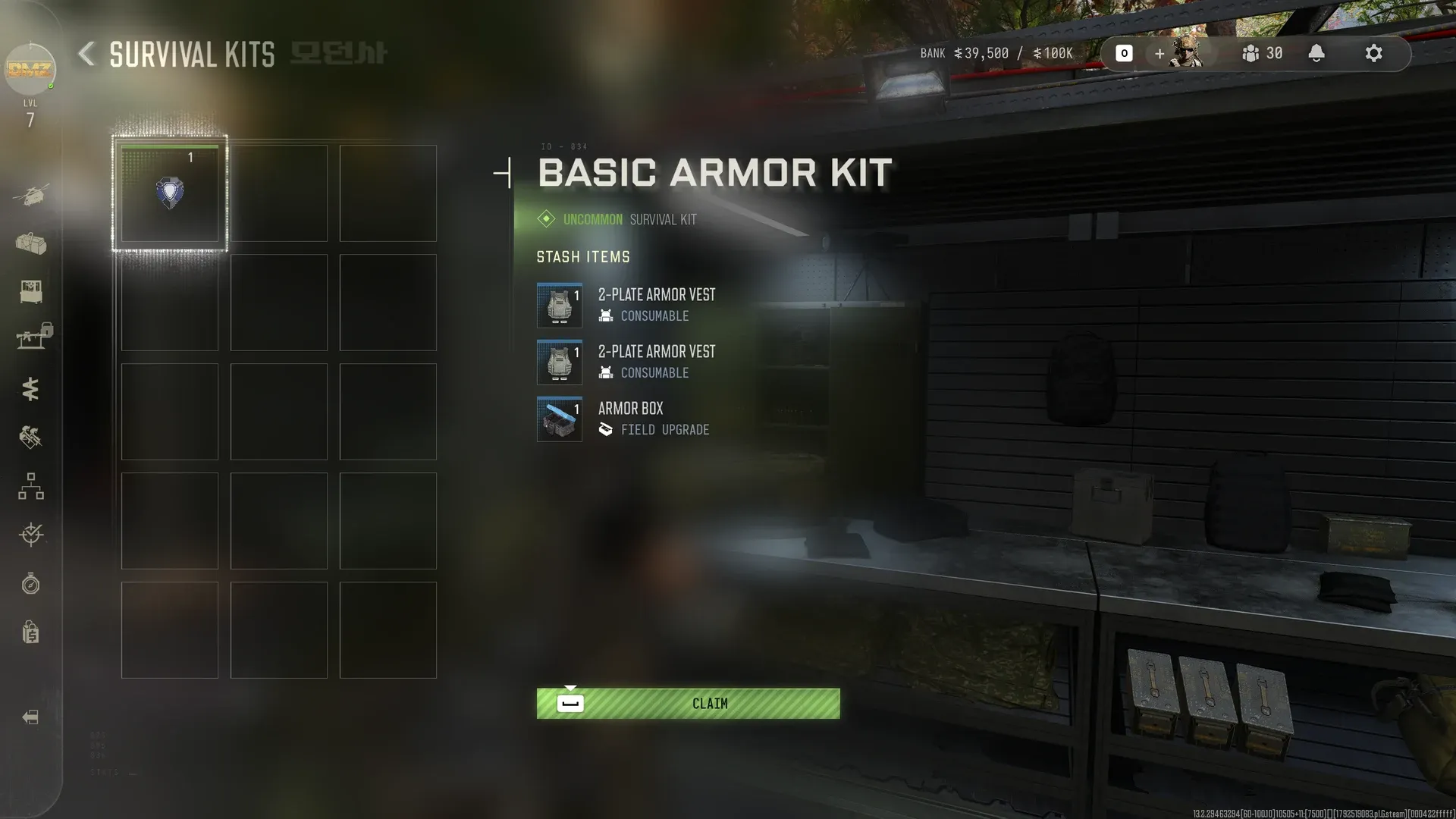
未開封 救生包 留在他們的電臺選單中,直到你開啟它們的包裝。開啟套件會將其內容新增到儲藏室中。當您嘗試解決容量問題時,請關閉可選套件。
在列印備用裝置或購買其他物品之前檢查儲存目的地。這些行動可以在不解決出發障礙的情況下增加裝備。使用 生存工具包指南 在決定哪個儲存的捆綁包提供實際間隙時。
引用的官方訊息來源並未說明溢位限制或到期時間。不要將待處理的獎勵視為永久的額外藏品,也不要承諾無人認領的物品將無限期保留。
將免費裝載與溢位分開
10 月 29 更新修復了無法選擇的問題 免費裝載 當現役 幹員 沒有裝置時,具有完整的儲藏室。該修復不會取消 10 月 25 協調溢位的要求。
解決待處理的庫存後,返回“準備就緒”並檢查所選的 幹員 和套件。使用 免費裝載指南 如果剩下的問題是選擇本身。
僅將不需要的貴重物品裝備到空的儲存空間中會將它們帶入下一次執行。檢查完成的裝載,而不是將儲存問題變成意外風險。
在升級持久阻止程式之前重新檢查
確認哪個專案類別仍顯示待處理內容、合併是否更改了計數以及部署訊息名稱是否溢位。每次有意更改庫存後重試預期螢幕。
如果仍然被阻止,請記錄確切的警告和相關計數以及平臺和日期。區分已接受到普通儲存的物品和仍待處理的物品。這些證據比整個庫存消失的報告更清楚地支援了問題。
常見問題
當專案保留在溢位中時我可以部署嗎?
10 月的 25 補丁說明明確要求在下次部署之前協調溢位儲存。解決待處理的專案並重新檢查當前螢幕。
普通Stash滿了是否意味著Free Loadout不可用?
10 月的 29 註釋修復了當未裝備的現役 幹員 擁有完整儲藏室時選擇失敗的問題。它與溢位限制是分開的。
基礎資源是否使用普通的Stash槽?
官方 FOB 指南表示合成物、電子產品、化學品和金屬使用資源總量而不是儲藏物品槽位。物理印表機成分不同。
我應該開啟所有生存工具包才能取得進展嗎?
未開封的套件仍保留在其電臺選單中。只開啟您需要的內容; unpacking adds their contents to the Stash.
Overflow 會給我永久的額外儲存空間嗎?
沒有建立永久的額外儲存。官方說明要求在部署之前解決溢位問題,並且沒有指定預算的容量或到期時間。
發現錯誤了嗎? 提交更正.