MW4 DMZ Recon Drone : repérer, stationner et reprendre le pilotage
Repérez depuis un abri, laissez le drone scanner et vérifiez l’invite pour reprendre le pilotage.
Équipez un Recon Drone comme amélioration de combat et lancez-le à couvert. Utilisez l'altitude et Thermal pour inspecter le trajet. Park Drone & Exit ramène à l'Operator ; vérifiez Scanning for Targets et Pilot Recon Drone. Un scan vide ne garantit pas la sécurité.
- Recon Drone est une amélioration de combat télécommandée
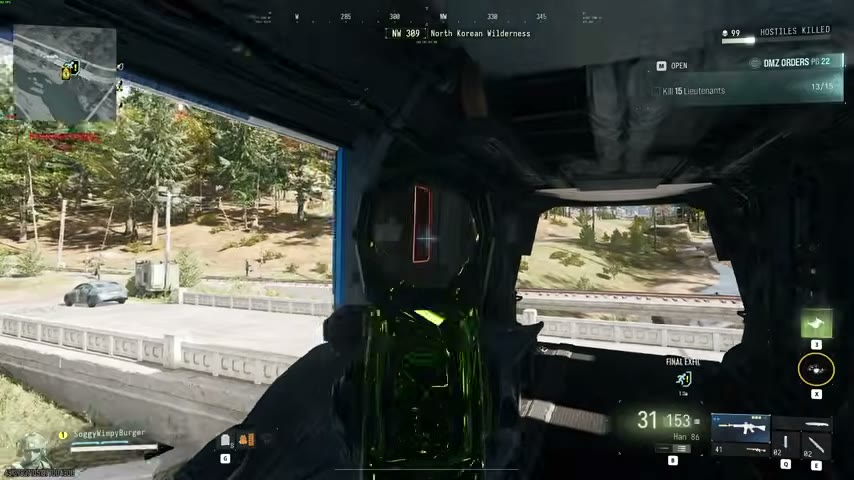
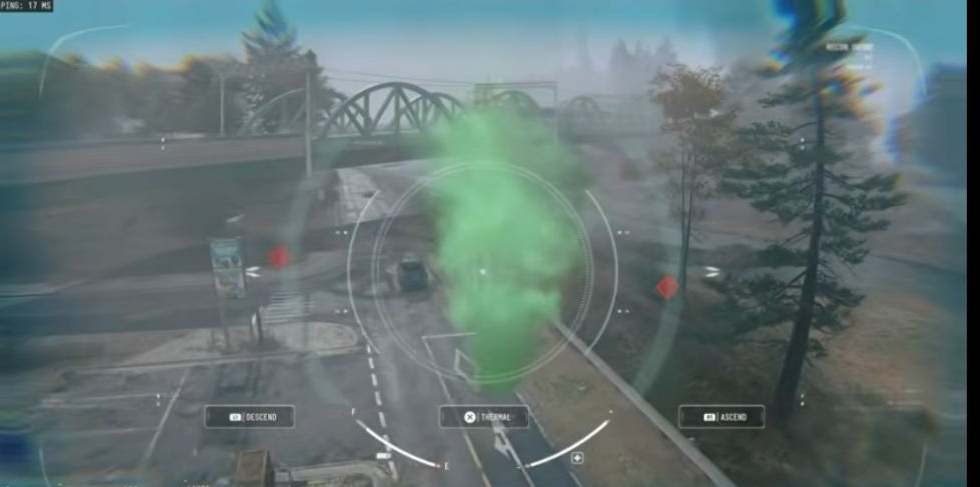
- Le HUD de vol affiche les commandes d’altitude, Thermal et une jauge de carburant
- Park Drone & Exit vous ramène à la vue de l’Operator
- Pilot Recon Drone est proposé pendant le scan du drone stationné
Examinez l’approche avec un Recon Drone avant d’y engager votre Operator. Lancez-le à couvert, inspectez le trajet puis utilisez PARK DRONE & EXIT pour reprendre votre arme. Vérifiez l’état du scan et l’invite de pilotage avant de compter sur le drone stationné.
Préparer le Recon Drone plutôt qu’un autre drone
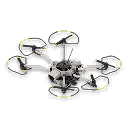
Le Recon Drone est une amélioration de combat télécommandée capable de marquer manuellement et automatiquement. Il se distingue du Seeker Drone et du Combat Drone de la catégorie Fire Support. Vérifiez le nom complet de l’objet dans votre inventaire.
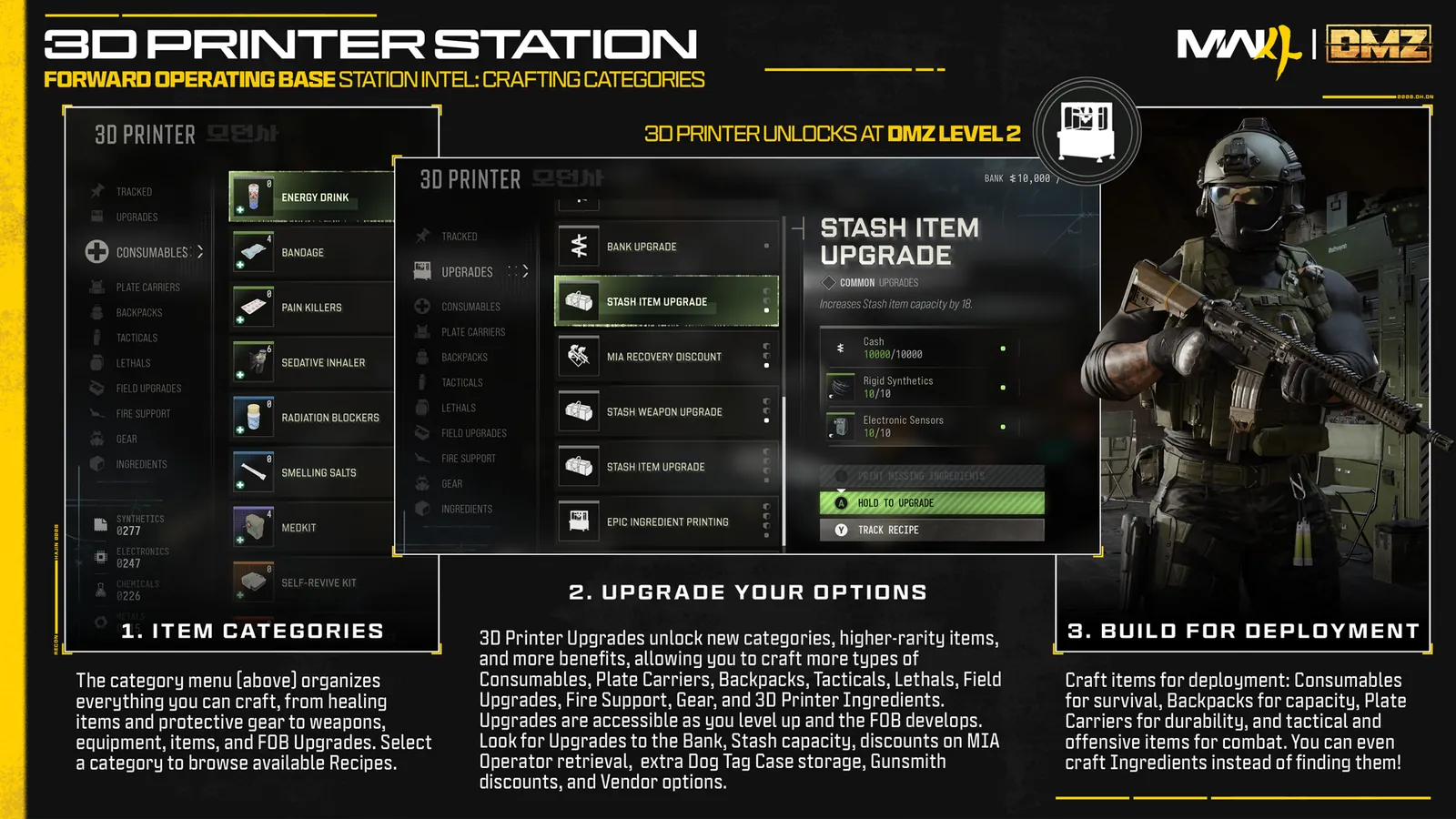
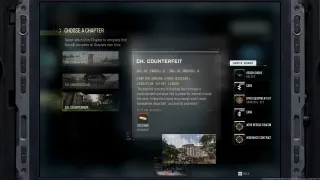
La recette Recon Drone relevée indique 30 Metals et 3 Electronic Sensors. La page précédente des Counterfeit Orders récompense cette recette ; vérifiez la récompense réelle et l’état de l’imprimante si elle est indisponible. Ouvrir la catégorie Field Upgrades ne débloque pas toutes ses recettes.
Équipez l’appareil avant d’entrer dans la zone à reconnaître. Si vous transportez un objet de réserve dans le sac, déplacez l’équipement nécessaire dans le Loadout et confirmez l’amélioration de combat équipée. Consultez le guide de l’imprimante pour un déblocage manquant ou un manque de matériaux.
Lancer depuis un endroit où vous pouvez revenir
Mettez votre Operator à couvert avant d’ouvrir la caméra. Restez à distance du point d’embarquement pendant la préparation du scan. Utilisez l’action de déploiement d’amélioration de combat adaptée à votre plateforme et vos réglages.
Après le lancement, confirmez RECON DRONE sur le HUD de la caméra. C’est important si plusieurs drones ou un objet Fire Support sans rapport se trouvent dans votre inventaire. Repérez l’endroit où l’Operator attend avant de voler vers le trajet à examiner.
Lire les commandes de vol et les limites actuelles
Le HUD de la caméra présente DESCEND, THERMAL, ASCEND et PARK DRONE & EXIT. Utilisez les commandes d’altitude pour changer le point de vue et l’option Thermal pour examiner la vue proposée. Suivez les libellés de votre HUD plutôt que les icônes de boutons d’une autre plateforme.
Surveillez la jauge F/E et l’avertissement TARGET OUT OF RANGE. Repositionnez le drone si la cible est hors de portée, puis confirmez le marquage. La durée de vol et la distance exactes restent non vérifiées : fiez-vous aux indicateurs actuels.
Inspectez la fumée d’extraction, les bâtiments proches et les accès. Utilisez les losanges rouges pour repérer les menaces, tout en surveillant les zones non marquées. Un scan vide ne garantit pas la sécurité ; la détection exhaustive et à travers les murs reste non vérifiée.
Stationner, quitter et trouver l’invite de pilotage
Utilisez PARK DRONE & EXIT pour revenir à votre Operator et à son arme. Cherchez SCANNING FOR TARGETS pour vérifier que le scan est toujours actif. Surveillez les notifications ENEMY MARKED et évaluez les menaces avant d’avancer.
Pour reprendre le contrôle, cherchez PILOT RECON DRONE sur le HUD de l’Operator et utilisez l’interaction proposée. Vérifiez le carburant et l’état réel du drone. Le stationnement ne garantit ni fonctionnement illimité ni remplacement de l’amélioration de combat.
Relier le scan à votre prochaine action
Pour une extraction, inspectez les accès et l’embarquement, puis revenez à l’Operator pour décider quand avancer. Préparez le scan avant d’appeler l’hélicoptère ou scannez à couvert pendant l’attente. Adaptez le moment à votre abri et à l’état du drone ; aucun compte à rebours fixe n’est établi.
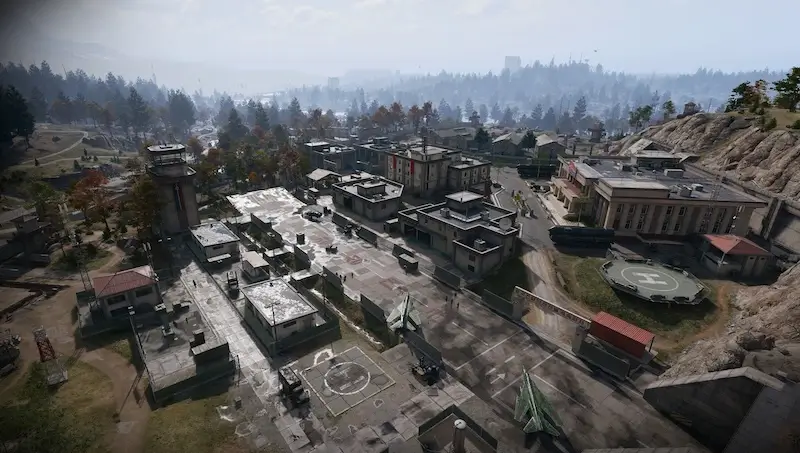
Pour Eyes Everywhere, lisez les deux objectifs : imprimer un Recon Drone et marquer dix ennemis à Heavenly Luck Casino. Voir une cible dans la caméra est une vérification différente du compteur de l’Order. Confirmez la progression avant de partir.
Terminez en vérifiant les alentours de l’Operator et les étapes d’extraction actuelles. Stationner un drone, marquer un ennemi, embarquer dans l’hélicoptère et recevoir le résultat d’extraction sont des actions distinctes. Utilisez le scan pour éclairer la suivante.
Questions fréquentes
Comment obtenir la recette du Recon Drone ?
La page précédente des Counterfeit Orders récompense cette recette. Vérifiez la récompense nommée de la page et votre imprimante au lieu de supposer que tout objet de reconnaissance la débloque. La recette relevée indique 30 Metals et 3 Electronic Sensors.
Puis-je laisser le drone scanner pendant que je me déplace à pied ?
Utilisez Park Drone & Exit pour revenir à l'Operator, puis vérifiez que Scanning for Targets reste actif. Surveillez Enemy Marked. Ne comptez pas sur un vol illimité ou stationnaire permanent.
Comment piloter de nouveau le drone stationné ?
Cherchez Pilot Recon Drone sur le HUD de l'Operator et utilisez l'interaction de votre plateforme. Vérifiez l'état du drone si l'invite n'est pas disponible.
Le Recon Drone garantit-il l’absence de joueurs près de l’extraction ?
Non. La détection exhaustive et à travers les murs reste non vérifiée. Surveillez les accès et l'embarquement même si le scan est vide.
Quelle est sa durée de carburant et sa portée de marquage exactes ?
Aucune durée ou distance précise n’est mesurée ici. Le HUD affiche une jauge de carburant et peut indiquer Target Out of Range. Utilisez ces indicateurs actuels plutôt qu’une valeur supposée.
Dans ce guide
Vous avez repéré une erreur ? Signaler une erreur.