Recon Drone de MW4 DMZ: explora, estaciónalo y vuelve a pilotar
Explora desde cobertura, deja el dron escaneando y comprueba el aviso para volver a pilotarlo.
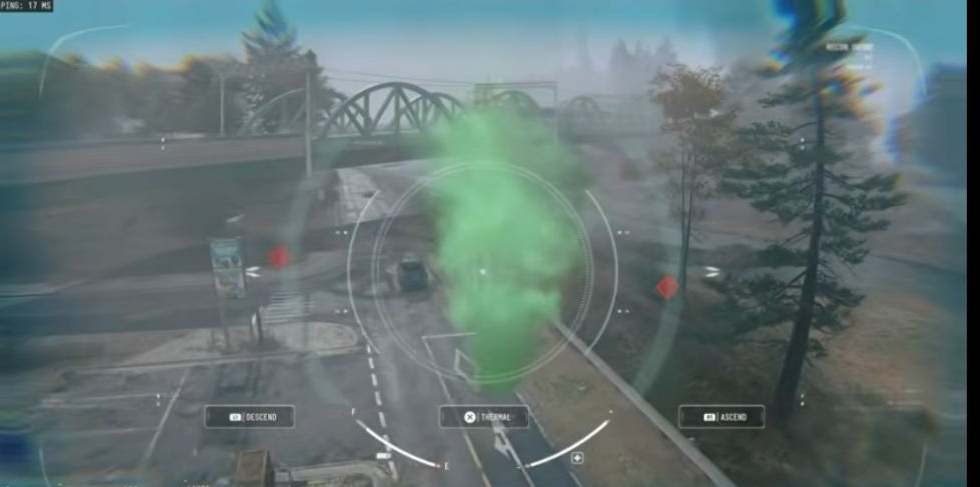
Equipa Recon Drone como mejora de campo y despega desde cobertura. Usa altura y Thermal para inspeccionar la ruta. Park Drone & Exit vuelve al operador; revisa Scanning for Targets y Pilot Recon Drone. Un escaneo vacío no garantiza seguridad.
- Recon Drone es una mejora de campo de control remoto
- El HUD de vuelo muestra altura, Thermal y un indicador de combustible
- Park Drone & Exit devuelve la vista al operador
- Pilot Recon Drone aparece mientras el dron estacionado escanea
Explora la aproximación con Recon Drone antes de exponer a tu operador. Despega desde cobertura, inspecciona la ruta y usa PARK DRONE & EXIT para volver al arma. Comprueba el estado del escaneo y el aviso de pilotaje antes de depender del dron estacionado.
Prepara Recon Drone, no otro dron
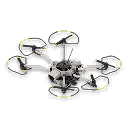
Recon Drone es una mejora de campo de control remoto con marcado manual y automático. Es distinto de Seeker Drone y de Combat Drone, que pertenece a Fire Support. Comprueba el nombre completo del objeto en tu inventario.
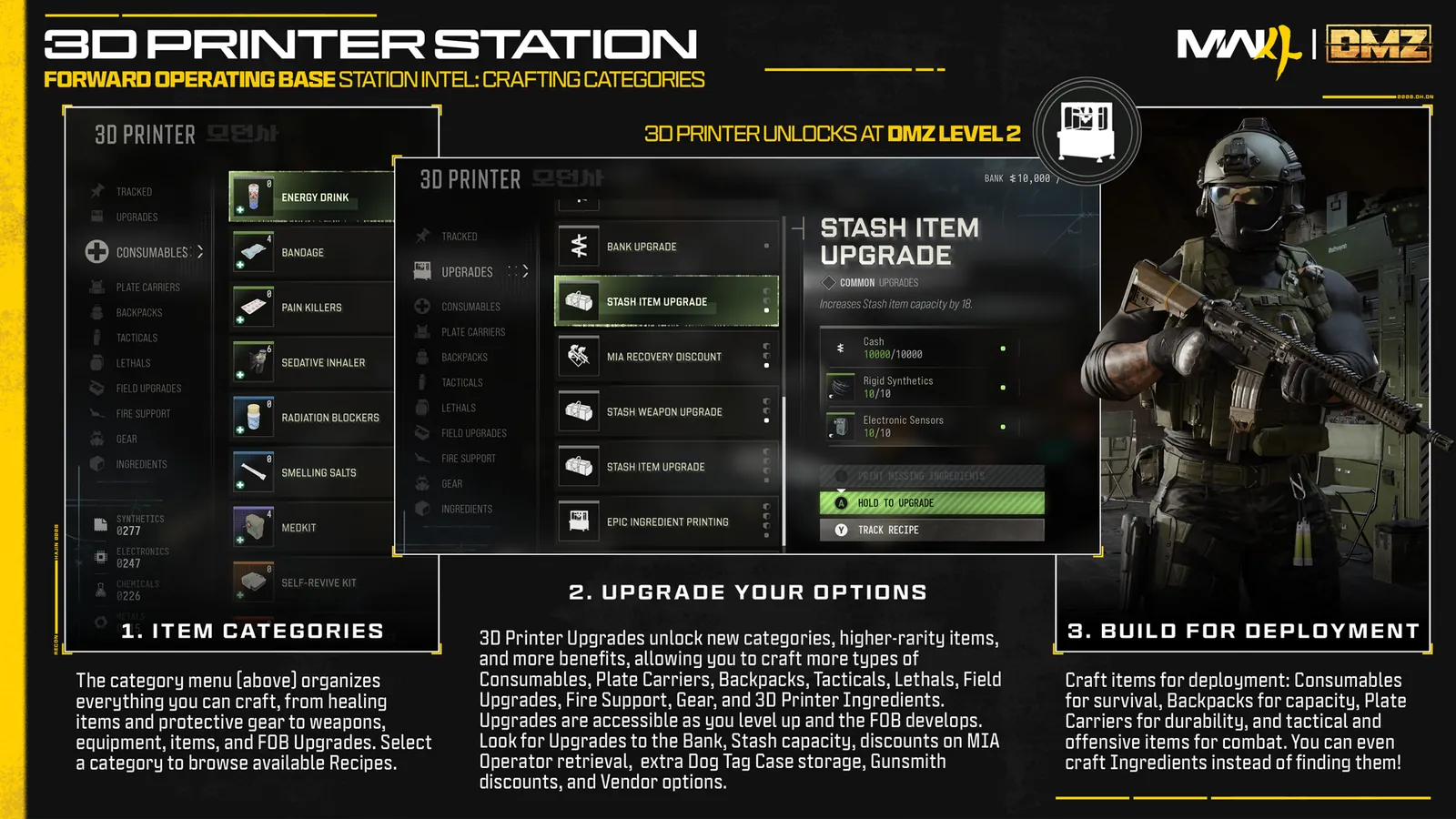
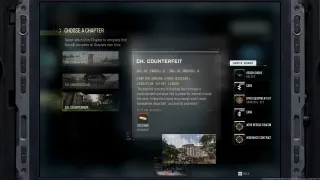
La receta capturada de Recon Drone indica 30 Metals y 3 Electronic Sensors. La página anterior de órdenes Counterfeit recompensa con su receta; si no está disponible, comprueba la recompensa real y el estado de la impresora. Abrir la categoría de mejoras de campo no desbloquea todas las recetas que contiene.
Equipa el dispositivo antes de entrar en la zona que quieres explorar. Si llevas un repuesto en la mochila, pasa el equipamiento necesario al equipo activo y confirma la mejora de campo equipada. Usa la guía de la impresora si falta un desbloqueo o algún material.
Despega desde una posición a la que puedas volver
Pon al operador a cubierto antes de abrir la cámara. Mantente alejado del punto inmediato de embarque mientras preparas el escaneo. Usa el aviso de despliegue de mejora de campo de tu plataforma y configuración.
Tras despegar, confirma RECON DRONE en el HUD de la cámara. Importa cuando llevas varios drones o un objeto diferente de Fire Support. Ten claro dónde espera el operador antes de volar hacia la ruta que quieres inspeccionar.
Lee los controles de vuelo y los límites actuales
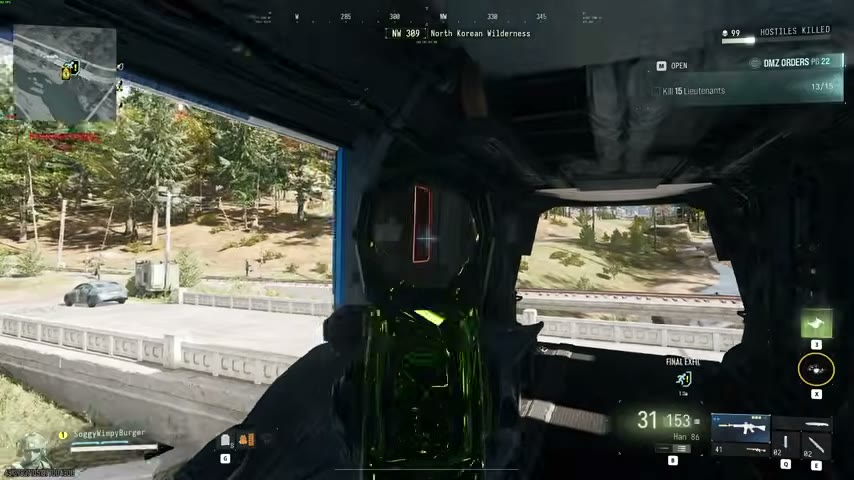
El HUD de la cámara muestra DESCEND, THERMAL, ASCEND y PARK DRONE & EXIT. Usa los controles de altura para cambiar el punto de vista y la opción Thermal para inspeccionar la vista disponible. Sigue las etiquetas de tu HUD en lugar de copiar los iconos de botones de otra plataforma.
Vigila el combustible F/E y el aviso TARGET OUT OF RANGE. Recolócate cuando el objetivo quede fuera de alcance y confirma el marcado. La duración y distancia exactas siguen sin verificarse; planifica con los indicadores actuales.
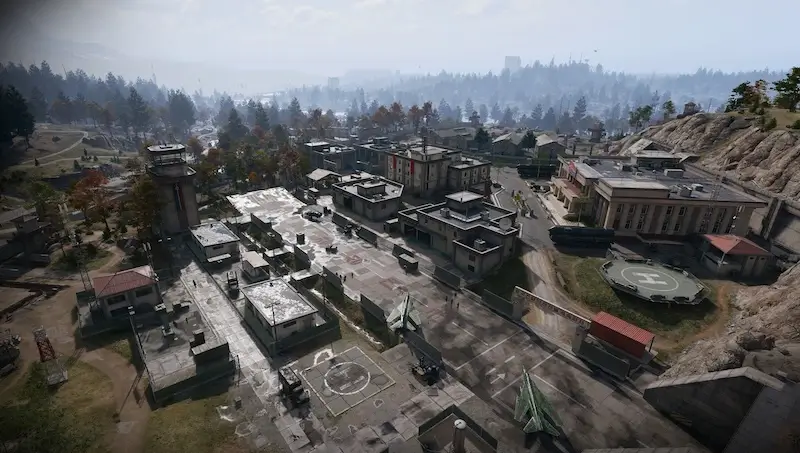
Inspecciona el humo de extracción, los edificios cercanos y las aproximaciones. Usa los rombos rojos para localizar amenazas, sin dejar de revisar las zonas sin marcar. Un escaneo vacío no garantiza seguridad; la detección completa y a través de paredes no está verificada.
Estaciónalo y sal, después busca el aviso de pilotaje
Usa PARK DRONE & EXIT para volver al operador y su arma. Busca SCANNING FOR TARGETS para comprobar si el escaneo sigue activo. Vigila ENEMY MARKED y evalúa las amenazas nuevas antes de moverte.
Para retomar el control, busca PILOT RECON DRONE en el HUD del operador y usa la interacción disponible. Sigue comprobando combustible y estado del dron. Estacionarlo no garantiza funcionamiento ilimitado ni una mejora de campo de repuesto.
Relaciona el escaneo con la siguiente acción
Para extraer, inspecciona los accesos y el embarque y vuelve al operador para decidir cuándo moverte. Puedes preparar el escaneo antes de llamar al helicóptero o hacerlo desde cobertura mientras esperas. Adapta el momento a la cobertura y estado del dron; no hay una cuenta atrás fija establecida.
Si trabajas en Eyes Everywhere, lee ambos objetivos: imprimir Recon Drone y marcar diez enemigos en Heavenly Luck Casino. Ver un objetivo en la cámara no equivale a comprobar el contador de la orden. Confirma el progreso antes de marcharte.
Termina comprobando los alrededores del operador y los pasos de extracción actuales. Estacionar un dron, marcar a un enemigo, embarcar en el helicóptero y recibir el resultado de extracción son acciones separadas. Usa el escaneo para decidir la siguiente.
Preguntas rápidas
¿Cómo consigo la receta de Recon Drone?
La página anterior de órdenes Counterfeit recompensa con la receta. Comprueba la recompensa nombrada y tu impresora, sin asumir que cualquier objeto de reconocimiento la desbloquea. La receta capturada indica 30 Metals y 3 Electronic Sensors.
¿Puedo dejar el dron escaneando mientras me muevo a pie?
Usa Park Drone & Exit para volver al operador y comprueba que Scanning for Targets siga activo. Vigila Enemy Marked. No asumas vuelo ilimitado ni estacionamiento permanente.
¿Cómo vuelvo a pilotar el dron estacionado?
Busca Pilot Recon Drone en el HUD del operador y usa la interacción de tu plataforma y configuración. Comprueba el estado del dron si no aparece.
¿Recon Drone garantiza que no hay jugadores cerca de la extracción?
No. La detección completa y a través de paredes no está verificada. Sigue vigilando accesos y embarque aunque el escaneo esté vacío.
¿Cuánto dura el combustible y cuál es el alcance exacto de marcado?
Aquí no se mide una duración ni una distancia exactas. El HUD muestra un indicador de combustible y puede mostrar Target Out of Range. Usa esos indicadores actuales en lugar de planificar según una cifra supuesta.
Mencionado en esta guía
¿Has encontrado un error? Enviar una corrección.