Recon Drone di MW4 DMZ: esplora, parcheggia e riprendi il controllo
Esplora al riparo, lascia il drone in scansione e controlla il comando per tornare a pilotarlo.
Equipaggia Recon Drone come potenziamento da campo e decolla al riparo. Usa quota e Thermal per esplorare la rotta. Park Drone & Exit torna all'operatore; controlla Scanning for Targets e Pilot Recon Drone. Una scansione vuota non garantisce sicurezza.
- Recon Drone è un potenziamento da campo telecomandato
- L’HUD di volo mostra altezza, Thermal e un indicatore del carburante
- Park Drone & Exit riporta alla visuale dell’Operatore
- Pilot Recon Drone è disponibile mentre il drone parcheggiato scansiona
Esplora l’accesso con un Recon Drone prima di esporre il tuo operatore. Decolla al riparo, controlla il percorso e usa PARK DRONE & EXIT per tornare all’arma. Verifica scansione e comando di pilotaggio prima di affidarti ancora al drone parcheggiato.
Prepara Recon Drone, non un altro drone
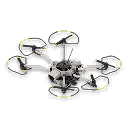
Recon Drone è un potenziamento da campo telecomandato con marcatura manuale e automatica. È diverso da Seeker Drone e da Combat Drone, che appartiene a Fire Support. Controlla il nome completo dell’oggetto nell’inventario.
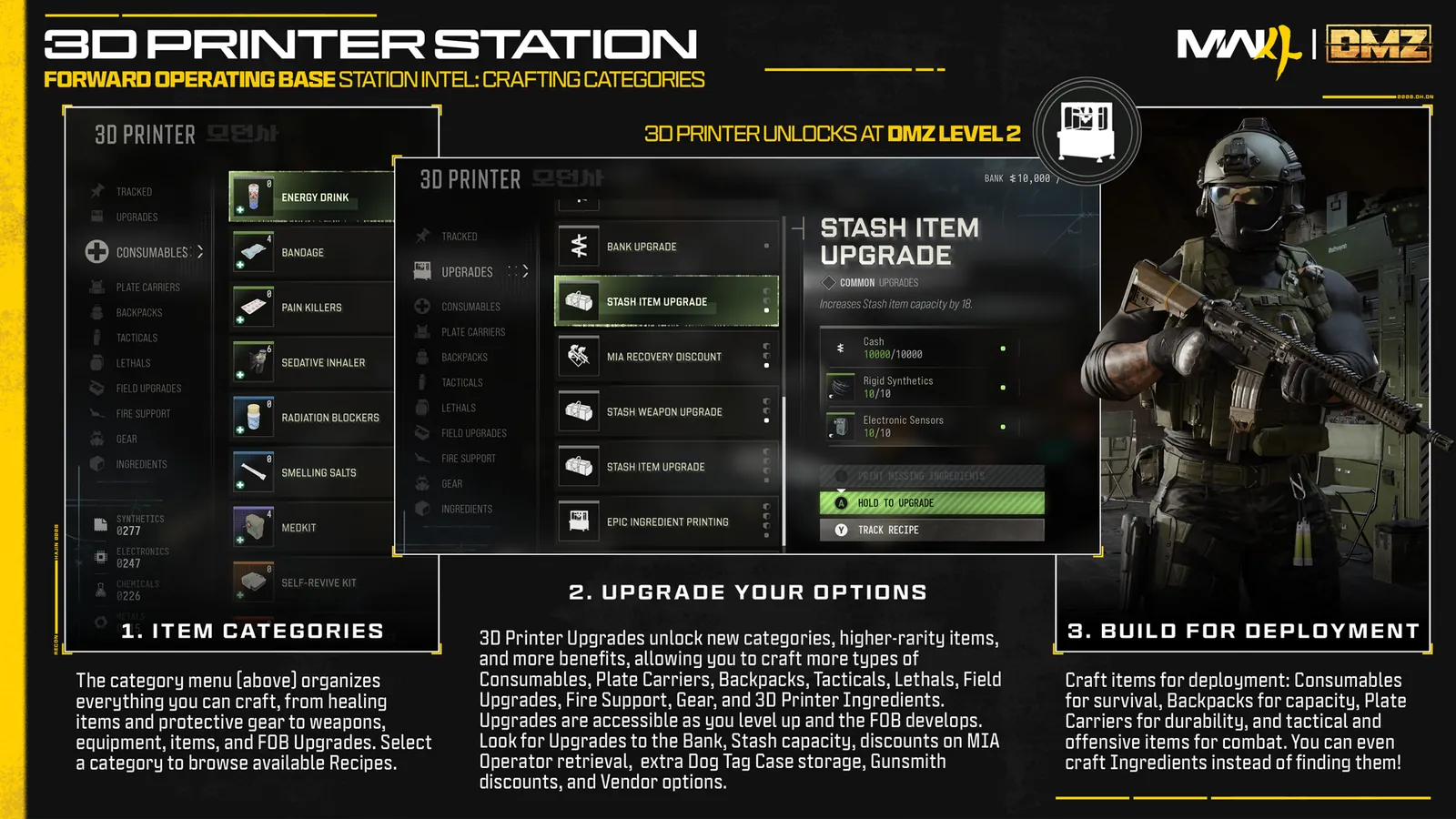
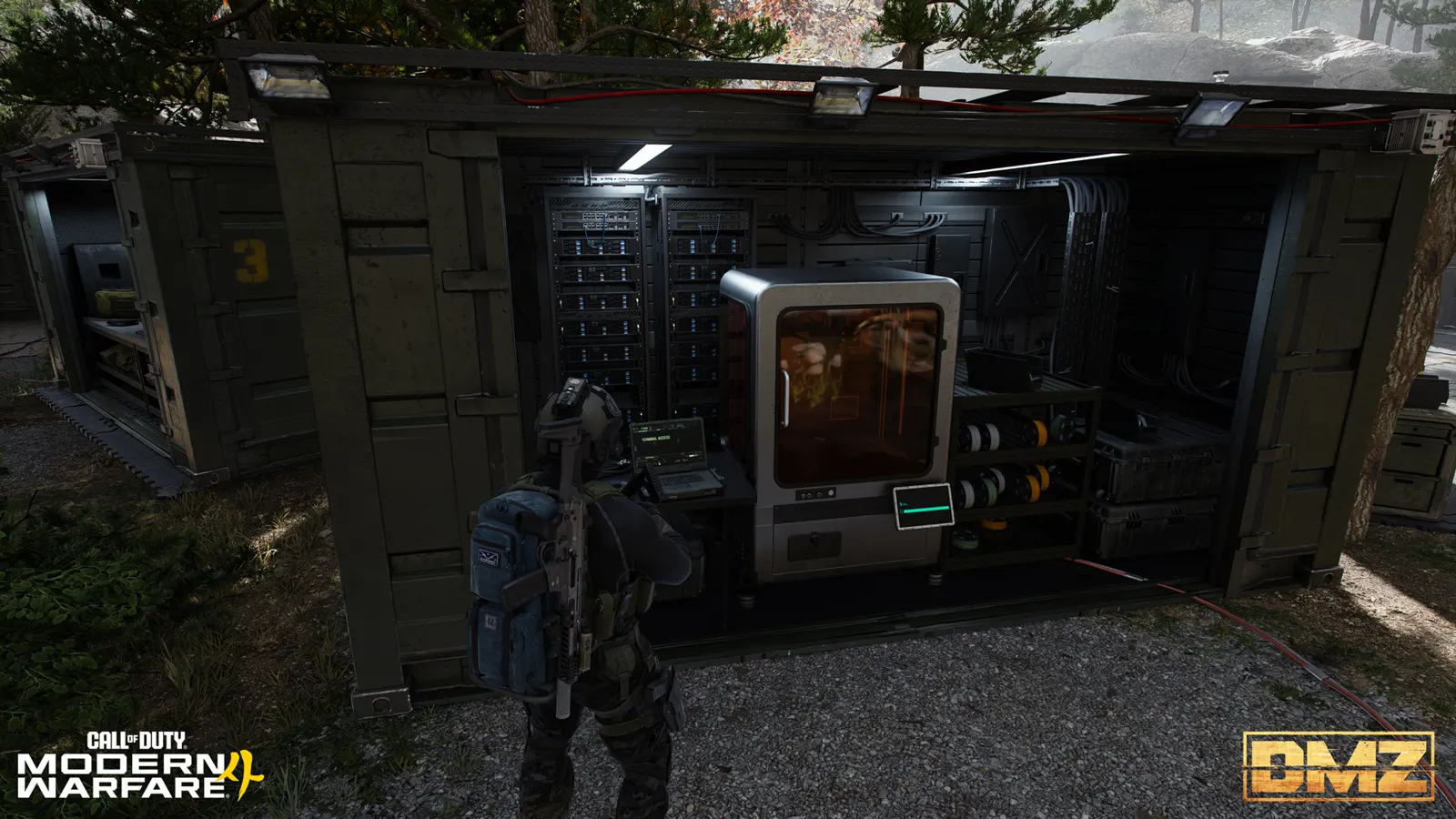
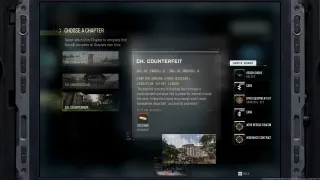
La ricetta acquisita di Recon Drone indica 30 Metals e 3 Electronic Sensors. La precedente pagina di Ordini Counterfeit assegna la ricetta; se non è disponibile, controlla la ricompensa effettiva e lo stato della Stampante. Aprire la categoria dei potenziamenti da campo non sblocca tutte le ricette al suo interno.
Equipaggia il dispositivo prima di entrare nell’area da esplorare. Se porti un ricambio nello zaino, sposta l’equipaggiamento necessario nel Loadout e conferma il potenziamento da campo equipaggiato. Usa la guida alla Stampante se manca uno sblocco o un materiale.
Decolla da una posizione a cui puoi tornare
Metti l’operatore al riparo prima di aprire la telecamera. Resta lontano dal punto d’imbarco mentre prepari la scansione. Usa il comando di dispiegamento del potenziamento da campo previsto dalla tua piattaforma e configurazione.
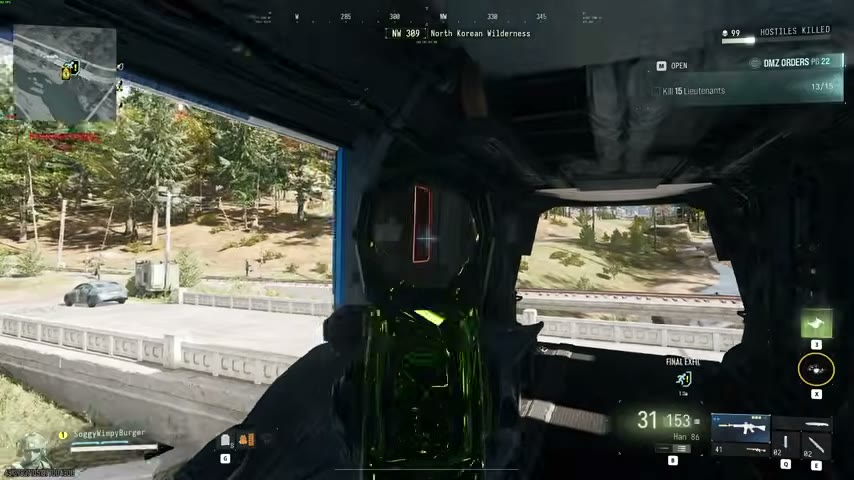
Dopo il decollo, conferma RECON DRONE sull’HUD della camera. È importante quando nell’inventario ci sono più droni o un altro oggetto Fire Support. Tieni presente dove attende l’Operatore prima di volare verso il percorso da controllare.
Leggi i comandi di volo e i limiti attuali
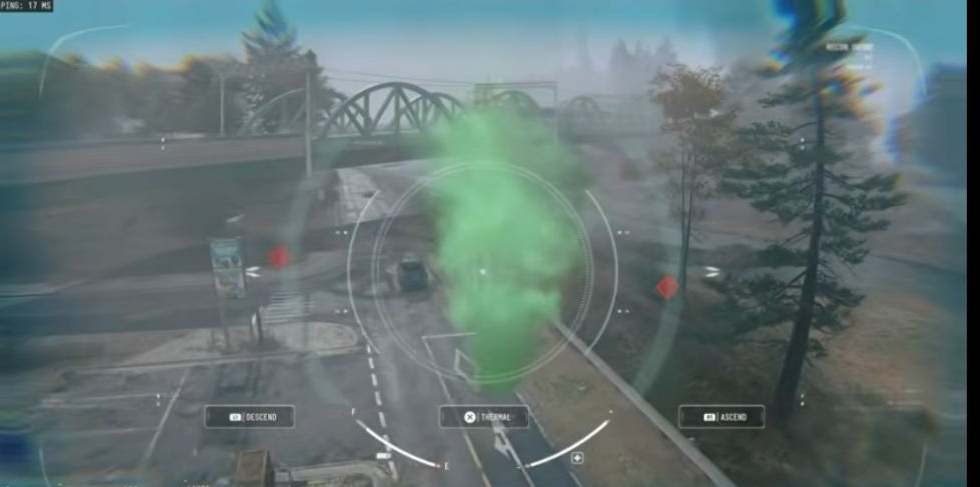
L’HUD della camera presenta DESCEND, THERMAL, ASCEND e PARK DRONE & EXIT. Usa i comandi di altezza per cambiare punto di vista e l’opzione Thermal per esaminare la visuale disponibile. Segui le etichette del tuo HUD invece di copiare le icone dei pulsanti di un’altra piattaforma.
Controlla il carburante F/E e l’avviso TARGET OUT OF RANGE. Riposizionati se il bersaglio è fuori portata e verifica la marcatura. Durata e distanza esatte restano non verificate: pianifica con gli indicatori attuali.
Esamina fumo d’estrazione, edifici vicini e vie d’accesso. Usa i rombi rossi per individuare minacce, continuando a controllare le zone senza segni. Una scansione vuota non garantisce sicurezza; rilevamento completo e attraverso i muri non sono verificati.
Parcheggia ed esci, poi cerca il comando di pilotaggio
Usa PARK DRONE & EXIT per tornare all’operatore e all’arma. Controlla SCANNING FOR TARGETS per sapere se la scansione è ancora attiva. Osserva ENEMY MARKED e valuta le nuove minacce prima di muoverti.
Per riprendere il controllo, cerca PILOT RECON DRONE nell’HUD dell’operatore e usa l’interazione disponibile. Controlla carburante e stato del drone. Parcheggiarlo non garantisce funzionamento illimitato né un potenziamento da campo sostitutivo.
Collega la scansione all’azione successiva
Per estrarre, esamina accessi e imbarco, poi torna all’operatore per decidere quando muoverti. Puoi preparare la scansione prima di chiamare l’elicottero o scandagliare al riparo durante l’attesa. Scegli in base a copertura e stato del drone; non è stabilito un conto alla rovescia fisso.
Se stai completando Eyes Everywhere, leggi entrambi gli obiettivi: stampare Recon Drone e marcare dieci nemici a Heavenly Luck Casino. Vedere un bersaglio nella camera non equivale al controllo del contatore dell’Ordine. Conferma i progressi prima di andare via.
Concludi controllando i dintorni dell’Operatore e i passaggi di estrazione attuali. Parcheggiare un drone, marcare un nemico, salire sull’elicottero e ricevere il risultato dell’estrazione sono azioni separate. Usa la scansione per scegliere la successiva.
Domande rapide
Come ottengo la ricetta del Recon Drone?
La precedente pagina di Ordini Counterfeit assegna la ricetta. Controlla la ricompensa nominata e la Stampante, senza presumere che qualunque oggetto da ricognizione la sblocchi. La ricetta acquisita indica 30 Metals e 3 Electronic Sensors.
Posso lasciare il drone in scansione mentre mi muovo a piedi?
Usa Park Drone & Exit per tornare all'operatore e verifica che Scanning for Targets resti attivo. Osserva Enemy Marked. Non presumere volo illimitato o stazionamento permanente.
Come torno a pilotare il drone parcheggiato?
Cerca Pilot Recon Drone nell'HUD dell'operatore e usa l'interazione della tua piattaforma. Controlla lo stato del drone se il comando non è disponibile.
Recon Drone garantisce che non ci siano giocatori vicino all’estrazione?
No. Rilevamento completo e attraverso i muri non sono verificati. Continua a controllare accessi e imbarco anche con scansione vuota.
Quali sono la durata esatta del carburante e la portata di marcatura?
Qui non è misurata una durata o una distanza esatta. L’HUD mostra un indicatore del carburante e può visualizzare Target Out of Range. Usa questi indicatori attuali invece di pianificare su un numero presunto.
Citato in questa guida
Hai trovato un errore? Invia una correzione.