MW4 DMZ Recon Drone: aufklären, parken und wieder steuern
Kläre aus der Deckung auf, lass die Drohne scannen und prüfe die erneute Steuerungsaufforderung.
Rüste eine Recon Drone als Feldaufrüstung aus und starte in Deckung. Prüfe den Weg mit Höhensteuerung und Thermal. Park Drone & Exit bringt dich zum Operator zurück; prüfe Scanning for Targets und Pilot Recon Drone. Ein leerer Scan garantiert keine Sicherheit.
- Recon Drone ist eine ferngesteuerte Feldaufrüstung
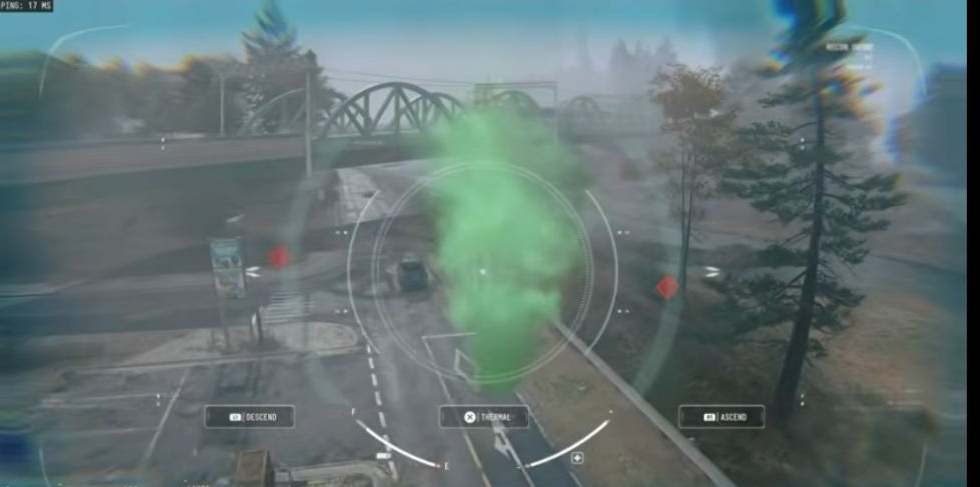
- Das Flug-HUD zeigt Höhensteuerung, Thermal und eine Treibstoffanzeige
- Park Drone & Exit führt zurück zur Operatoransicht
- Pilot Recon Drone wird angeboten, während die geparkte Drohne scannt
Prüfe den Zugang mit einer Recon Drone, bevor du deinen Operator dorthin bewegst. Starte aus Deckung, erkunde den Weg und kehre mit PARK DRONE & EXIT zur Waffe zurück. Prüfe Scanstatus und Steuerungsaufforderung, bevor du weiter auf die geparkte Drohne vertraust.
Die Recon Drone statt einer anderen Drohne vorbereiten
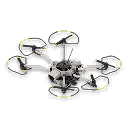
Die Recon Drone ist eine ferngesteuerte Feldaufrüstung mit manueller und automatischer Markierung. Sie unterscheidet sich von einer Seeker Drone und der Combat Drone aus Fire Support. Gleiche den vollständigen Gegenstandsnamen mit deinem Inventar ab.
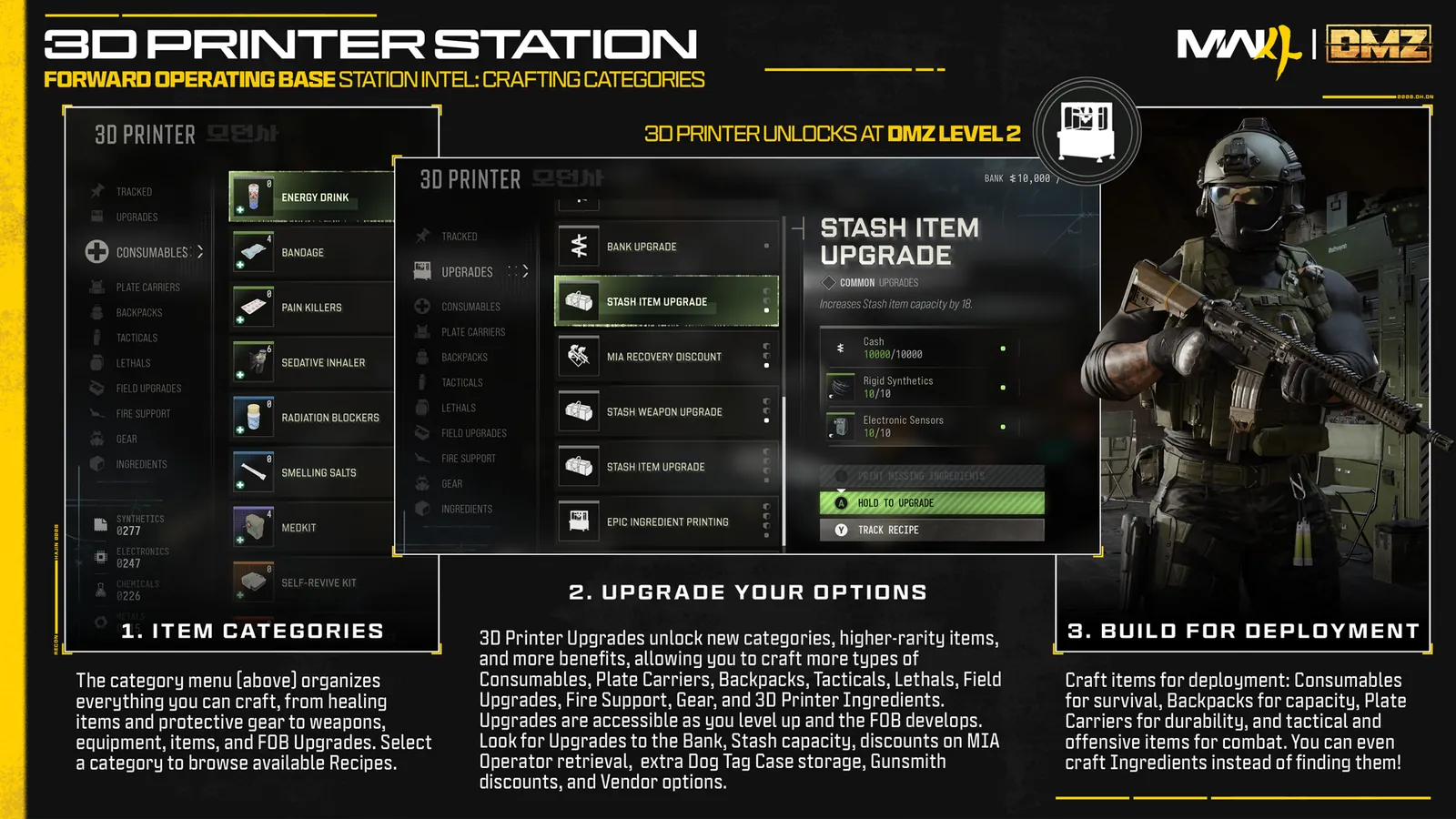
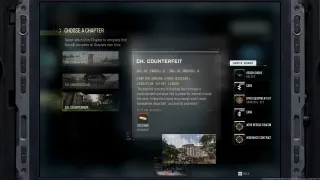
Das erfasste Recon-Drone-Rezept nennt 30 Metals und 3 Electronic Sensors. Das Rezept ist die Belohnung der vorherigen Counterfeit-Order-Seite. Prüfe bei fehlender Verfügbarkeit die tatsächliche Seitenbelohnung und den Druckerstatus. Der Zugang zur Kategorie Field Upgrades schaltet nicht jedes Rezept darin frei.
Rüste das Gerät aus, bevor du das aufzuklärende Gebiet betrittst. Befindet sich ein Ersatzgegenstand im Rucksack, verschiebe die benötigte Ausrüstung ins Loadout und bestätige die ausgerüstete Feldaufrüstung. Nutze bei fehlender Freischaltung oder fehlenden Materialien den Druckerguide.
Von einem Ort aus starten, zu dem du zurückkehren kannst
Bringe deinen Operator vor dem Öffnen der Kamera in Deckung. Halte beim Vorbereiten des Scans Abstand zum Helikopter-Einstiegsbereich. Nutze die Feldaufrüstungs-Aufforderung deiner Plattform und Tastenbelegung.
Bestätige nach dem Start RECON DRONE im Kamera-HUD. Das ist wichtig, wenn mehrere Drohnen oder ein anderer Fire-Support-Gegenstand im Inventar liegen. Merke dir, wo der Operator wartet, bevor du zur zu prüfenden Route fliegst.
Flugsteuerung und aktuelle Grenzen ablesen
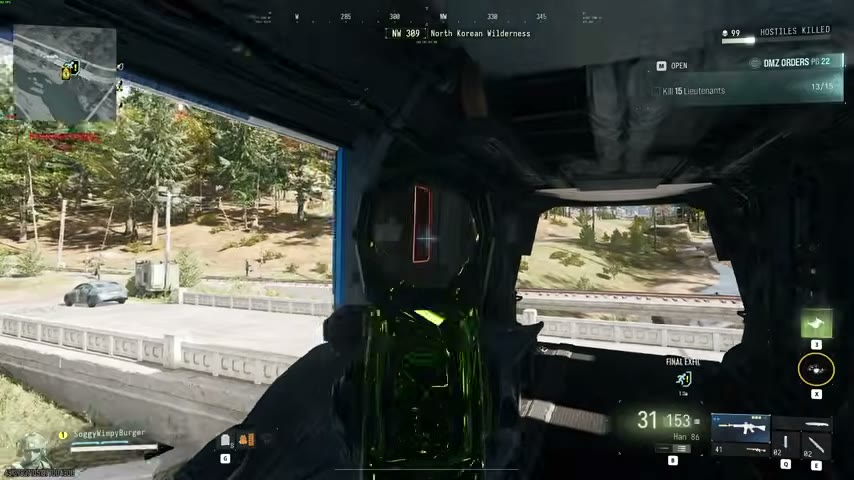
Das Kamera-HUD bietet DESCEND, THERMAL, ASCEND und PARK DRONE & EXIT. Ändere mit der Höhensteuerung den Blickwinkel und prüfe mit Thermal die angebotene Ansicht. Folge den Bezeichnungen deines HUD, statt Tastensymbole einer anderen Plattform zu übernehmen.
Beobachte die F/E-Treibstoffanzeige und TARGET OUT OF RANGE. Ändere bei zu großer Entfernung die Position und prüfe, ob die Markierung zählt. Genaue Flugdauer und Markierungsdistanz bleiben ungeklärt; plane anhand der aktuellen Anzeigen.
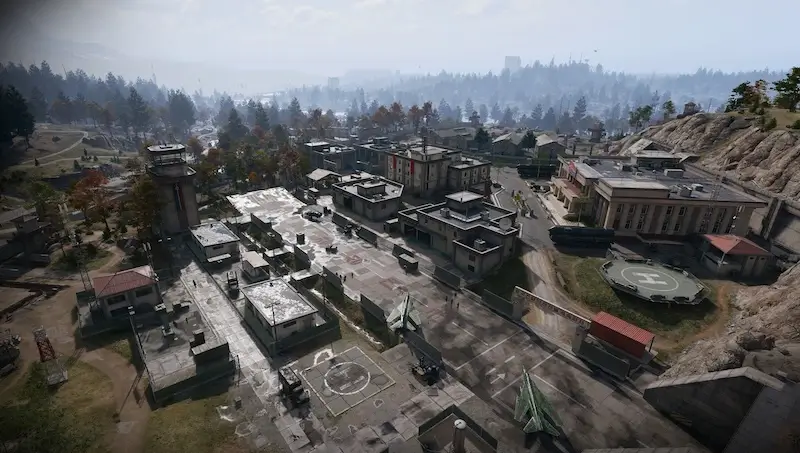
Prüfe Extraktionsrauch, nahe Gebäude und Zugangswege. Nutze rote Zielrauten zur Gefahrenerkennung und beobachte weiter unmarkierte Bereiche. Ein leerer Scan garantiert keine Sicherheit; vollständige Spielererkennung und Sicht durch Wände sind ungeklärt.
Parken, aussteigen und die Steuerungsaufforderung finden
Kehre mit PARK DRONE & EXIT zu Operator und Waffe zurück. Prüfe anhand von SCANNING FOR TARGETS, ob der Scan noch läuft. Achte auf ENEMY MARKED und bewerte neue Gefahren, bevor du dich bewegst.
Suche zur erneuten Steuerung PILOT RECON DRONE im Operator-HUD und nutze die angebotene Aktion. Prüfe weiter Treibstoff und Drohnenstatus. Parken garantiert weder unbegrenzten Betrieb noch eine Ersatz-Feldaufrüstung.
Den Scan mit der nächsten Handlung verbinden
Prüfe vor der Extraktion Zugänge und Einstiegsbereich und entscheide dann beim Operator über den nächsten Schritt. Du kannst vor dem Helikopterruf scannen oder während der Wartezeit aus Deckung. Passe den Zeitpunkt an Deckung und Drohnenstatus an; ein fester Start-Countdown ist nicht belegt.
Lies für Eyes Everywhere beide Ziele: eine Recon Drone drucken und zehn Gegner im Heavenly Luck Casino markieren. Ein Ziel in der Kamera zu sehen ist nicht dieselbe Prüfung wie der Order-Zähler. Bestätige den Fortschritt, bevor du weiterziehst.
Prüfe zum Schluss die Umgebung des Operators und die aktuellen Extraktionsschritte. Eine Drohne zu parken, einen Gegner zu markieren, in den Helikopter einzusteigen und das Extraktionsergebnis zu erhalten sind getrennte Handlungen. Nutze den Scan als Grundlage für die nächste.
Häufige Fragen
Wie erhalte ich das Recon-Drone-Rezept?
Die vorherige Counterfeit-Order-Seite belohnt dich mit dem Rezept. Prüfe die benannte Seitenbelohnung und deinen Drucker, statt bei irgendeinem Aufklärungsgegenstand eine Freischaltung anzunehmen. Das erfasste Rezept nennt 30 Metals und 3 Electronic Sensors.
Kann die Drohne weiter scannen, während ich zu Fuß unterwegs bin?
Kehre mit Park Drone & Exit zum Operator zurück und prüfe, ob Scanning for Targets weiter aktiv ist. Achte auf Enemy Marked. Verlasse dich nicht auf unbegrenzten Flug oder dauerhaftes Schweben.
Wie steuere ich die geparkte Drohne erneut?
Suche Pilot Recon Drone im Operator-HUD und nutze die Aktion deiner Plattform und Belegung. Prüfe den Drohnenstatus, falls die Aufforderung fehlt.
Garantiert die Recon Drone, dass keine Spieler an der Extraktion warten?
Nein. Vollständige Spielererkennung und Sicht durch Wände sind ungeklärt. Prüfe Zugänge und Einstiegsbereich auch bei leerem Scan.
Wie lange reicht der Treibstoff und wie groß ist die Markierungsreichweite?
Eine genaue Dauer oder Entfernung wird hier nicht gemessen. Das HUD zeigt eine Treibstoffanzeige und kann Target Out of Range melden. Nutze diese aktuellen Anzeigen statt einer angenommenen Zahl.
In diesem Guide erwähnt
Einen Fehler entdeckt? Korrektur senden.