Archive Closet dans X01 : trouver la porte du Data Center
Servez-vous des salles de serveurs et du nom de l’interaction pour reconnaître la bonne serrure.
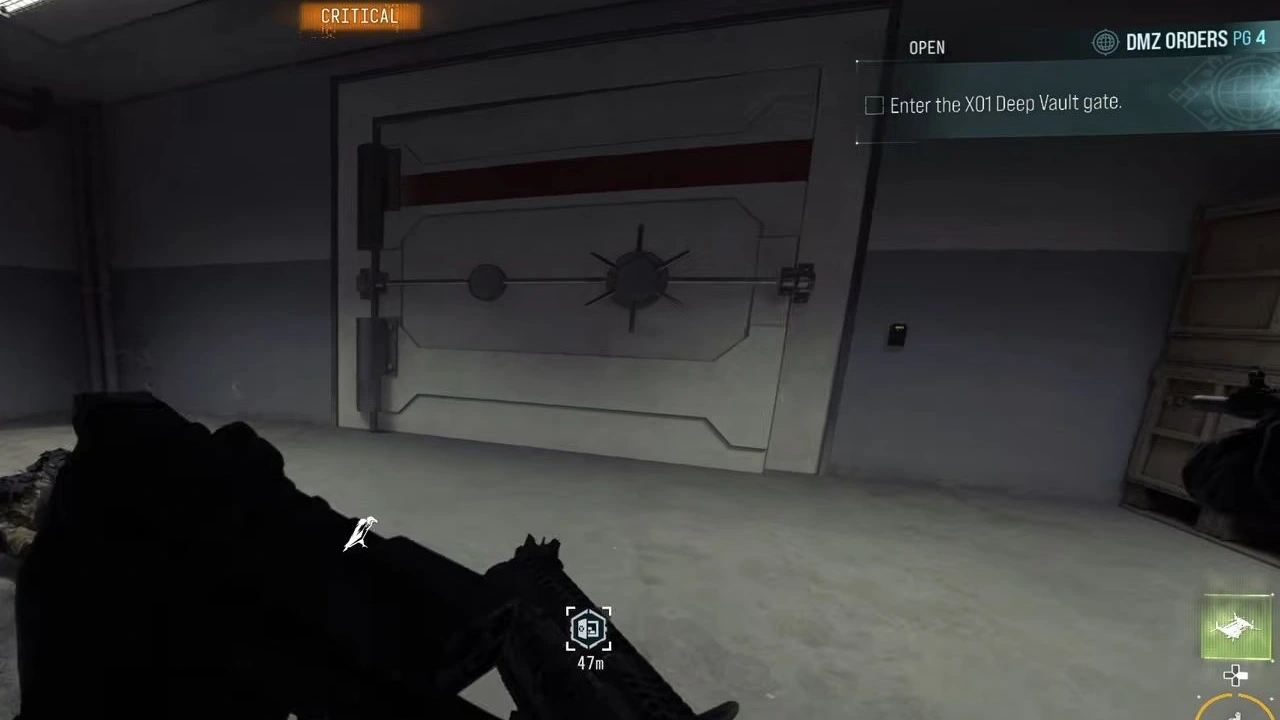
Cherchez Archive Closet dans les salles de serveurs du Data Center. L’approche rapportée passe par le deuxième étage, à l’est de Production Assembly. Confirmez le lecteur vert, le panneau rouge et Archive Closet — Locked. Obtention, ouverture réussie et contenu restent non vérifiés.
- Serrure Archive Closet identifiée dans Data Center
- Approche rapportée : deuxième étage, à l’est de Production Assembly
- La porte voisine verrouillée de l’intérieur est différente
- H5 et statistiques de carte restent rapportés
- Aucun ramassage, ouverture ou butin fixe vérifié
Trouvez votre clé ou pièce verrouillée
Voir toutes les clés dans le chercheur de clésRepérez la serrure Archive Closet dans le Data Center de X01 avant d’insister sur les portes voisines. L’approche rapportée passe par le deuxième étage, à l’est de Production Assembly, puis les salles de serveurs. Confirmez Archive Closet — Locked au lecteur.
Deux parcours indépendants identifient cette porte. Le ramassage de la clé, une ouverture réussie et le contenu ne sont pas établis : cet itinéraire sert à trouver la porte, sans promettre du butin.
Préparer la clé et la sortie
Si vous possédez déjà Archive Closet, lisez son nom complet avant d’entrer. La fiche de l’objet sépare la porte identifiée des caractéristiques rapportées. Aucun lieu de ramassage fixe ni méthode de collecte fiable n’est vérifié.
Gardez du temps pour rejoindre une sortie active. Consultez l’alerte de fermeture et le guide d’extraction X01 avant de prolonger la fouille.
Reconnaître la bonne porte
- Trouvez Data Center sur la carte X01.
- Suivez l’approche rapportée du deuxième étage, à l’est de Production Assembly, vers les salles de serveurs. Ces repères ne constituent pas une position de porte mesurée.
- Cherchez des doubles portes grises, un lecteur vert et un panneau rouge d’interdiction.
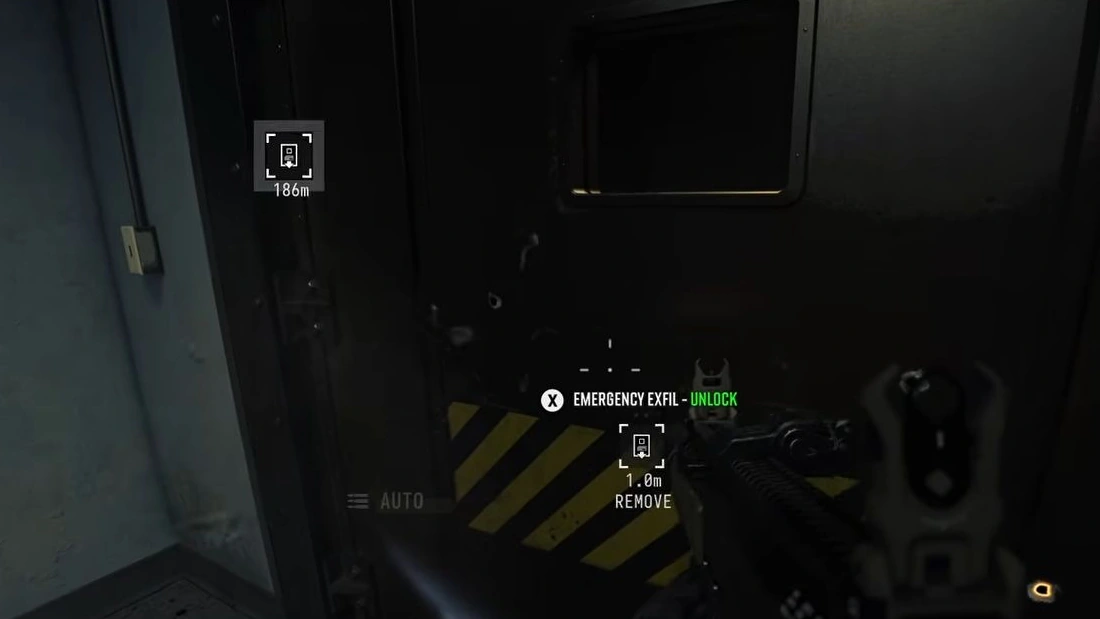
- Faites face au lecteur et confirmez Archive Closet — Locked. Une porte voisine indiquée comme verrouillée de l’intérieur correspond à une autre serrure.
- Si vous avez la carte correspondante, lisez l’interaction proposée et vérifiez son résultat. Une autre carte du Data Center n’est pas un substitut établi.
Fouiller les serveurs à côté ne prouve pas que vous avez ouvert Archive Closet. Si le nom ne correspond pas, revenez aux repères de la salle.
Garder les caractéristiques rapportées à leur place
Le catalogue communautaire indique une clé épique, H5, une valeur affichée de 100 et une pile maximale de 1. Ces caractéristiques restent des informations communautaires rapportées. Vérifiez votre propre carte et utilisez le nom de l’interaction pour identifier la destination.
Consommation, réutilisation et contenu garanti restent inconnus. Vérifiez votre inventaire plutôt que de prévoir une clé réutilisable ou un manuel assuré.
Choisir la prochaine étape
Le bureau du surintendant se trouve dans Main Warehouse. Le Deep Vault et ses Encoder utilisent d’autres cartes. Réévaluez vos réserves avant de choisir une autre destination.
Dans ce guide
Vous avez repéré une erreur ? Signaler une erreur.