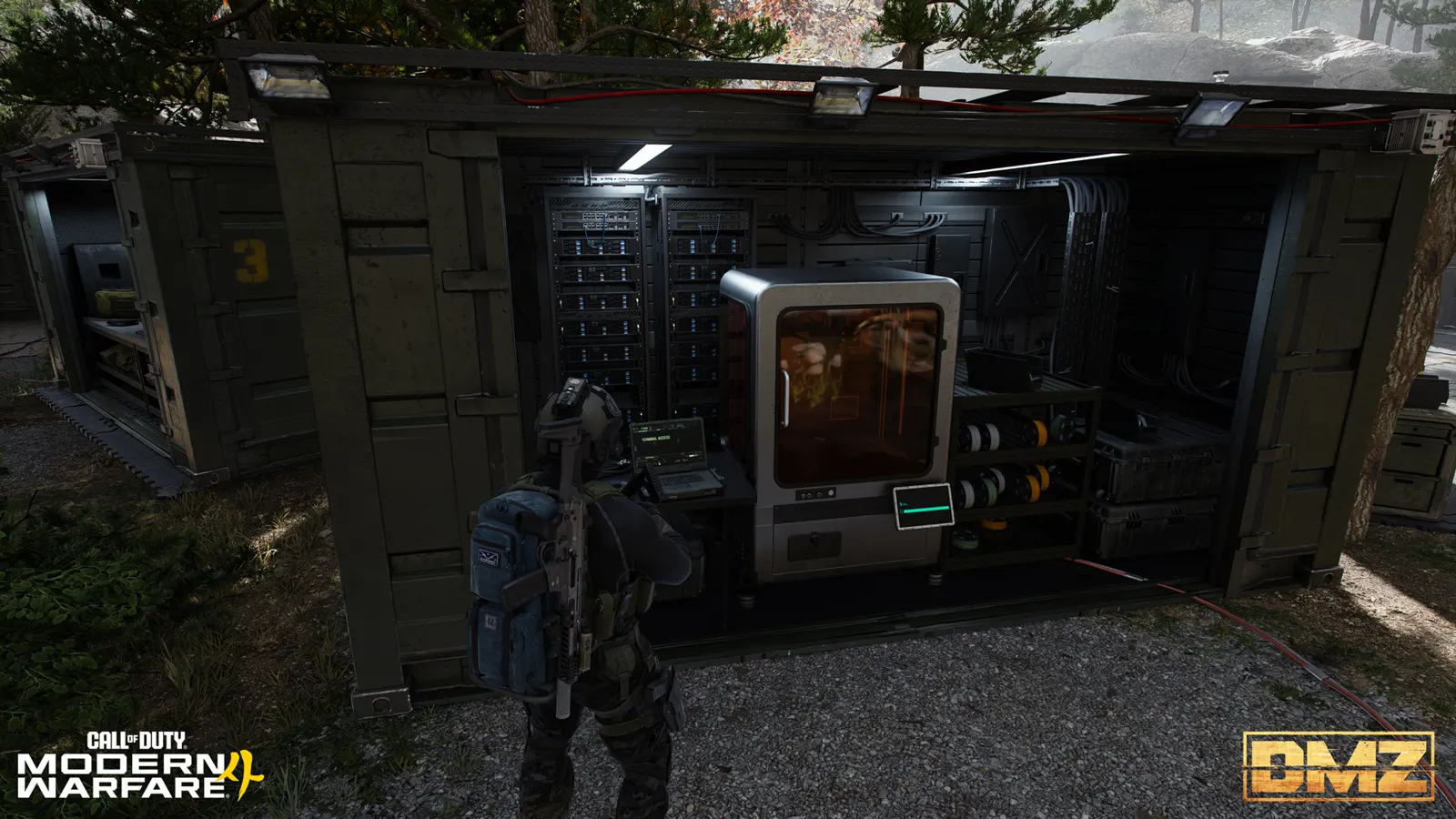
DMZ : caisses Utility, Medical, Consumable et Hazmat
Préparez les provisions utiles à votre sortie, puis vérifiez le verrou et les matériaux dans votre propre menu.
Utility Box annonce munitions, équipement et plaques ; Medical Box des fournitures médicales ; Consumable Box des améliorations ; Hazmat Box une protection contre les radiations. Leurs menus FOB observés montrent quatre recettes distinctes. Utility demande une recette trouvée ; les trois autres mentionnent les Orders. Les pages précises et le contenu déployé restent non vérifiés.
- Quatre améliorations de terrain aux rôles différents
- Utility Box : message de déblocage par recette trouvée
- Medical, Consumable et Hazmat : déblocage lié aux Orders
- Recettes FOB distinctes de celles de l’imprimante de X01
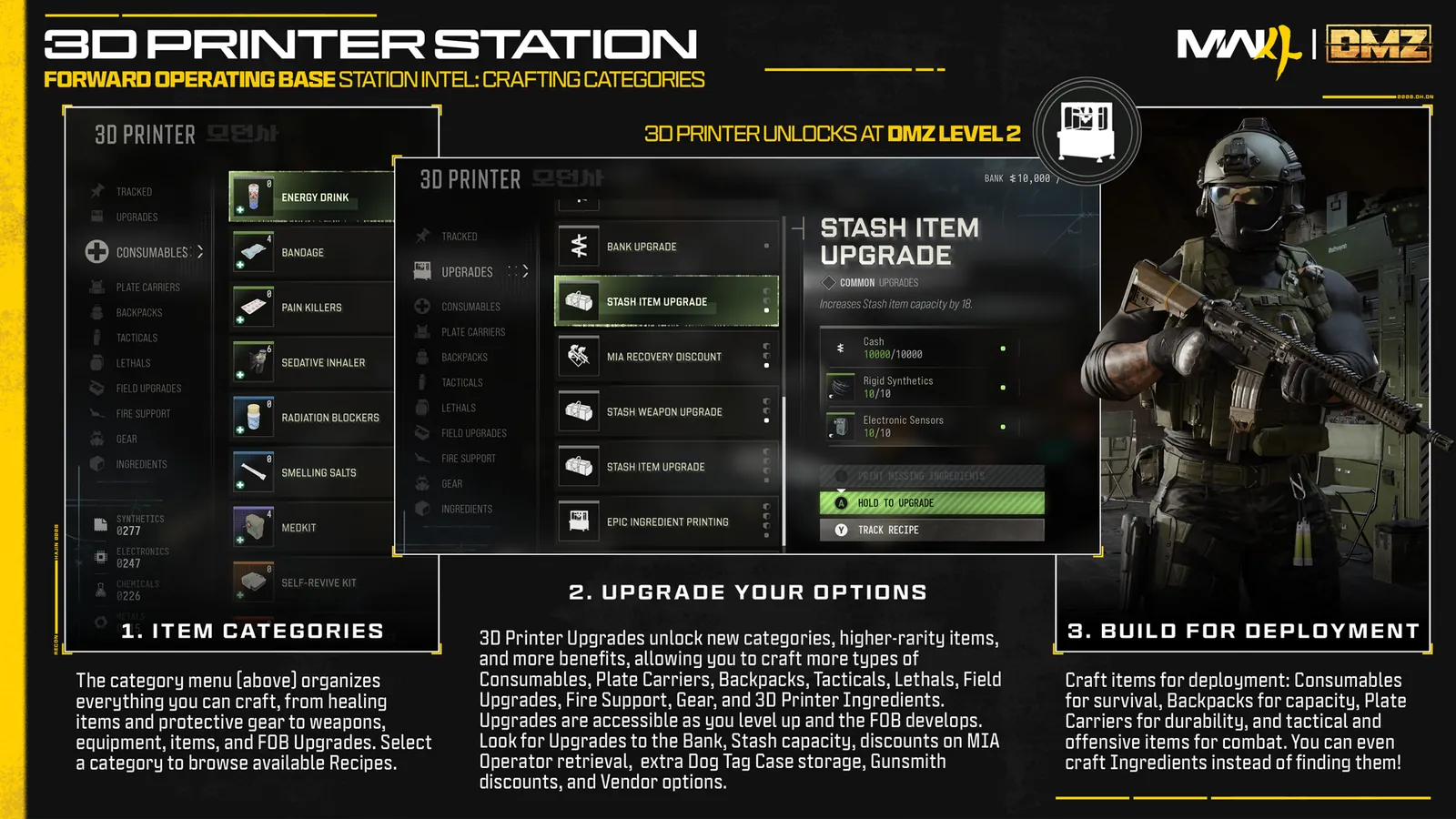
Choisissez la caisse correspondant au manque prévu, puis vérifiez son verrou à la FOB avant de chercher des ingrédients coûteux. Posséder les matériaux ne débloque pas une recette. Le guide de l’imprimante 3D explique la station, les ressources et la destination du résultat.
Choisir les provisions
| Caisse | Rôle annoncé | Rareté |
|---|---|---|
| Utility Box | Munitions, équipement et plaques pour vous et l’équipe | Ultra |
| Medical Box | Fournitures médicales pour vous et l’équipe | Légendaire |
| Consumable Box | Objets d’amélioration pour vous et l’équipe | Épique |
| Hazmat Box | Provisions de protection contre les radiations | Légendaire |
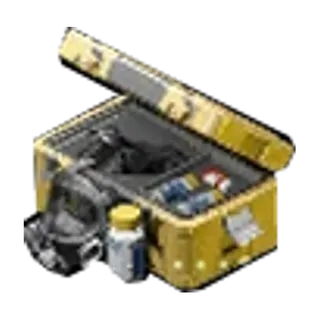
Appuyez-vous sur ces rôles pour préparer la sortie. « Fournitures médicales » ne garantit aucun nombre de Medkits ou de réanimations, et « protection contre les radiations » ne fixe aucune durée. Le contenu exact, les quantités fournies et les limites d’utilisation restent inconnus. Emportez les provisions individuelles nécessaires à votre itinéraire.
Vérifier la recette FOB
Ces coûts proviennent de panneaux nommés de l’imprimante de la FOB. Comparez-les à votre recette actuelle avant de dépenser : une mise à jour peut modifier les coûts ou l’accès.
| Recette | Ingrédients observés |
|---|---|
| Utility Box | 1 Nano-Structured Alloy + 2 Comms Module + 6 Printed Circuit Board |
| Medical Box | 100 Metals + 1 Stabilized Reagents + 4 Binding Catalyst |
| Consumable Box | 120 Synthetics + 2 High-Tenacity Fibers + 4 Biomaterials |
| Hazmat Box | 120 Synthetics + 1 Alloyed Plating + 4 Nylon Cloth |
Lisez la quantité requise, pas seulement votre stock. 1/2 Comms Module signifie un module possédé sur deux nécessaires. Vérifiez le nom du panneau sélectionné en passant d’une caisse à l’autre. Les noms anglais des ingrédients permettent de les retrouver dans le menu.
Débloquer la bonne recette
Utility demande de trouver la recette en jeu. Suivez ensuite la procédure normale d’extraction d’une recette et vérifiez le résultat à la FOB.
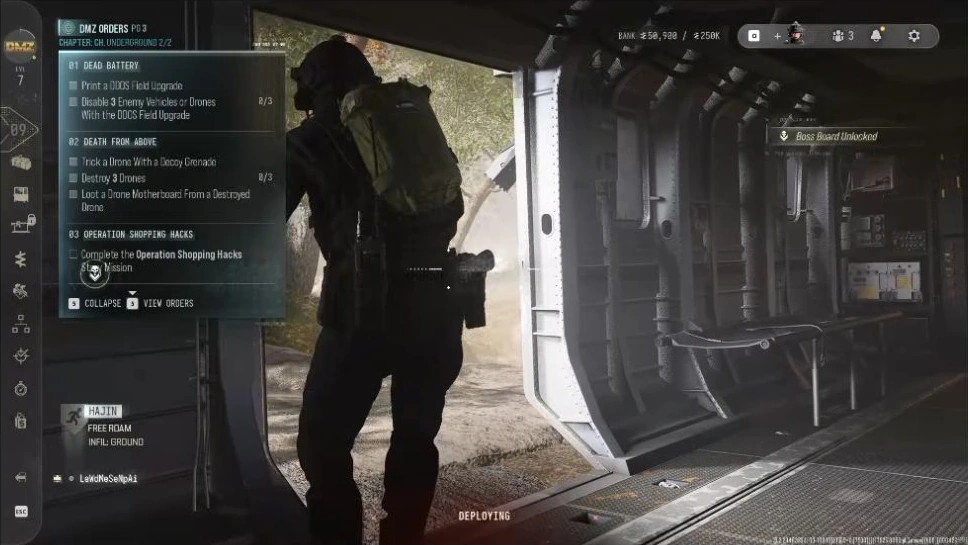
Medical, Consumable et Hazmat demandent de terminer des DMZ Orders. Suivez vos Orders actifs et revenez consulter l’imprimante. Ces messages ne précisent pas une page X01, ne prouvent pas qu’une récompense a été réclamée et n’accordent pas nécessairement la caisse fabriquée.
Préparer une fabrication utile
- Sélectionnez la recette exacte et vérifiez son déblocage dans votre menu FOB.
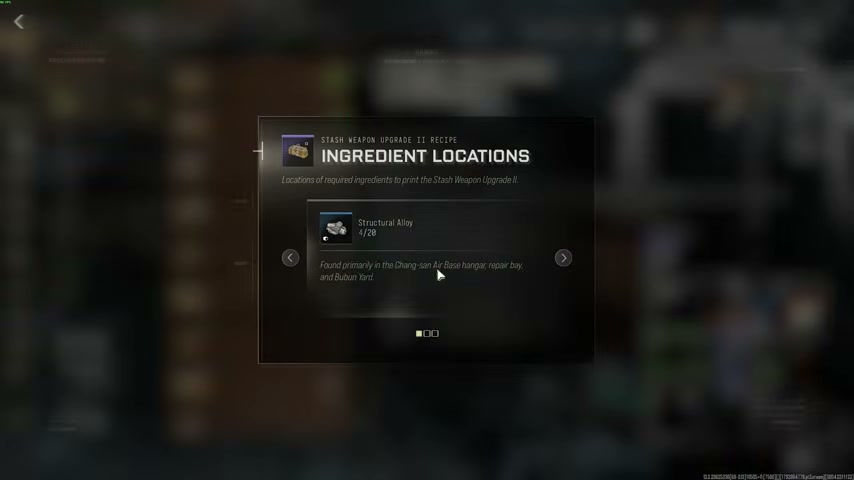
- Déduisez les matériaux déjà possédés, activez le suivi et consultez Ingredient Locations. Le guide des matériaux aide à préparer la collecte.
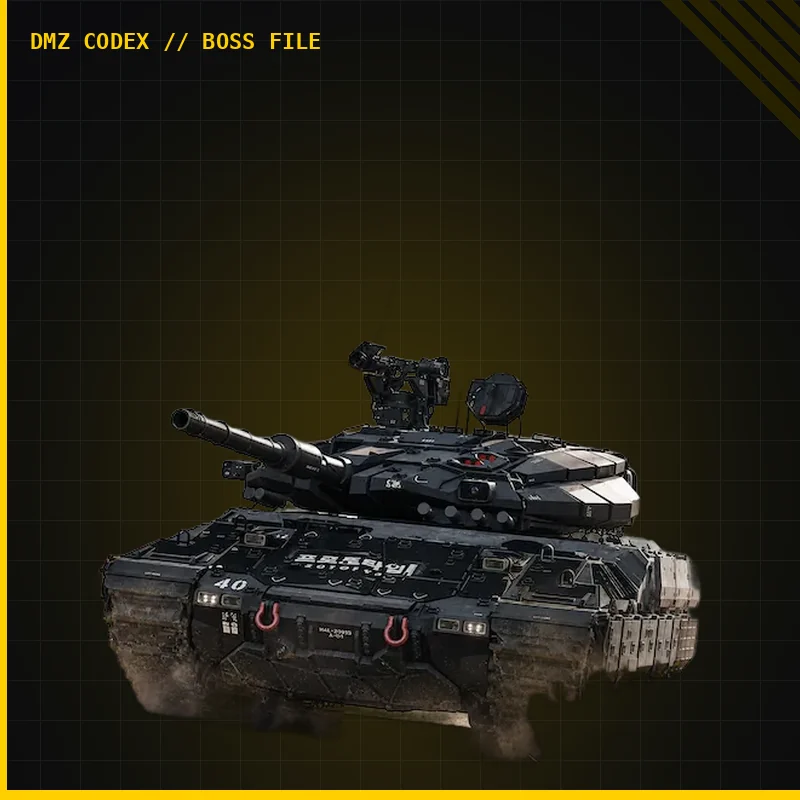
- Choisissez une sortie adaptée au manque. Pour Nano-Structured Alloy, consultez le guide du Tank ; l’association à un ingrédient ne garantit pas sa présence.
- Après extraction, vérifiez le déblocage, les quantités disponibles et la destination de la fabrication.
- Avant de repartir, comptez les provisions réellement équipées sans supposer une quantité fournie par la caisse.
Distinguer station et objet
Ces quatre coûts ne sont pas ceux de l’imprimante située dans X01. Survivor Box est un autre objet. Une recette X01 ne prouve ni le même coût ni le même déblocage à la FOB : comparez toujours le nom, la station et le menu actuel.
Sources et portée
Les exigences des recettes peuvent changer ; vérifiez le menu FOB actuel. Le contenu exact, les quantités fournies, les valeurs de vente et les prérequis liés à des pages précises d’Orders restent non vérifiés.
Questions fréquentes
La recette Utility se débloque-t-elle avec les autres caisses ?
Son menu demande de trouver la recette en jeu. Medical, Consumable et Hazmat mentionnent la progression des Orders ; les pages exactes ne sont pas établies ici.
S’agit-il des recettes Survivor Box de X01 ?
Non. Ce sont quatre améliorations de terrain distinctes avec des recettes FOB observées. Vérifiez séparément Survivor Box et l’imprimante située dans X01.
Dans ce guide
Vous avez repéré une erreur ? Signaler une erreur.