跳至正文
DMZ CODEX · HAJIN 封鎖區 更新於 2026年11月10日

語言

登入
DMZ 的第二個螢幕

瞭解更多。
攜帶 更少。

地圖。您的下一次升級。值得保留的戰利品。您的 DMZ 伴侶,只需輕輕一按即可。

免費安裝。無需帳戶。

iOS 和 iPadOSAndroid桌面
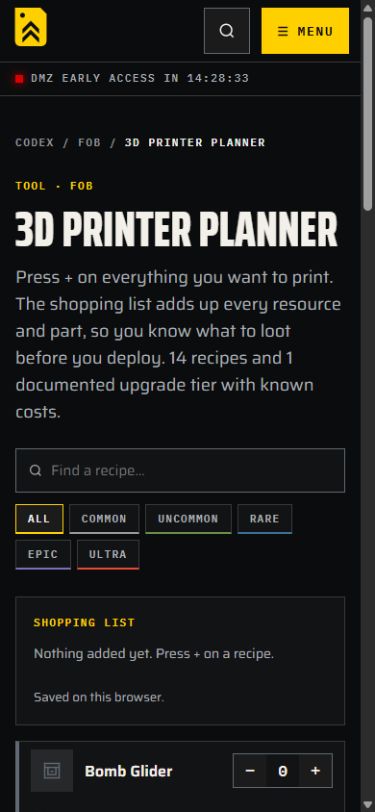
DMZ Codex 移動版製作規劃器
DMZ 法典☰
HAJIN 封鎖區您的下一步行動。
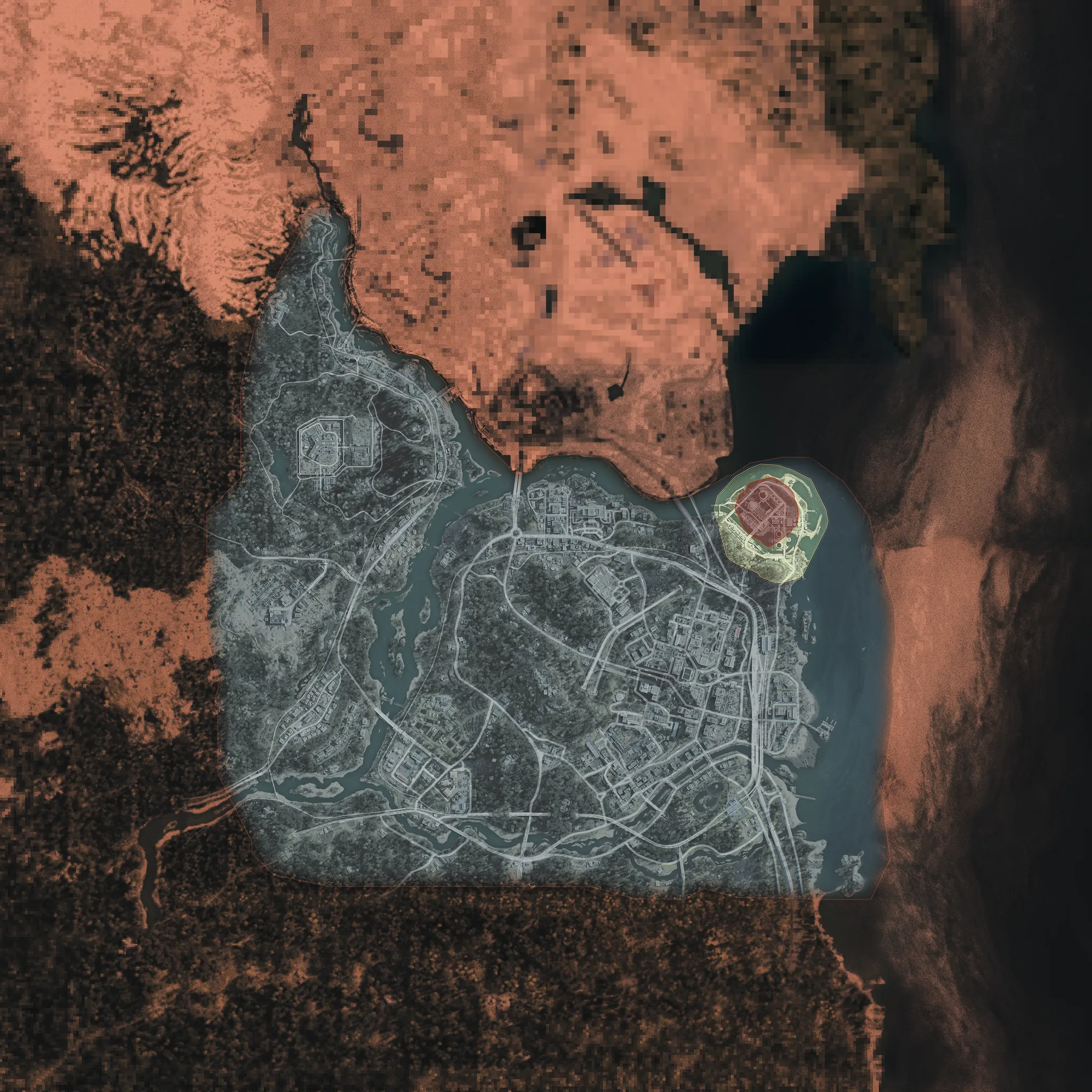
Hajin地形圖預覽
+↗◇
+
−
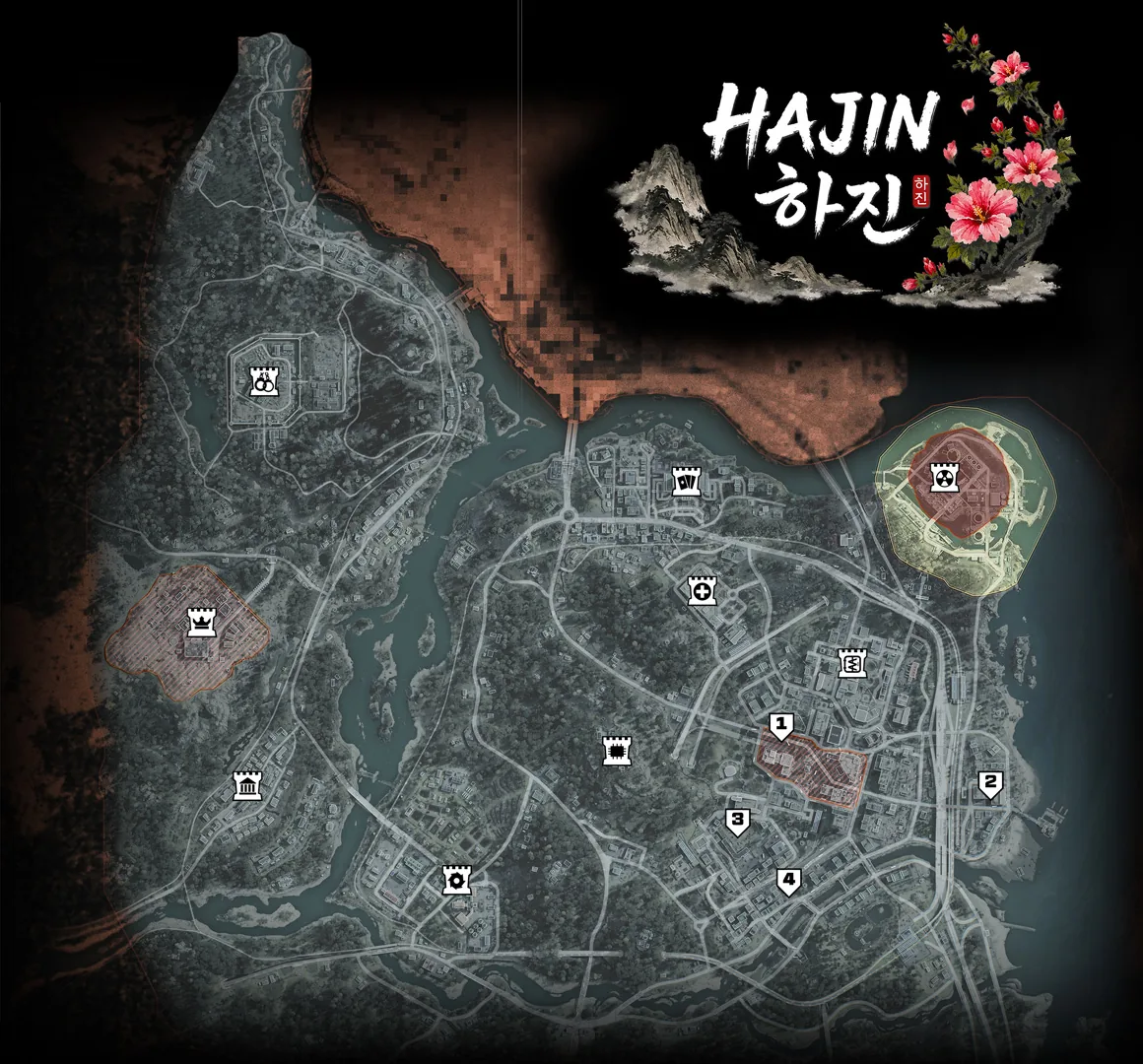
哈金·TAC 地圖
MAP探索Hajin◎
規劃路線。
製作 撤離。
一鍵 從您的主螢幕你的工具 地圖、製作和進度免費使用 無需帳戶
為下一次跑步而打造

減少搜尋。
更加了解。

從您拿起的第一個物品到您解鎖的下一個升級,答案都在您身邊。
只需幾個步驟即可在您的主螢幕上

騰出空間
你的同伴。

從 Safari 新增

  1. 01
    在 Safari 中開啟

    訪問 Safari 中的 dmzcodex.com/install。如果您是透過社交應用訪問的,請先在瀏覽器中開啟此頁面。

  2. 02
    點選分享

    開啟共享選單。根據您的 Safari 佈局,它可能位於更多 (...) 選單內。

  3. 03
    新增到主螢幕

    選擇新增到主螢幕。保持“以 Web 應用程式方式開啟”(如果顯示)啟用,然後點選“新增”。

在主螢幕上查詢黃色 DMZ Codex 圖示。

從瀏覽器安裝

  1. 01
    在 Chrome 中開啟

    在您的 Android 電話上的 Chrome 中訪問此頁面。

  2. 02
    點選安裝 DMZ Codex

    如果可用,請使用上面的安裝按鈕。否則,開啟 Chrome 的 ⋮ 選單並選擇新增到主螢幕或安裝應用程式。

  3. 03
    確認安裝

    按照瀏覽器的確認操作,然後從主螢幕或應用程式抽屜啟動 DMZ Codex。

如果缺少安裝選項,請使用常規瀏覽器選項卡,而不是隱私瀏覽或應用內瀏覽器。

將其放在您的遊戲旁邊

  1. 01
    開啟網站

    在 Chrome 或 Edge 中訪問 DMZ Codex。在 Mac 上,Safari 還支援新增到 Dock。

  2. 02
    選擇安裝

    使用上面的安裝按鈕或瀏覽器的應用程式安裝選單。在 Mac 上的 Safari 中,選擇“檔案”→“新增到 Dock”。

  3. 03
    啟動你的同伴

    從您的應用程式、工作列或 Dock 開啟 DMZ Codex。您也可以掃描QR碼安裝到手機上。

瀏覽器選單有所不同。如果您的瀏覽器無法安裝它,完整的伴侶仍然可以線上使用。

一些需要了解的事情

在你之前
出去。

這是免費的嗎?

是的。您無需帳戶或訂閱即可安裝和使用 DMZ Codex。

是在 App Store 還是 Google Play 上?

此版本直接從您的瀏覽器安裝。按照上述步驟將 DMZ Codex 新增到您的裝置。

我能得到最新的資訊嗎?

連線後,頁面會獲取最新的可用內容。如果應用程式更新已準備就緒,請在方便時選擇立即更新。

為什麼我看不到安裝按鈕?

在 iPhone 上的 Safari 或 Android 上的 Chrome、外部私人瀏覽和社交應用程式中開啟此頁面。您的瀏覽器可能會在其選單中提供安裝。在 iPhone 上,使用共享 → 新增到主螢幕。

我的進度在裝置之間同步嗎?

沒有帳戶同步。配套工具儲存的設定保留在儲存它們的裝置和瀏覽器上。已安裝的應用程式可能會使用單獨的儲存空間,尤其是在 iPhone 上。

一切都可以離線工作嗎?

最近訪問的頁面可能會被快取,但安裝不會儲存整個配套檔案以供離線使用。新頁面、新資訊和未快取的影象需要連線。裝置儲存設定可以刪除離線資料。

我該如何解除安裝它?

像另一個主螢幕應用程式一樣刪除 DMZ Codex。瀏覽器站點資料設定控制剩餘儲存的網站資料。

你的下一次跑步
從這裡開始。

安裝DMZ Codex ↓知道Hajin。活著出去。

在此頁面上報告問題

準備下一次執行

我的部署

在跑步期間檢查目標。儲存在此裝置上。

DMZ CODEX · IPHONE & IPAD

新增到您的主螢幕

安裝不會自動開始。請按照 Safari 中的以下步驟操作。

  1. 1。在 Safari 中開啟此站點

    已經在 Safari 了嗎?下面繼續。在另一個應用程式中,選擇在瀏覽器中開啟,然後開啟 Safari。

    dmzcodex.com/zh-tw/install/
  2. 2。點選分享

    尋找帶有向上箭頭的正方形。它可能位於 Safari 的更多 (...) 選單中。

  3. 3。新增到主螢幕 → 新增

    滾動瀏覽共享選單;如果需要,點選檢視更多。保持“以 Web 應用程式方式開啟”(如果顯示),然後點選“新增”。

在主螢幕上查詢黃色 DMZ Codex 圖示。