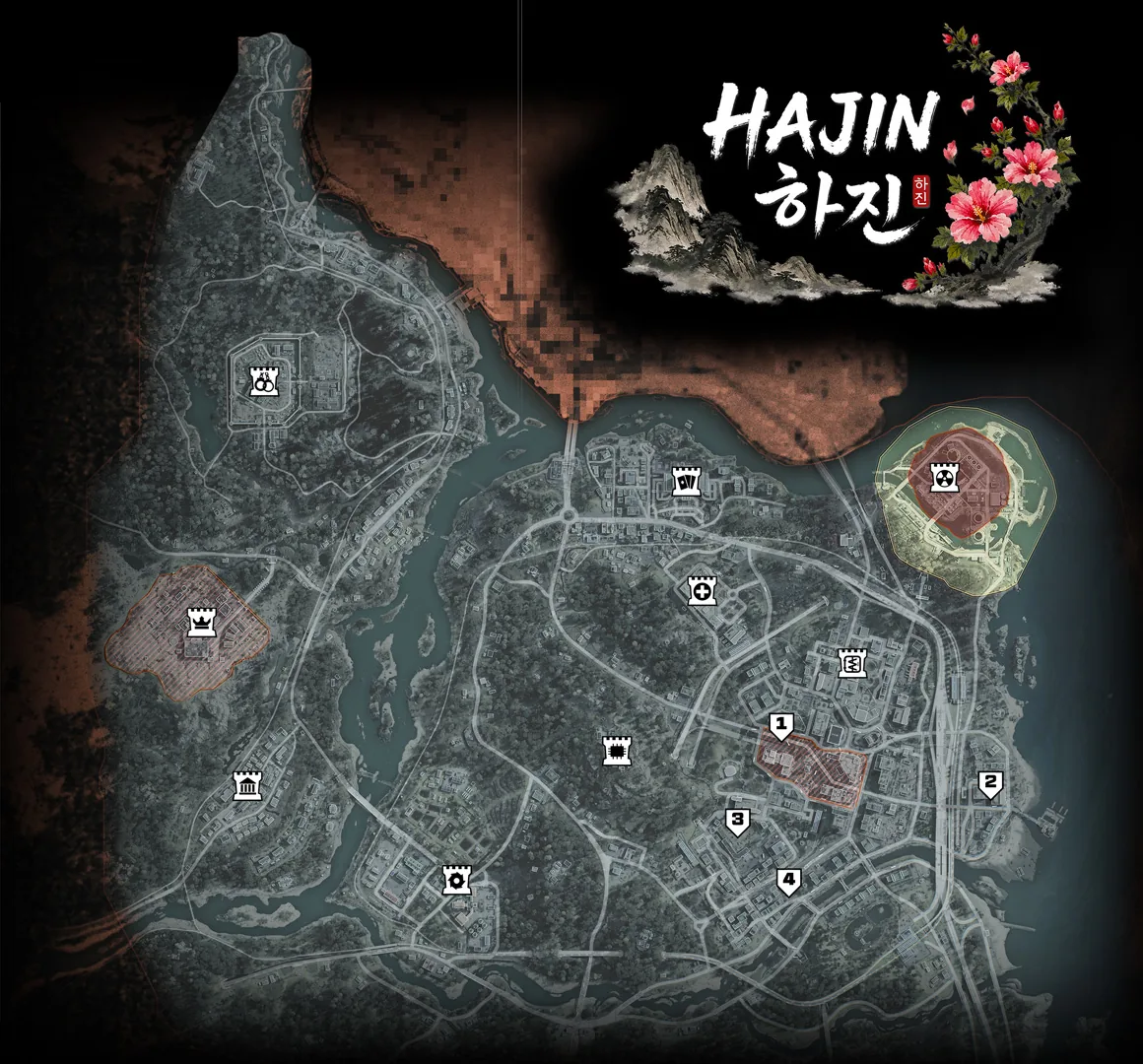
MW4 DMZ 互動式地圖指南:探索 Hajin 並規劃路線
在“探索”中找到您的下一個目標。將其變成 Plan 中的路線。控制元件、繪圖、草稿和共享工具的演練。
DMZ Codex Hajin 地圖可讓您探索位置並透過多條路線、共享檢查點、任務、階段和圖紙構建小隊計劃。規劃和檔案匯出無需帳戶即可進行。登入以儲存、分享或邀請編輯;只有作者控制出版和隱私。
- 探索:按地點、標記名稱或網格方塊搜尋
- 規劃:停靠點編號、路線註釋、多邊形、圓圈和箭頭
- 本地草稿保留在此瀏覽器中;帳戶儲存需要登入
- 路線是訪問順序,而不是自動尋路
需要警察局下達命令、附近的診所或您的小隊可以遵循的路線嗎?開始於 探索 找到這個地方。切換到 計劃 當您想決定先參觀什麼並留下下一站的指示時。
本指南涵蓋網站控制元件。對於 Hajin 的地區、主要區域和威脅級別,使用 Hajin 地理指南.
跳轉至: 探索搜尋 · 建立路線 · 繪圖工具 · 儲存並分享 · 電話和鍵盤控制
探索或計劃:選擇您的任務
| 你想做什麼 | 從哪裡開始 |
|---|---|
| 查詢位置、服務或網格廣場 | 探索 → 找地方 |
| 僅檢視有用的戰利品或服務標記 | 探索 → 地點、戰利品或情報過濾器 |
| 瞭解標記代表什麼 | 選擇其引腳,然後讀取位置面板 |
| 將幾個目的地按順序排列 | 計劃 → 查詢地點或新增停靠點 |
| 標記搜尋區域、方向或重組點 | 計劃 → 區域、箭頭或註釋 |
| 向隊友傳送計劃 | 分享 → 複製分享連結或下載圖片 |
您可以在同一張地圖上在兩種模式之間切換。探索不會刪除您正在編輯的計劃。
在“探索”中查詢地點和網格方塊
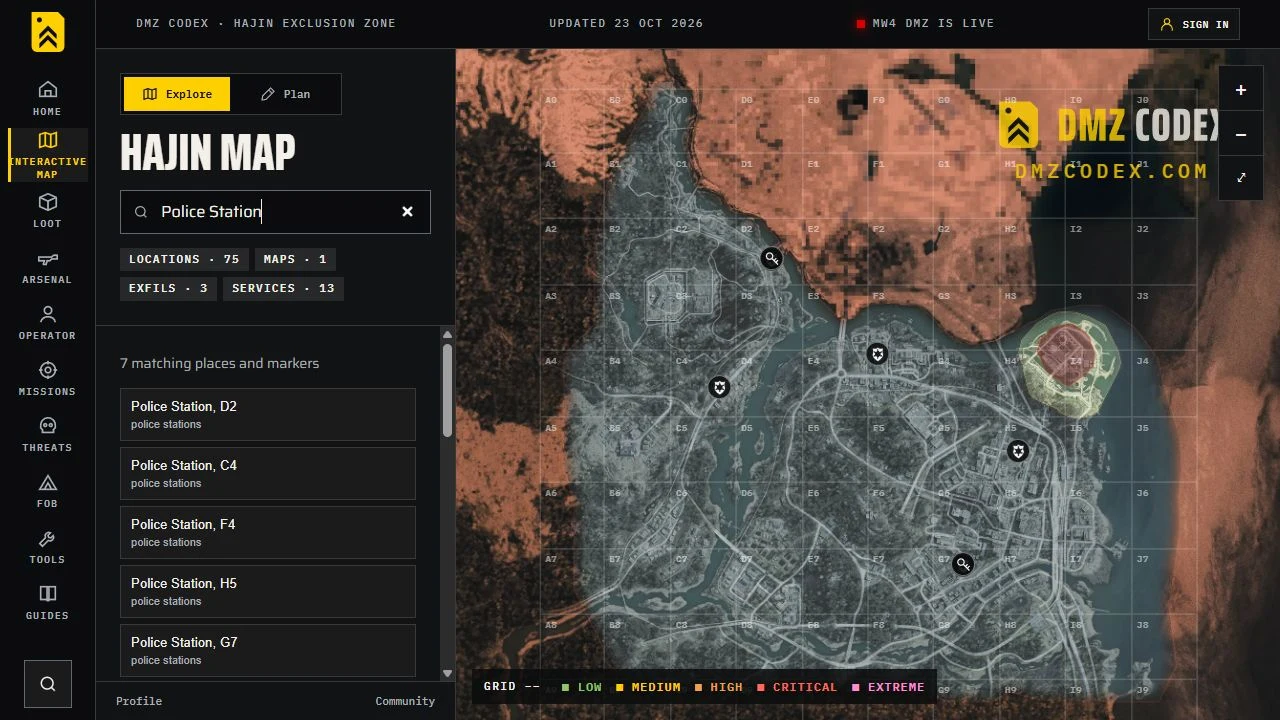
開啟 探索 並在其中輸入地點、服務或標記名稱 找個地方。嘗試一下 Police Station, Deadtown 或網格參考,例如 C4.
- 讀取匹配結果及其網格標籤。
- 選擇您需要的結果。地圖以其為中心並開啟其資訊面板。
- 在使用任何連結的位置、服務或指南之前,請檢查名稱、網格和描述。
搜尋警察局還可以返回軍械庫標記。結果的類別有助於區分服務大樓和與其關聯的上鎖房間。網站網格使用列 A-J 和行 0–9;單元格標識地圖方塊,而不是地板或門口。
例如, 派出所指南 解釋了敵對勢力的目標。地圖幫助您選擇車站;該指南解釋了您必須在其中做什麼。
過濾標記而不丟失有用的上下文
探索麵板分為 圖層和過濾器 分為三個選項卡:
| 選項卡 | 它可以幫助您找到什麼 |
|---|---|
| 地點 | 主要興趣點、地名、據點、大院、診所、警察局、加油站和其他服務 |
| 戰利品 | 鑰匙室、死角、保險箱、隱藏的儲藏室、計算機、醫療容器和其他戰利品標記 |
| 情報 | 撤離點、玩家生成區域、無人機塔、SAM 站點、輻射標記、車輛目擊和其他戰術參考 |
使用圖層的核取方塊來顯示或隱藏它。 隱藏組 和 顯示組 影響您正在檢視的選項卡,而不是清除所有其他選項卡。要製作精簡地圖,請檢視所有三組。一個殘疾人 未對映 圖層表示該類別沒有繪製位置;它並不能證明遊戲沒有這樣的地點。
如果結果說 選擇顯示圖層,選擇它會顯示相關圖層。如果地圖看起來仍然被意外過濾,請清除搜尋文字並選中圖層框。特定於鍵的連結還可以開啟受限的鍵檢視;使用它的 清除按鍵過濾器 控制返回總地圖。
的 鑰匙查詢器 有單獨的 門 和 主要來源 意見。陰影近似區域是搜尋線索。檢查其註釋,瞭解有關門或皮卡的資訊,並使用 按鍵指南 以滿足訪問要求。
從以下位置選擇一條可編輯的路線 計劃庫。開啟計劃會在地圖上顯示其路線。的 完全複合安全執行 和 空軍基地掃蕩 包括準備和後備檢查。路線連線參考區域;他們不會追蹤室內路線或為您選擇主動撤離。
在 Plan 中構建您的第一條路線
切換到 計劃 或 直接開啟計劃表。為計劃指定一個描述任務的名稱,例如“假冒零件 1”或“診所和提取準備”。
新增停靠點有兩種方法:
- 使用現有的地圖位置: 選擇 找個地方,選擇一個結果,然後使用 新增到計劃 在其資訊面板中。
- 選擇你自己的觀點: 選擇 新增停靠點 或 停靠點 工具並點選地圖。在對話方塊中為該點新增標籤和簡短註釋。
停止接收號碼並按列出的順序連線。選擇停靠點 你的路線 在地圖上找到它。使用 編輯 更改其標籤或註釋,向上/向下控制元件更改其在序列中的位置。新增總體目標、裝備提醒和後備指示 小隊簡報.
將註釋寫為操作:“搜尋裡面的三個容器”、“檢查門提示”或“如果已經被搶劫,請使用另一個保險箱”。地名告訴小隊要去哪裡;紙條告訴他們在那裡做什麼。
連線線是訪問順序。 它不會計算可步行、最快或最安全的路徑。親自檢查道路、地形、入口和比賽條件。規劃器也不會在遊戲中將目標標記為已完成。
規劃單獨的小隊路線和後備路線
在 路線, 使用 + 路線 新增命名路由。 路線設定 設定其顏色、厚度、指定的隊友和可選階段。選擇 替代路線 並寫下何時使用,例如“如果入口被堵住”。您可以複製一條路線作為替代方案,然後編輯該副本。
在 小隊,新增隊友及其任務或角色。在路線設定中分配它們或 編輯選擇。作業是計劃標籤;新增隊友並不授予帳戶訪問許可權。
對於重組點,選擇現有停靠點並選擇 分享檢查點,然後選擇另一條路線。兩條路線都引用同一站點:移動或編輯它會更改共享點。密碼識別整個計劃中的停靠點;每條路線的列表顯示其自己的訪問順序。使用 在此之後插入停靠點 to add a destination between existing stops.
使用 編輯階段 用於諸如接近、目標和提取等階段。 顯示階段 過濾檢視。路由核取方塊隱藏組; 鎖定路線幾何形狀 防止意外更改,包括更改與鎖定路線共享的檢查點。 完整顯示計劃 框架可見的計劃。
的 標記 工具新增集會、保持、觀察、迴避、進入、目標或撤離符號。選擇一張圖,然後 編輯選擇 更改其組、分配、相位或點座標。拖動選定圖形的手柄以更改端點或角。 A circle has center and radius handles;多邊形和手繪也支援插入或刪除點。
在 簡報,逐步走過活動路線並將停靠點標記為已完成或不可用。進度屬於此瀏覽器選項卡,不會更改共享計劃或您的遊戲。
要一起編輯,請儲存您的計劃,然後開啟 計劃協作者 並建立邀請。受邀玩家在加入前先登入。邀請將在 7 天后過期;建立替換會使之前的連結失效。在同一對話方塊中刪除編輯者或撤銷邀請。將計劃設為私有可以保留受邀編輯的訪問許可權。只有作者可以釋出或更改隱私。
為隊友重新整理儲存的更改。如果在您進行本地編輯時另一個編輯器儲存,請選擇 載入最新的 或 保留我的副本;衝突的工作保留在本地。使用 匯出計劃檔案 用於 JSON 備份和 匯入計劃 開設一個作為新的本地計劃。 PNG 匯出是影象快照,而 JSON 保留可編輯的路線和圖紙。
嘗試假冒零件 1 示例
此示例將三個相關指令分組為一個 Western-Hajin 訪問指令:
- 警察局 C4 — 敵對勢力: 在車站內搜查三個集裝箱並消滅五名士兵。
- 複合 Foxtrot B4 — 搶劫安全搜尋: 調查舉報的辦公室安全線索。銷釘標記了化合物,而不是精確的安全位置;如果需要,請使用另一個保險箱。
- Deadtown — 執行情報: 跟隨遊戲中的戰術地圖到達死亡鎮的一架無人機,破解它,消滅五名被掃描的朝鮮士兵,並收集名為假鈔的拾取物。
搶劫還需要成功提取 5,000 組合揹包和裝載值。離開前檢查您的活動目標和庫存。選擇比賽中可用的出口;該示例將最終的提取選擇留給您的部署。
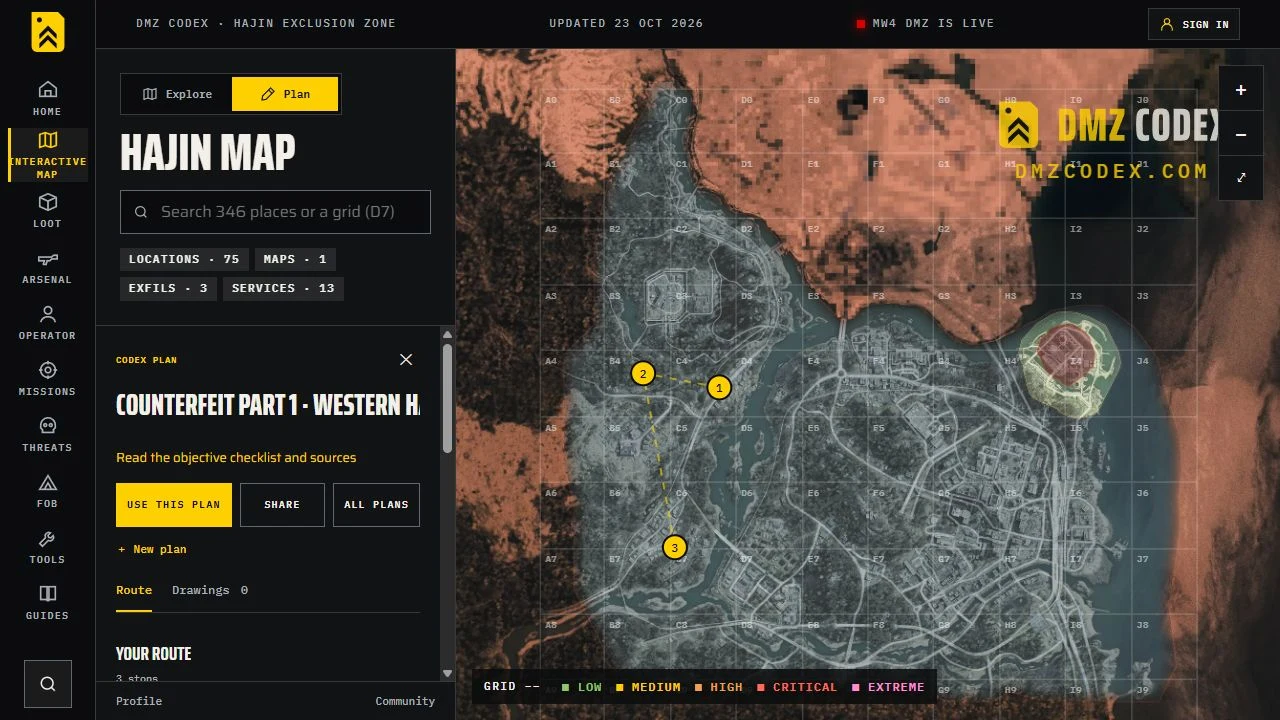
該示例以只讀方式開啟。 使用這個計劃 無需登入即可製作您自己的可編輯副本。其建議的順序可能會隨著您的生成和條件而變化。的 假貨攻略 包含完整的目標清單,以及專門的指南 安全搜尋 和 執行情報.
繪製多邊形、圓形、箭頭和註釋
使用附圖來解釋編號停止無法表達的指令。工具欄提供以下工具:
| 工具 | 如何使用 | 使用示例 |
|---|---|---|
| 平移 | 拖動地圖 | 移動檢視而不新增標記 |
| 自由繪製 | 徒手拖動 | 草擬與團隊討論的方法 |
| 線 | 在兩點之間拖動 | 標記邊界或參考線 |
| 箭頭 | 從起點向目的地拖動 | 顯示預期方向 |
| 區域 | 點按至少三個角,然後選擇 完成區 | 概述搜尋或重組區域 |
| 圓 | 從中心向外拖動 | 突出顯示一個點及其周圍環境 |
| 備註 | 點選地圖並輸入文字 | 在地圖上寫下簡要說明 |
| 移動 | 拖動現有編號的停靠點或繪圖 | 重新定位標記 |
對於面積多邊形, 取消 或者“Escape”放棄未完成的輪廓。返回 平移 當你畫完後。開啟 繪圖顏色和厚度 用於預設/自定義顏色和線寬; 將樣式應用於路線 更改連線路線。
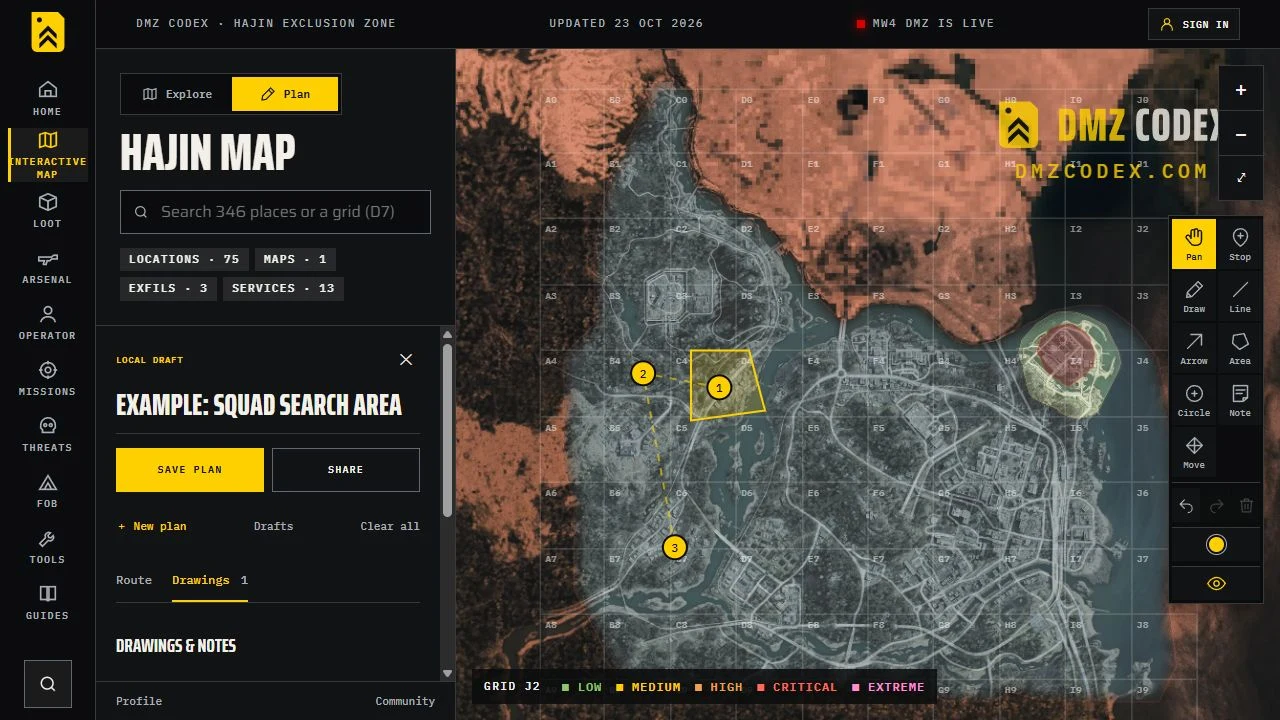
使用 路線 用於停止指令和 繪圖 用於標記和地圖註釋。在工程圖中,選擇一個標記來定位它,或使用其刪除按鈕。 撤消 和 重做 處理最近的編輯。 全部清除 本地刪除路線內容和圖紙;在您儲存更改之前,它不會更新現有帳戶儲存。
多邊形的可靠性取決於其背後的指令。將近似搜尋區域標記為近似。除非您有這些資訊,否則請勿繪製看起來精確的無人機半徑或建築物邊界。在假貨示例中,死亡鎮仍然是一個區域錨點,因為尚未繪製精確的目標邊界。
保持計劃的可讀性
使用 地圖地點,編輯工具欄中的目視控制,可隱藏或顯示背景位置標記,同時保持路線和繪圖可見。 找個地方 會重新顯示地圖地點,便於你選擇下一個停靠點。
偽造示例從隱藏的不相關標記開始。在自定義計劃中,選擇目的地後隱藏它們。保持筆記簡短,使用少量不同的顏色,並在必要時在小隊簡報中解釋每種顏色的含義。一個有用的計劃有明確的任務、必要的停止以及目標不可用時的後備措施。
儲存草稿、分享連結或下載影象
本地草稿和帳戶儲存是不同的。 當瀏覽器儲存可用時,規劃器會在此瀏覽器中保留本地編輯。使用 草稿 重新開啟不同的未儲存的工作。本地草稿不會同步到其他裝置,如果清除瀏覽器儲存,本地草稿可能會丟失。如果出現儲存警告,請在離開前儲存計劃。
| 行動 | 需要帳號嗎? | 結果 |
|---|---|---|
| 探索、新增停靠點並繪製 | 否 | 在此裝置上使用地圖 |
| 從共享下載影象 | 否 | 包含地圖、路線、簡報、站點標籤和註釋的 PNG |
| 在 Codex 示例中使用此計劃 | 否 | 可編輯的本地副本 |
| 儲存計劃 | 是 | 將當前計劃儲存到您的帳戶 |
| 複製您自己的計劃的共享連結 | 是 | 根據需要儲存並建立不公開的檢視連結 |
| 釋出到社群 | 是 | 在社群計劃中公開該計劃 |
| 複製其他玩家的共享計劃 | 是 | 建立您自己的帳戶副本 |
開啟 分享 並選擇您需要的輸出。當您的小隊需要可縮放的停止點和註釋時傳送連結。當您需要訊息或其他螢幕的影象時,請下載 PNG。 下載的影象是快照: 以後的編輯不會更改您已傳送的檔案。
對於個人賬戶計劃, 複製分享連結 使任何擁有該連結的人都可以使用它; 釋出到社群 將其公開。使用 設為私有 撤銷現有的檢視連結。如果儲存後進行本地更改,請再次儲存以更新帳戶版本。將計劃設為私有並不會儲存這些編輯。
現有的 Codex 示例和其他共享計劃都有自己的檢視 URL。他們的只讀共享操作會複製該檢視連結。要編輯別人的計劃,請先使用相關的複製操作;您的編輯屬於您的副本。
查詢帳戶儲存和團隊計劃 我的計劃,以及公共計劃 社群計劃。小隊規劃支援最多 12航線, 12 隊友, 8 相, 120 停止 和 160 圖紙 每計劃。較舊的簡單計劃保留其原始的 30 停止/80 繪圖限制,直到您使用路線設定、新增路線或放置戰術標記。 Freehand strokes also have point limits.
在手機或鍵盤上使用地圖
在手機上,開啟 地點與篩選 在探索或 你的路線 計劃到達側面板。關閉面板以在地圖上工作,然後重新開啟它以編輯註釋或更改停止順序。當您想要拖動檢視時,捏合即可縮放並使用平移。選擇繪圖工具會改變點選或拖動的作用。
在桌面上,拖動進行平移,使用滑鼠滾輪或 + / − 控制元件進行縮放並使用 重置檢視 返回起始檢視。當地圖聚焦時,箭頭鍵平移, + / − 縮放,Home 重置檢視,Escape 關閉地點詳細資訊。
Planner 快捷鍵在編輯時、文字欄位和對話方塊之外起作用:
| 鑰匙 | 工具或動作 |
|---|---|
| 電壓/電流 | 平移/停止 |
| 提單/提單/提單 | 畫/線/箭頭 |
| P / C / N / T / M | 區域/圓圈/註釋/標記/移動 |
| 勾畫區域時輸入 | 完成多邊形 |
| 逃亡 | 返回 Pan 並取消未完成的輪廓 |
| Ctrl/Cmd + Z | 撤消 |
| Ctrl/Cmd + Shift + Z | 重做 |
| 刪除 | 刪除選定的停靠點或標記 |
在繪圖列表中,選擇一個標記並使用箭頭鍵移動它;按住 Shift 鍵可進行更精細的步驟。選項卡在控制元件之間移動,路線/圖紙/小隊/簡報和圖層組選項卡支援鍵盤導航。
地圖可以告訴你什麼,不能告訴你什麼
DMZ Codex 是參考地圖和路線規劃器, 不是比賽直播。標記標識記錄的位置或目擊事件。它不保證集裝箱未開啟、車輛可用、出口處於活動狀態或標記的敵人現在在那裡。
在將其視為準確位置之前檢查標記措辭。 區域, 報告位置 陰影搜尋區域與對映的服務點具有不同的確定性。威脅標籤描述了引用的區域;它們不是敵人或玩家活動的實時讀數。
使用遊戲中的戰術地圖來實現主動目標和撤離選擇。在進行最後一站之前,請檢查 撤離 指南 以及您當前的部署。如果引腳看起來不對,請使用 告訴我們 在 Explore 的地圖資訊頁尾中,包括標記名稱、網格以及需要更正的內容。
常見問題
我需要一個帳戶才能使用 DMZ 互動式地圖嗎?
不需要。無需登入即可進行探索、本地路線規劃、繪圖和 PNG 影象匯出。儲存到您的帳戶、為您自己的計劃建立共享連結以及釋出到社群都需要登入。
路線規劃器是否計算出最快或最安全的路徑?
不會。它按順序連線您的編號站點。這些線不考慮地形、入口、敵人位置或現場比賽條件。
我可以在手機上使用 Hajin 地圖和規劃器嗎?
是的。開啟“探索”中的“地點和過濾器”或“計劃”中的“您的路線”以到達側面板。關閉面板以使用地圖,並在您想要移動檢視而不是繪圖時選擇“平移”。
互動式地圖是否連線到我的實時 DMZ 比賽?
不。它是一個參考地圖和規劃工具,而不是實時跟蹤。檢查遊戲中的戰術地圖以瞭解當前的出口、目標和當前狀況。
如何拿回未完成的計劃?
在同一瀏覽器和裝置中開啟計劃。 “草稿”按鈕列出了瀏覽器保留的不同的未儲存的本地工作。本地草稿不是帳戶儲存的內容,如果清除瀏覽器儲存,則可能會丟失。
共享和釋出計劃有什麼區別?
複製共享連結會為已儲存的個人計劃建立不列出的連結。釋出到社群使該計劃公開。本地草稿在儲存之前沒有可共享的帳戶連結。
發現錯誤了嗎? 提交更正.