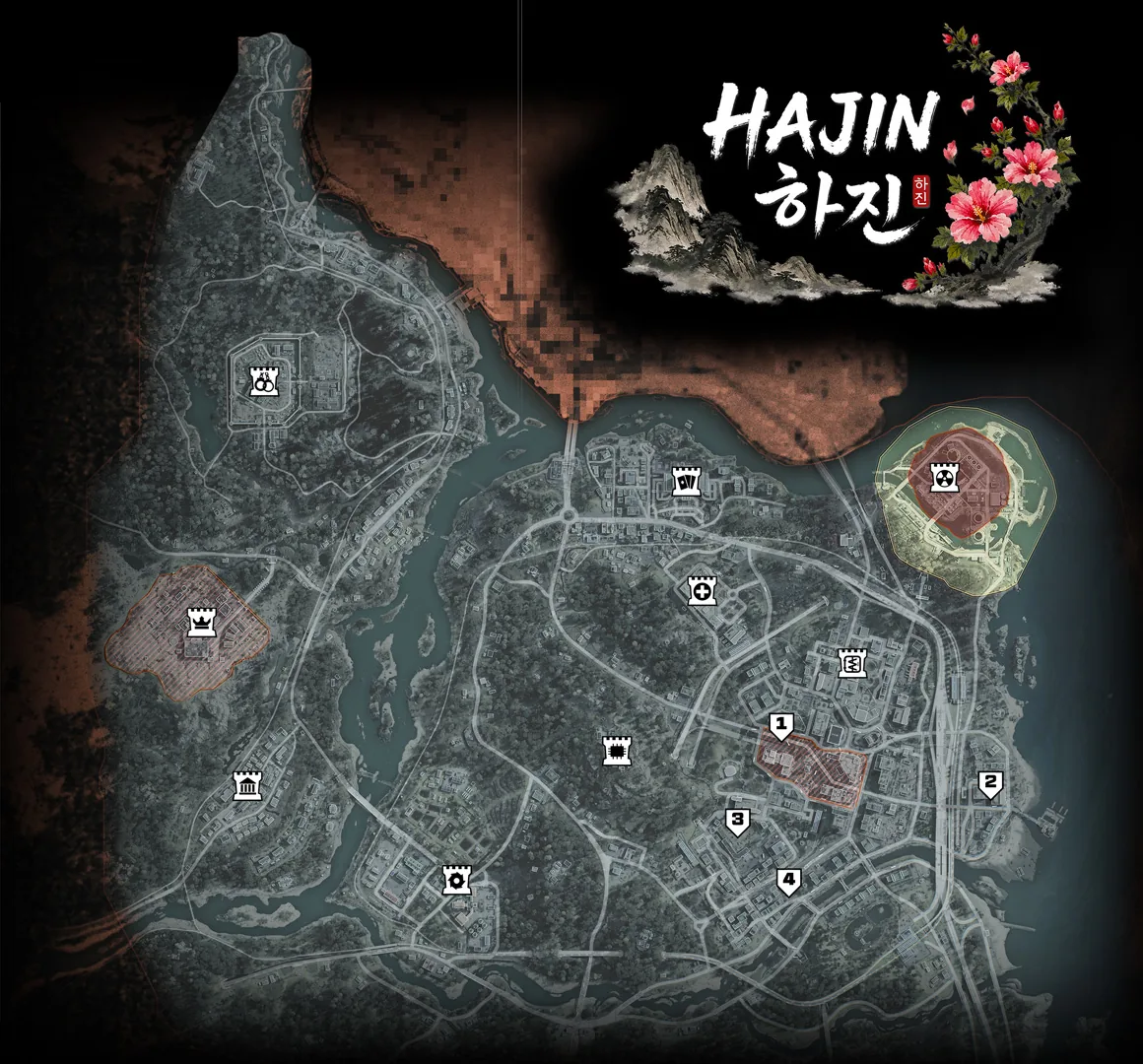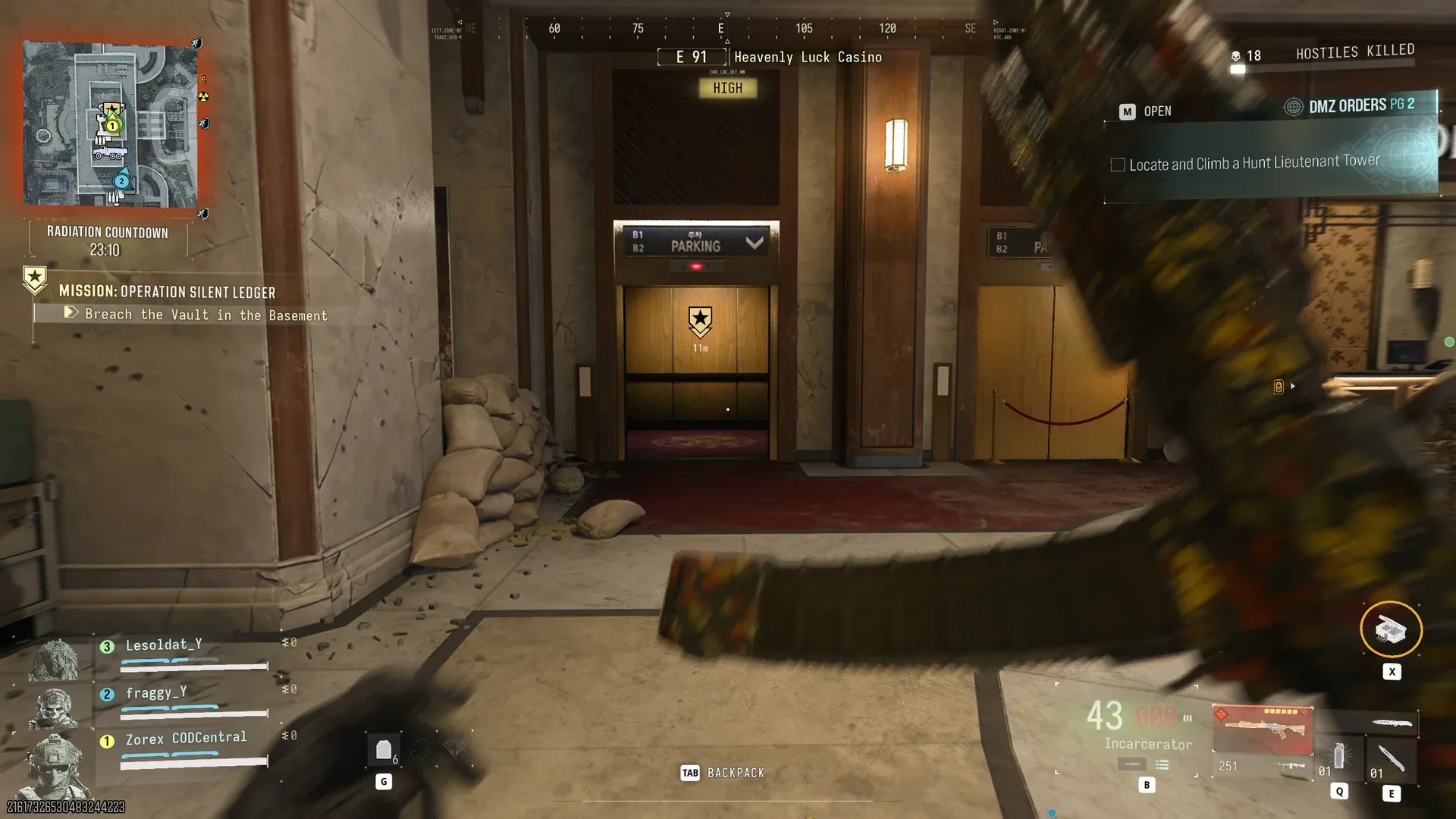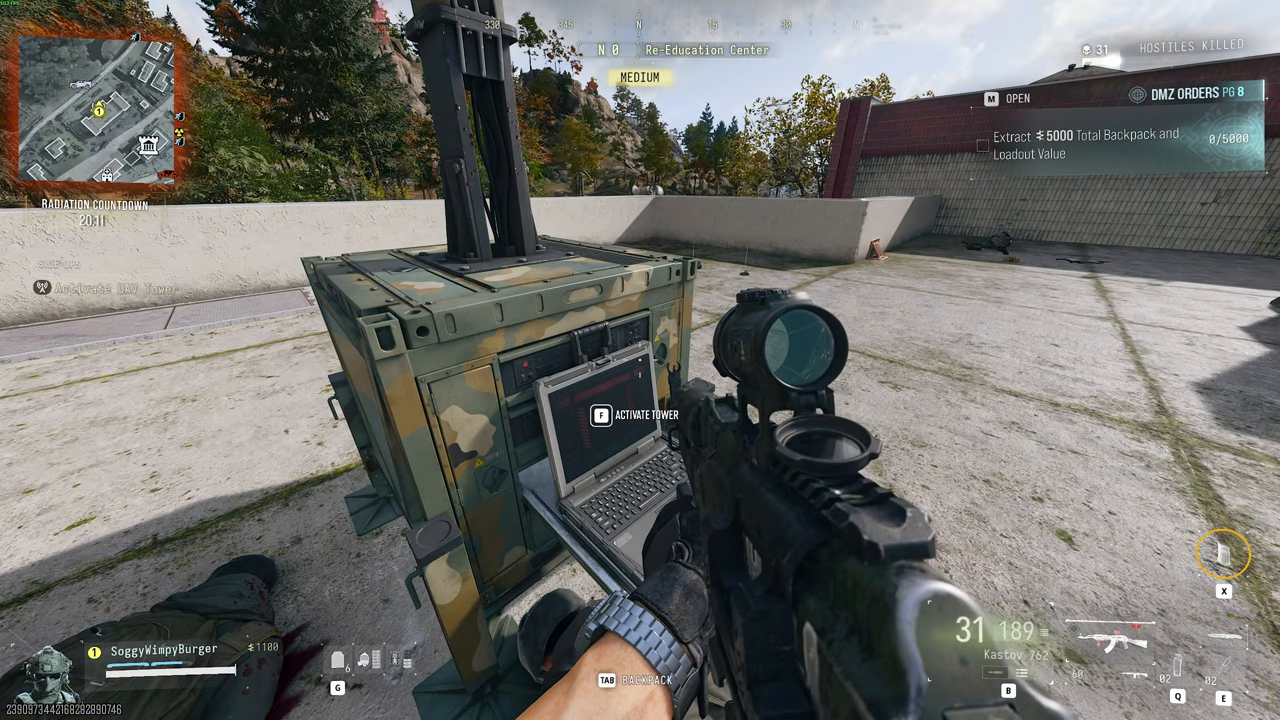
MW4 DMZ 交互式地图指南:探索 Hajin 并规划路线
在“探索”中找到您的下一个目标。将其变成 Plan 中的路线。控件、绘图、草稿和共享工具的演练。
DMZ Codex Hajin 地图可让您探索位置并通过多条路线、共享检查点、任务、阶段和图纸构建小队计划。规划和文件导出无需帐户即可进行。登录以保存、分享或邀请编辑;只有作者控制出版和隐私。
- 探索:按地点、标记名称或网格方块搜索
- 规划:停靠点编号、路线注释、多边形、圆圈和箭头
- 本地草稿保留在此浏览器中;帐户保存需要登录
- 路线是访问顺序,而不是自动寻路
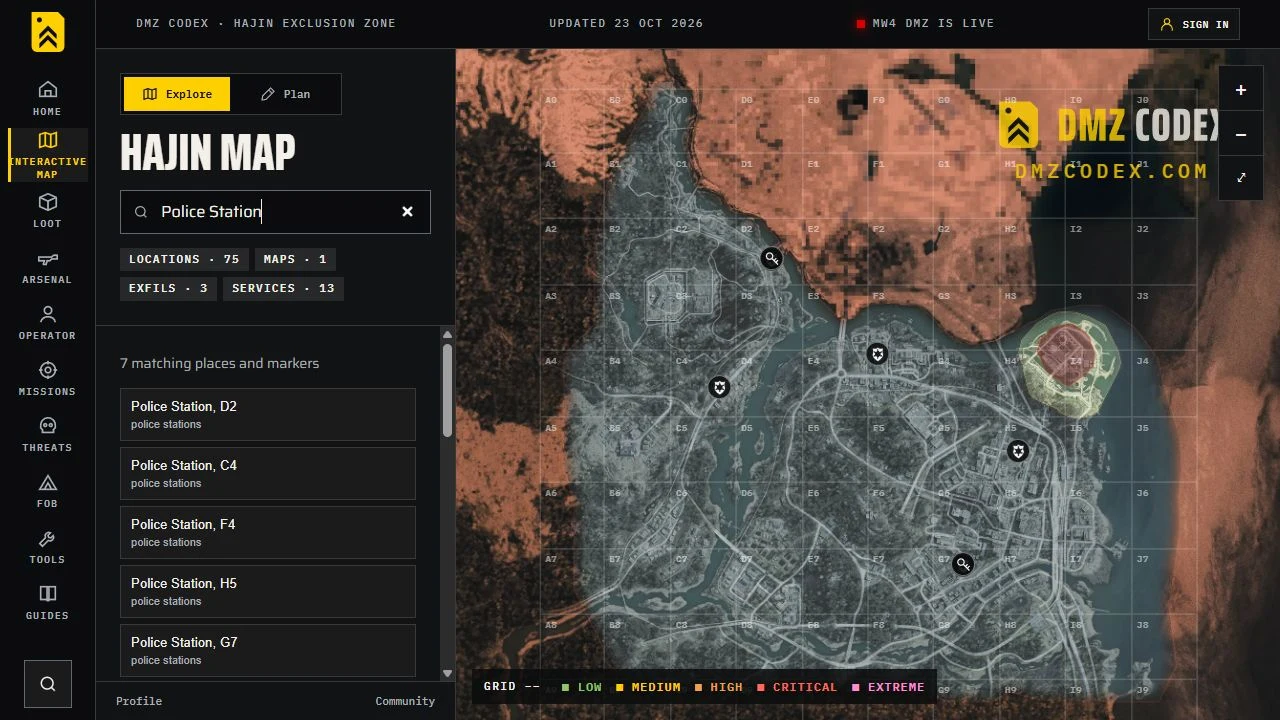
需要警察局下达命令、附近的诊所或您的小队可以遵循的路线吗?开始于 探索 找到这个地方。切换到 计划 当您想决定先参观什么并留下下一站的指示时。
本指南涵盖网站控件。对于 Hajin 的地区、主要区域和威胁级别,使用 Hajin 地理指南.
跳转至: 探索搜索 · 创建路线 · 绘图工具 · 保存并分享 · 电话和键盘控制
探索或计划:选择您的任务
| 你想做什么 | 从哪里开始 |
|---|---|
| 查找位置、服务或网格广场 | 探索 → 找地方 |
| 仅查看有用的战利品或服务标记 | 探索 → 地点、战利品或情报过滤器 |
| 了解标记代表什么 | 选择其引脚,然后读取位置面板 |
| 将几个目的地按顺序排列 | 计划 → 查找地点或添加停靠点 |
| 标记搜索区域、方向或重组点 | 计划 → 区域、箭头或注释 |
| 向队友发送计划 | 分享 → 复制分享链接或下载图片 |
您可以在同一张地图上在两种模式之间切换。探索不会删除您正在编辑的计划。
在“探索”中查找地点和网格方块
打开 探索 并在其中输入地点、服务或标记名称 找个地方。尝试一下 Police Station, Deadtown 或网格参考,例如 C4.
- 读取匹配结果及其网格标签。
- 选择您需要的结果。地图以其为中心并打开其信息面板。
- 在使用任何链接的位置、服务或指南之前,请检查名称、网格和描述。
搜索警察局还可以返回军械库标记。结果的类别有助于区分服务大楼和与其关联的上锁房间。网站网格使用列 A-J 和行 0–9;单元格标识地图方块,而不是地板或门口。
例如, 派出所指南 解释了敌对势力的目标。地图帮助您选择车站;该指南解释了您必须在其中做什么。
过滤标记而不丢失有用的上下文
探索面板分为 图层和过滤器 分为三个选项卡:
| 选项卡 | 它可以帮助您找到什么 |
|---|---|
| 地点 | 主要兴趣点、地名、据点、大院、诊所、警察局、加油站和其他服务 |
| 战利品 | 钥匙室、死角、保险箱、隐藏的储藏室、计算机、医疗容器和其他战利品标记 |
| 情报 | 撤离点、玩家生成区域、无人机塔、SAM 站点、辐射标记、车辆目击和其他战术参考 |
使用图层的复选框来显示或隐藏它。 隐藏组 和 显示组 影响您正在查看的选项卡,而不是清除所有其他选项卡。要制作精简地图,请查看所有三组。一个残疾人 未映射 图层表示该类别没有绘制位置;它并不能证明游戏没有这样的地点。
如果结果说 选择显示图层,选择它会显示相关图层。如果地图看起来仍然被意外过滤,请清除搜索文本并选中图层框。特定于键的链接还可以打开受限的键视图;使用它的 清除按键过滤器 控制返回总地图。
的 钥匙查找器 有单独的 门 和 主要来源 意见。阴影近似区域是搜索线索。检查其注释,了解有关门或皮卡的信息,并使用 按键指南 以满足访问要求。
从以下位置选择一条可编辑的路线 计划库。打开计划会在地图上显示其路线。的 完全复合安全运行 和 空军基地扫荡 包括准备和后备检查。路线连接参考区域;他们不会追踪室内路线或为您选择主动撤离。
在 Plan 中构建您的第一条路线
切换到 计划 或 直接打开计划表。为计划指定一个描述任务的名称,例如“假冒零件 1”或“诊所和提取准备”。
添加停靠点有两种方法:
- 使用现有的地图位置: 选择 找个地方,选择一个结果,然后使用 添加到计划 在其信息面板中。
- 选择你自己的观点: 选择 添加停靠点 或 停靠点 工具并点击地图。在对话框中为该点添加标签和简短注释。
停止接收号码并按列出的顺序连接。选择停靠点 你的路线 在地图上找到它。使用 编辑 更改其标签或注释,向上/向下控件更改其在序列中的位置。添加总体目标、装备提醒和后备指示 小队简报.
将注释写为操作:“搜索里面的三个容器”、“检查门提示”或“如果已经被抢劫,请使用另一个保险箱”。地名告诉小队要去哪里;纸条告诉他们在那里做什么。
连接线是访问顺序。 它不会计算可步行、最快或最安全的路径。亲自检查道路、地形、入口和比赛条件。规划器也不会在游戏中将目标标记为已完成。
规划单独的小队路线和后备路线
在 路线, 使用 + 路线 添加命名路由。 路线设置 设置其颜色、厚度、指定的队友和可选阶段。选择 替代路线 并写下何时使用,例如“如果入口被堵住”。您可以复制一条路线作为替代方案,然后编辑该副本。
在 小队,添加队友及其任务或角色。在路线设置中分配它们或 编辑选择。作业是计划标签;添加队友并不授予帐户访问权限。
对于重组点,选择现有停靠点并选择 分享检查点,然后选择另一条路线。两条路线都引用同一站点:移动或编辑它会更改共享点。密码识别整个计划中的停靠点;每条路线的列表显示其自己的访问顺序。使用 在此之后插入停靠点 to add a destination between existing stops.
使用 编辑阶段 用于诸如接近、目标和提取等阶段。 显示阶段 过滤视图。路由复选框隐藏组; 锁定路线几何形状 防止意外更改,包括更改与锁定路线共享的检查点。 完整显示计划 框架可见的计划。
的 标记 工具添加集会、保持、观察、回避、进入、目标或撤离符号。选择一张图,然后 编辑选择 更改其组、分配、相位或点坐标。拖动选定图形的手柄以更改端点或角。 A circle has center and radius handles;多边形和手绘也支持插入或删除点。
在 简报,逐步走过活动路线并将停靠点标记为已完成或不可用。进度属于此浏览器选项卡,不会更改共享计划或您的游戏。
要一起编辑,请保存您的计划,然后打开 计划协作者 并创建邀请。受邀玩家在加入前先登录。邀请将在 7 天后过期;创建替换会使之前的链接失效。在同一对话框中删除编辑者或撤销邀请。将计划设为私有可以保留受邀编辑的访问权限。只有作者可以发布或更改隐私。
为队友刷新保存的更改。如果在您进行本地编辑时另一个编辑器保存,请选择 加载最新的 或 保留我的副本;冲突的工作保留在本地。使用 导出计划文件 用于 JSON 备份和 导入计划 开设一个作为新的本地计划。 PNG 导出是图像快照,而 JSON 保留可编辑的路线和图纸。
尝试假冒零件 1 示例
此示例将三个相关指令分组为一个 Western-Hajin 访问指令:
- 警察局 C4 — 敌对势力: 在车站内搜查三个集装箱并消灭五名士兵。
- 复合 Foxtrot B4 — 抢劫安全搜索: 调查举报的办公室安全线索。销钉标记了化合物,而不是精确的安全位置;如果需要,请使用另一个保险箱。
- Deadtown — 执行情报: 跟随游戏中的战术地图到达死亡镇的一架无人机,破解它,消灭五名被扫描的朝鲜士兵,并收集名为假钞的拾取物。
抢劫还需要成功提取 5,000 组合背包和装载值。离开前检查您的活动目标和库存。选择比赛中可用的出口;该示例将最终的提取选择留给您的部署。
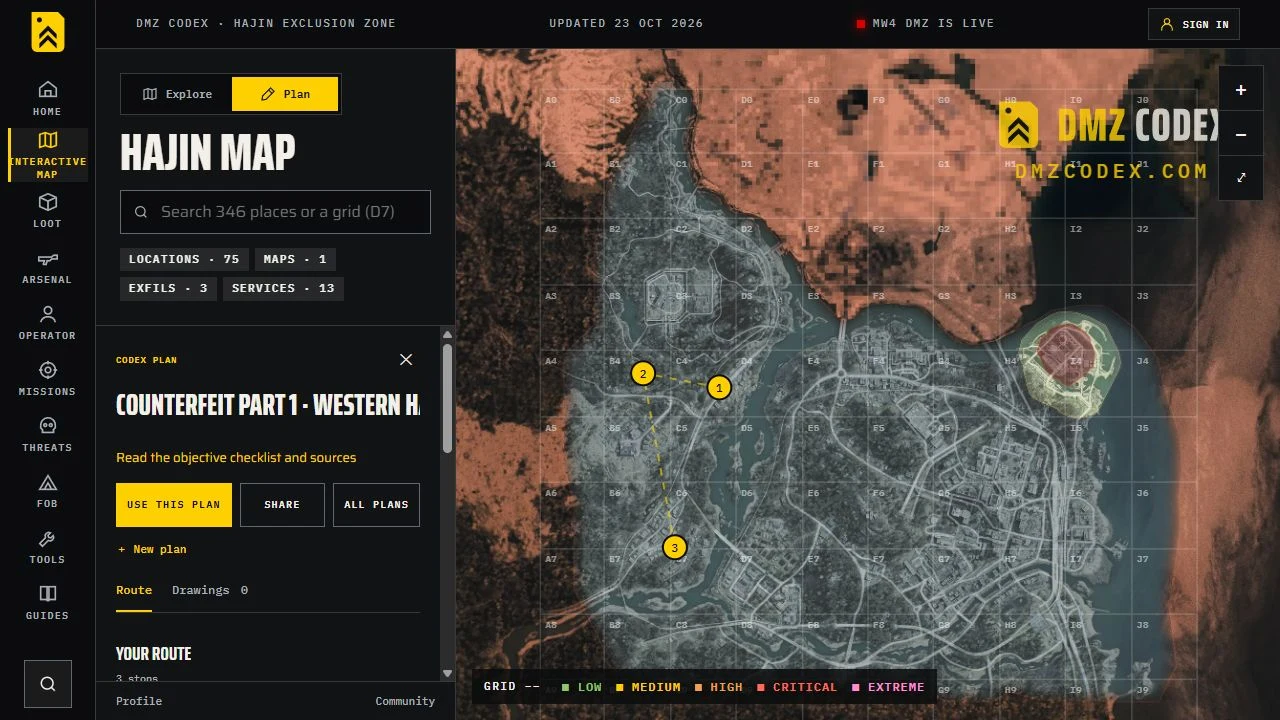
该示例以只读方式打开。 使用这个计划 无需登录即可制作您自己的可编辑副本。其建议的顺序可能会随着您的生成和条件而变化。的 假货攻略 包含完整的目标清单,以及专门的指南 安全搜索 和 执行情报.
绘制多边形、圆形、箭头和注释
使用附图来解释编号停止无法表达的指令。工具栏提供以下工具:
| 工具 | 如何使用 | 使用示例 |
|---|---|---|
| 平移 | 拖动地图 | 移动视图而不添加标记 |
| 自由绘制 | 徒手拖动 | 草拟与团队讨论的方法 |
| 线 | 在两点之间拖动 | 标记边界或参考线 |
| 箭头 | 从起点向目的地拖动 | 显示预期方向 |
| 区域 | 点按至少三个角,然后选择 完成区 | 概述搜索或重组区域 |
| 圆 | 从中心向外拖动 | 突出显示一个点及其周围环境 |
| 备注 | 点击地图并输入文字 | 在地图上写下简要说明 |
| 移动 | 拖动现有编号的停靠点或绘图 | 重新定位标记 |
对于面积多边形, 取消 或者“Escape”放弃未完成的轮廓。返回 平移 当你画完后。打开 绘图颜色和厚度 用于预设/自定义颜色和线宽; 将样式应用于路线 更改连接路线。
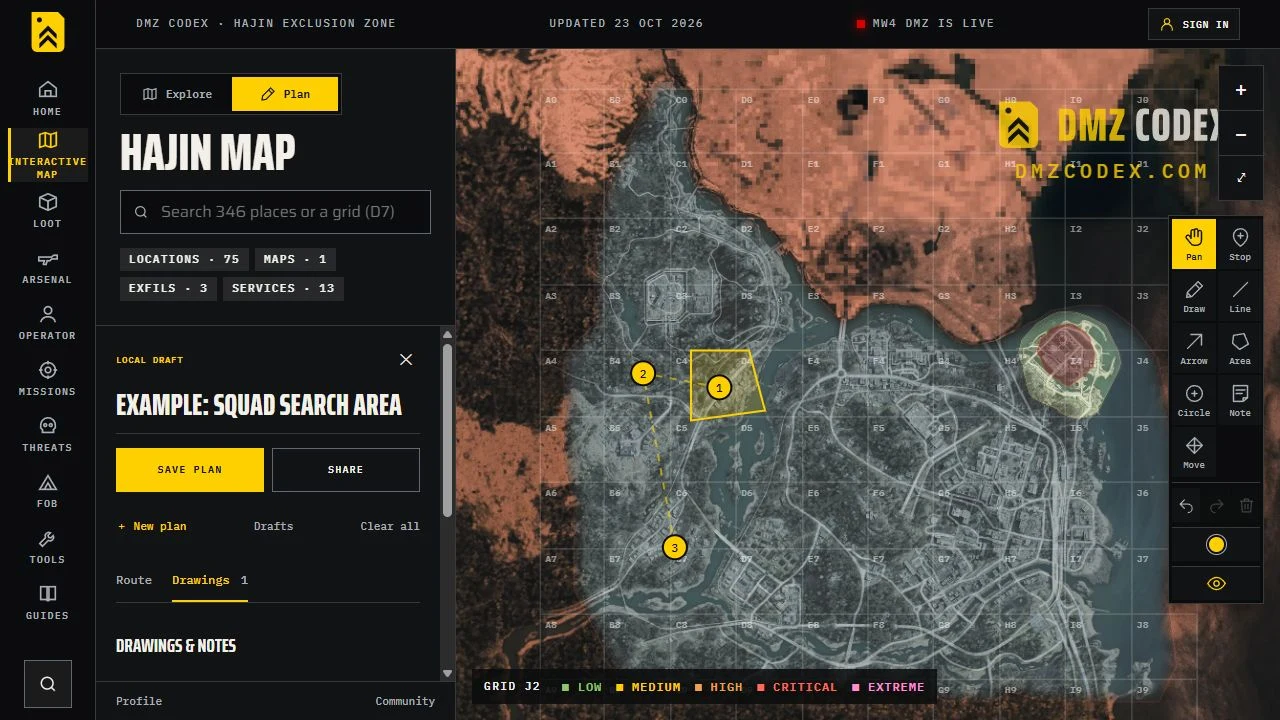
使用 路线 用于停止指令和 绘图 用于标记和地图注释。在工程图中,选择一个标记来定位它,或使用其删除按钮。 撤消 和 重做 处理最近的编辑。 全部清除 本地删除路线内容和图纸;在您保存更改之前,它不会更新现有帐户保存。
多边形的可靠性取决于其背后的指令。将近似搜索区域标记为近似。除非您有这些信息,否则请勿绘制看起来精确的无人机半径或建筑物边界。在假货示例中,死亡镇仍然是一个区域锚点,因为尚未绘制精确的目标边界。
保持计划的可读性
使用 地图地点,编辑工具栏中的目视控制,可隐藏或显示背景位置标记,同时保持路线和绘图可见。 找个地方 会重新显示地图地点,便于你选择下一个停靠点。
伪造示例从隐藏的不相关标记开始。在自定义计划中,选择目的地后隐藏它们。保持笔记简短,使用少量不同的颜色,并在必要时在小队简报中解释每种颜色的含义。一个有用的计划有明确的任务、必要的停止以及目标不可用时的后备措施。
保存草稿、分享链接或下载图像
本地草稿和帐户保存是不同的。 当浏览器存储可用时,规划器会在此浏览器中保留本地编辑。使用 草稿 重新打开不同的未保存的工作。本地草稿不会同步到其他设备,如果清除浏览器存储,本地草稿可能会丢失。如果出现存储警告,请在离开前保存计划。
| 行动 | 需要帐号吗? | 结果 |
|---|---|---|
| 探索、添加停靠点并绘制 | 否 | 在此设备上使用地图 |
| 从共享下载图像 | 否 | 包含地图、路线、简报、站点标签和注释的 PNG |
| 在 Codex 示例中使用此计划 | 否 | 可编辑的本地副本 |
| 保存计划 | 是 | 将当前计划保存到您的帐户 |
| 复制您自己的计划的共享链接 | 是 | 根据需要保存并创建不公开的查看链接 |
| 发布到社区 | 是 | 在社区计划中公开该计划 |
| 复制其他玩家的共享计划 | 是 | 创建您自己的帐户副本 |
打开 分享 并选择您需要的输出。当您的小队需要可缩放的停止点和注释时发送链接。当您需要消息或其他屏幕的图像时,请下载 PNG。 下载的图像是快照: 以后的编辑不会更改您已发送的文件。
对于个人账户计划, 复制分享链接 使任何拥有该链接的人都可以使用它; 发布到社区 将其公开。使用 设为私有 撤销现有的查看链接。如果保存后进行本地更改,请再次保存以更新帐户版本。将计划设为私有并不会保存这些编辑。
现有的 Codex 示例和其他共享计划都有自己的查看 URL。他们的只读共享操作会复制该查看链接。要编辑别人的计划,请先使用相关的复制操作;您的编辑属于您的副本。
查找帐户保存和团队计划 我的计划,以及公共计划 社区计划。小队规划支持最多 12航线, 12 队友, 8 相, 120 停止 和 160 图纸 每计划。较旧的简单计划保留其原始的 30 停止/80 绘图限制,直到您使用路线设置、添加路线或放置战术标记。 Freehand strokes also have point limits.
在手机或键盘上使用地图
在手机上,打开 地点与筛选 在探索或 你的路线 计划到达侧面板。关闭面板以在地图上工作,然后重新打开它以编辑注释或更改停止顺序。当您想要拖动视图时,捏合即可缩放并使用平移。选择绘图工具会改变点击或拖动的作用。
在桌面上,拖动进行平移,使用鼠标滚轮或 + / − 控件进行缩放并使用 重置视图 返回起始视图。当地图聚焦时,箭头键平移, + / − 缩放,Home 重置视图,Escape 关闭地点详细信息。
Planner 快捷键在编辑时、文本字段和对话框之外起作用:
| 钥匙 | 工具或动作 |
|---|---|
| 电压/电流 | 平移/停止 |
| 提单/提单/提单 | 画/线/箭头 |
| P / C / N / T / M | 区域/圆圈/注释/标记/移动 |
| 勾画区域时输入 | 完成多边形 |
| 逃亡 | 返回 Pan 并取消未完成的轮廓 |
| Ctrl/Cmd + Z | 撤消 |
| Ctrl/Cmd + Shift + Z | 重做 |
| 删除 | 删除选定的停靠点或标记 |
在绘图列表中,选择一个标记并使用箭头键移动它;按住 Shift 键可进行更精细的步骤。选项卡在控件之间移动,路线/图纸/小队/简报和图层组选项卡支持键盘导航。
地图可以告诉你什么,不能告诉你什么
DMZ Codex 是参考地图和路线规划器, 不是比赛直播。标记标识记录的位置或目击事件。它不保证集装箱未打开、车辆可用、出口处于活动状态或标记的敌人现在在那里。
在将其视为准确位置之前检查标记措辞。 区域, 报告位置 阴影搜索区域与映射的服务点具有不同的确定性。威胁标签描述了引用的区域;它们不是敌人或玩家活动的实时读数。
使用游戏中的战术地图来实现主动目标和撤离选择。在进行最后一站之前,请检查 撤离 指南 以及您当前的部署。如果引脚看起来不对,请使用 告诉我们 在 Explore 的地图信息页脚中,包括标记名称、网格以及需要更正的内容。
常见问题
我需要一个帐户才能使用 DMZ 交互式地图吗?
不需要。无需登录即可进行探索、本地路线规划、绘图和 PNG 图像导出。保存到您的帐户、为您自己的计划创建共享链接以及发布到社区都需要登录。
路线规划器是否计算出最快或最安全的路径?
不会。它按顺序连接您的编号站点。这些线不考虑地形、入口、敌人位置或现场比赛条件。
我可以在手机上使用 Hajin 地图和规划器吗?
是的。打开“探索”中的“地点和过滤器”或“计划”中的“您的路线”以到达侧面板。关闭面板以使用地图,并在您想要移动视图而不是绘图时选择“平移”。
交互式地图是否连接到我的实时 DMZ 比赛?
不。它是一个参考地图和规划工具,而不是实时跟踪。检查游戏中的战术地图以了解当前的出口、目标和当前状况。
如何拿回未完成的计划?
在同一浏览器和设备中打开计划。 “草稿”按钮列出了浏览器保留的不同的未保存的本地工作。本地草稿不是帐户保存的内容,如果清除浏览器存储,则可能会丢失。
共享和发布计划有什么区别?
复制共享链接会为已保存的个人计划创建不列出的链接。发布到社区使该计划公开。本地草稿在保存之前没有可共享的帐户链接。
发现错误了吗? 提交更正.