X01 Source Code: drei Terminals und Exfil im selben Match
Finde die Data-Center-Server, beende alle drei Downloads und extrahiere im selben Match.
Source Code verlangt drei Data-Center-Downloads und erfolgreiche Extraktion im selben Match. Folge dem Serverzugang, beende jede Monitorinteraktion und bestätige 3/3 vor dem Ausgang.
Source Code verlangt drei Data-Center-Downloads und erfolgreiche Extraktion im selben Match. Folge dem Serverzugang, beende jede Monitorinteraktion und bestätige 3/3 vor dem Ausgang.
Aktuelle Aufgabe vorbereiten
Prüfe Source Code auf X01-Seite 5. Wähle vor den Servergängen einen Ausgang und plane Weg, Liftankunft und Abreise. Diese Terminals sind nicht der Ri-Überwachungstisch in Admin Offices.
Servergänge finden
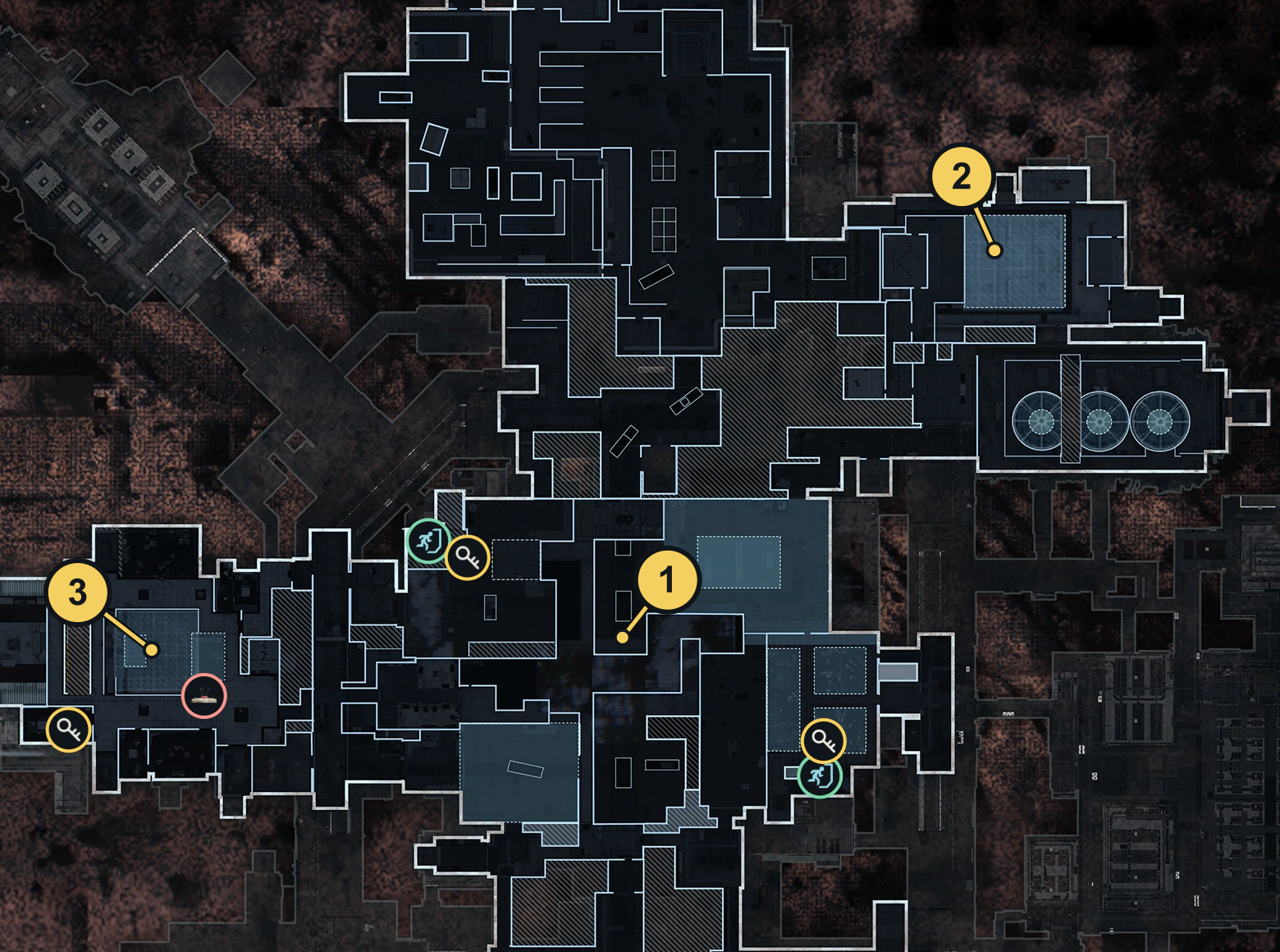
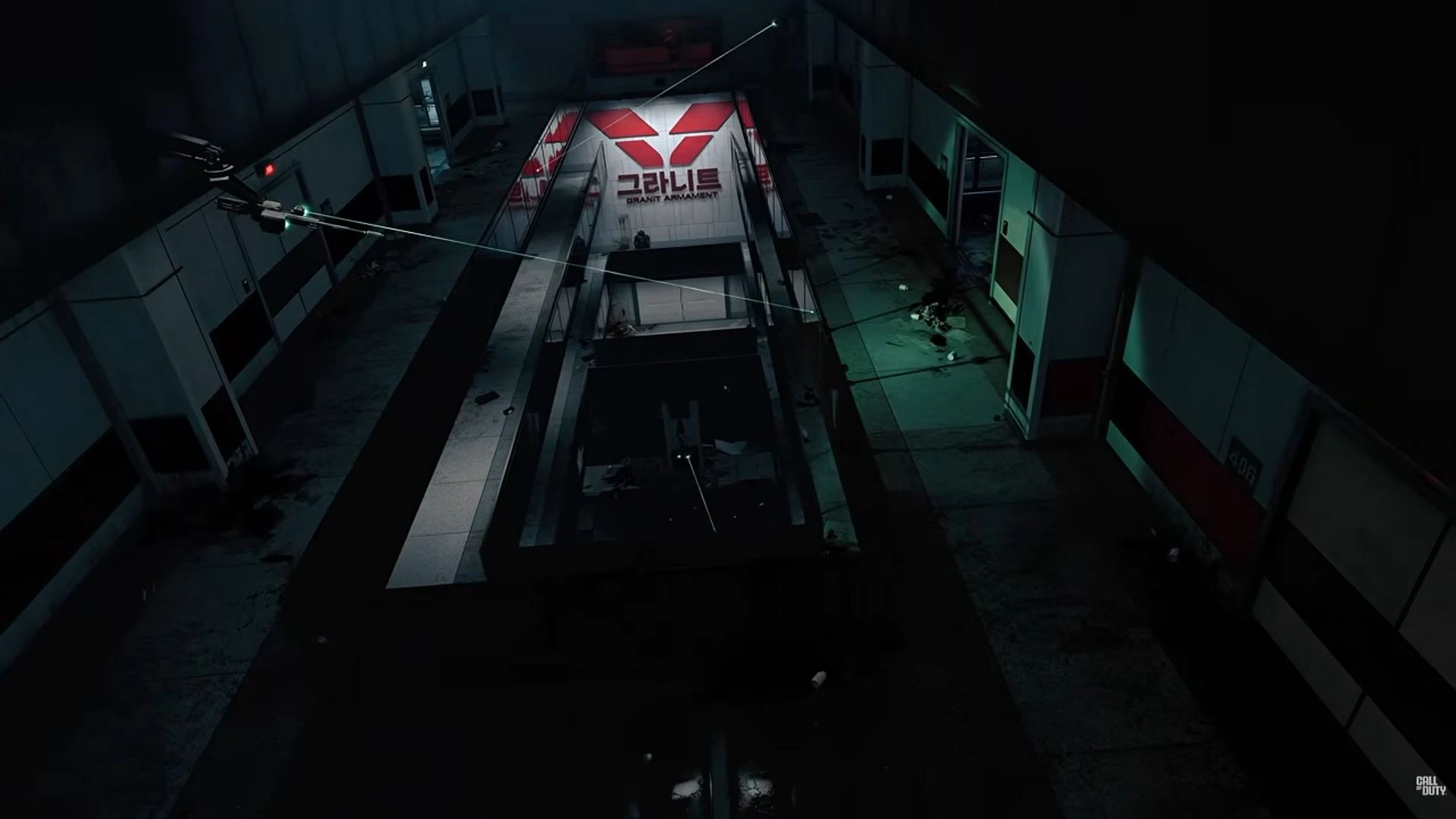
- Gehe zum Data-Center-Lobbyzugang. Folge dem erhöhten Metallsteg zur langen dunklen Glaswand neben der Lobby.
- Suche die Seitentür neben dem Glas mit grünem Zugangspanel. Betritt die dunklen Servergänge mit blauen Bodenstreifen.
- Folge drei Markern zu Wandmonitoren neben den Racks. Lies Download Source Code; ein anderer Server oder ein beliebiges Terminal genügt nicht.
Alle Downloads beenden
Halte die Interaktion bis zum Abschluss, prüfe den Zähler und wiederhole an den übrigen Monitoren bis 3/3. Ein gestarteter Balken ist kein fertiger Download. Bei unverändertem Zähler prüfst du Aufgabe und Prompt vor erneutem Versuch.
In diesem Match extrahieren
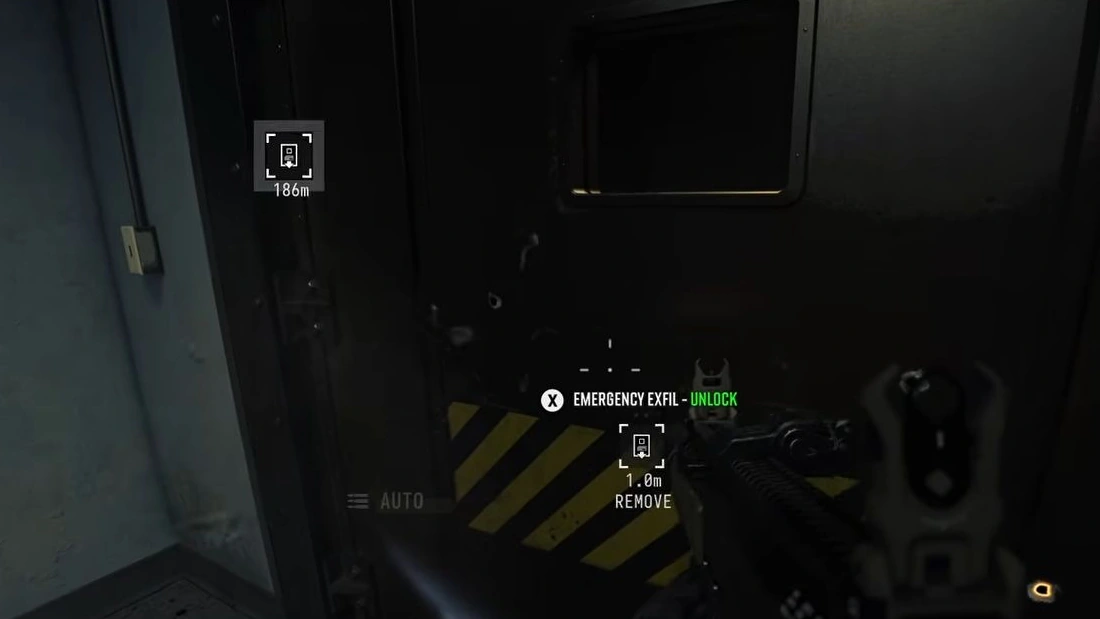
Ein aktiver normaler Lift kann das Extraktionsziel erfüllen; ein spezieller Source-Code-Ausgang ist nicht bestätigt. Folge der Liftfolge, steige ein und warte auf erfolgreiche Abreise. Verteile Downloads nicht auf Einsätze und übertrage keine anderen Orders-Regeln.
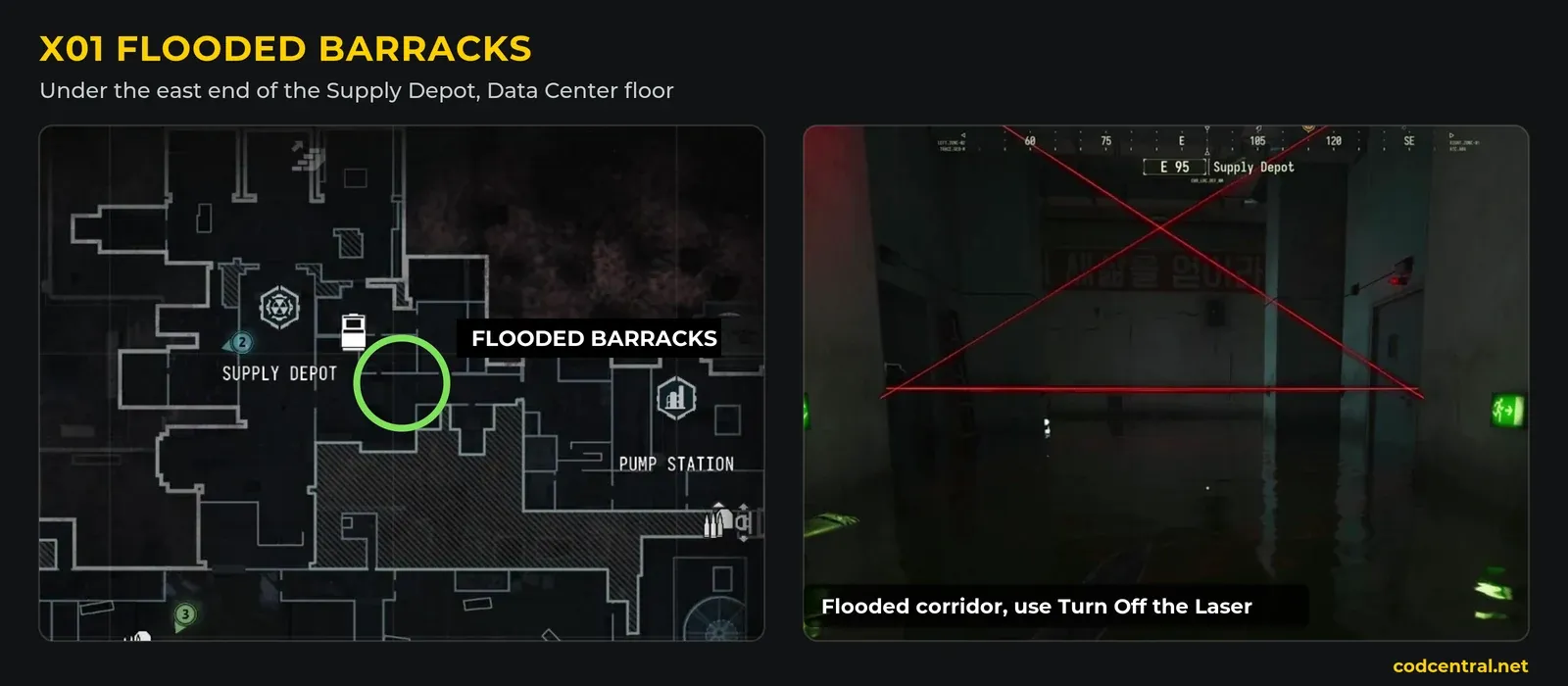
Prüfe Source Code nach Rückkehr. Geteilte Downloads, Tod-/Disconnect-Aufbewahrung und universelle Resets bleiben unbestätigt. Die Barracks-Karte ist ein separates Ziel. Der Orders-Guide enthält die ganze Seite.
Einen Fehler entdeckt? Korrektur senden.