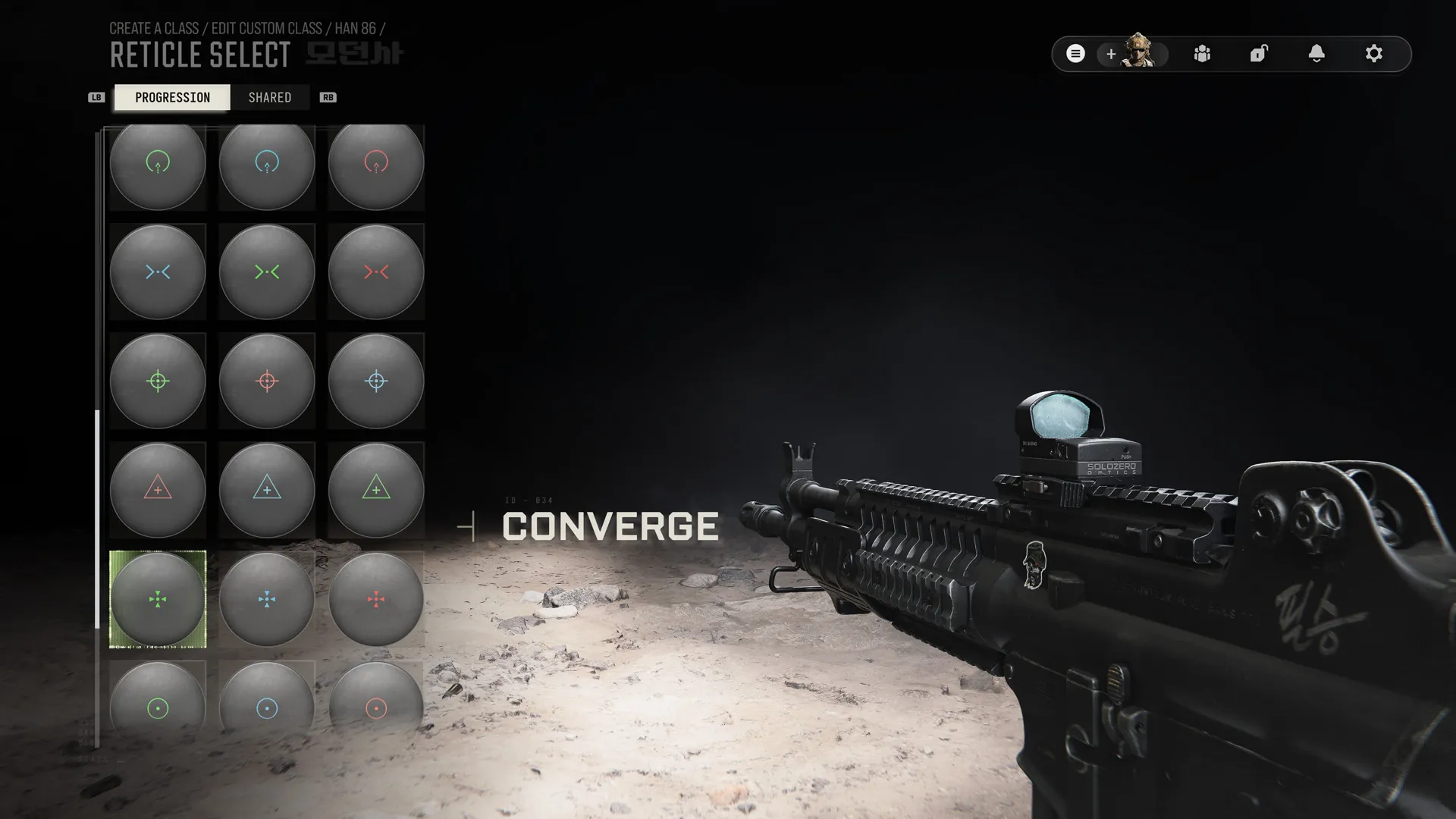
DMZ-Absehen: Freischaltung, ADS und geteilter Fortschritt
Folge der Anforderung deiner ausgerüsteten Optik und prüfe deren Zähler, bevor du den Aufbau wechselst.
Rüste eine freigeschaltete Optik aus, öffne unter Erscheinungsbild ihre Absehen-Auswahl und lies die ADS-Eliminierungsanforderung. Der Fortschritt gehört zur einzelnen Optik und gilt auf kompatiblen Waffen und in verfügbaren Modi. Er ist von Tarnungen, Waffenkauf und anderen Optikmodellen getrennt.
- Freigeschaltete Optik für ihre Absehen ausrüsten
- Absehen-Herausforderungen verlangen ADS-Eliminierungen
- Fortschritt gehört zur einzelnen Optik
- Zugehörige Farbvarianten werden gemeinsam freigeschaltet
Notiere den vollständigen Optiknamen zu deiner Herausforderung. Zwei ähnlich aussehende Visiere können verschiedene Aufsätze sein. Wechselst du während eines Einsatzes das Modell, liest du bei der Rückkehr möglicherweise den Fortschritt einer anderen Optik.
Die gewünschte Optik ausrüsten
Wähle eine benutzbare Waffe und montiere eine freigeschaltete Optik. Der offizielle Fortschrittsleitfaden nennt eine ausgerüstete Optik als Ausgangspunkt für ihre Absehen-Herausforderungen. Eine freigeschaltete Waffe bedeutet nicht, dass dein Wunschvisier schon verfügbar ist.
Prüfe bei gesperrter Optik die Waffenprogression. Ein geteilter Aufsatz lässt sich nach der Freischaltung auf kompatiblen Waffen verwenden; diese Kompatibilität macht nicht alle Modelle gleich. Der Gunsmith-Leitfaden trennt Besitz, Kaufzugriff, Slots und Aufsatzfreischaltungen.
Die Anforderung vor dem Einsatz lesen
- Wähle die Waffe mit montierter Optik.
- Öffne deren Absehen-Auswahl über die Erscheinungsbildoptionen im Gunsmith.
- Lies vollständige Anforderung und aktuellen Zähler des nächsten Absehens.
- Halte die genaue Optik in deinem Einsatzplan fest.
- Öffne danach erneut ihren Fortschritt und vergleiche den Zähler.
Der offizielle gemeinsame Menüpfad lautet Gunsmith → Appearance → Reticle Select. Folge den verfügbaren Plattformbedienelementen statt einer ungeprüften Tastenbelegung. Nutze die Eliminierungszahl in der Anforderung deines ausgewählten Absehens.
Verstehen, welcher Fortschritt geteilt wird
Die dokumentierte Herausforderung nutzt Eliminierungen beim Zielen durch das Visier. Der Fortschritt gehört zur einzelnen Optik; ihr Zähler und freigeschaltete Absehen gelten auf kompatiblen Waffen sowie in Multiplayer und DMZ.
So kannst du mit derselben Optik auf einer anderen kompatiblen Waffe weitermachen, ohne zwei getrennte Absehengrinds anzulegen. Das beweist nicht, dass eine Eliminierung mit einer anderen Optik den ersten Zähler erhöht. Trenne Waffenlevel, Tarnungen und Optik-Absehen.
Notiere bei unklarem Fortschritt Startzähler und genaues Visier, erledige wenige ADS-Kills und vergleiche danach. Zieleignung aller KI-Stufen, gemessene Fernschussdistanz und feste Abschlusszeit sind ungeklärt; folge deiner konkreten Herausforderung.
Den Einsatz an den Wortlaut anpassen
Wähle ein Ziel, das du mit der erforderlichen Optik verfolgen kannst. Lies den aktuellen Text, bevor du über zählende Gegner und Schussbedingungen entscheidest. ADS gehört zur dokumentierten Anforderung; ein Hüftfeuerergebnis belegt keinen ADS-Fortschritt.
Ist der Fortschritt unklar, halte Startzähler, Optikname und sichtbares Ergebnis fest und lies danach den Zähler erneut. Ein geschnittenes Gefecht oder eine Spielerinterpretation darf keine allgemeine Regel für jede KI-Stufe, Waffe oder Optik werden. Weder eine gemessene Longshot-Grenze noch eine garantierte Abschlusszeit ist hier belegt.
Das tatsächlich ausgerüstete Absehen prüfen
Wähle das freigeschaltete Design auf der gewünschten Optik und prüfe die Waffe. Vergleiche am FOB-Schießstand die Erkennbarkeit an einem vertrauten Ziel mit gleicher Optik und gleichen Zielbedingungen.
Wähle ein gut lesbares Design. Das ist eine Sichtpräferenz, kein Beleg für Bonusschaden oder einen getesteten Build. Kaufe keine unpassende Waffe, nur weil ein anderes Bild sie zur Absehendarstellung verwendet.
Wenn Zähler oder Cash falsch erscheinen
Prüfe zuerst dieselbe Optik, die richtige Herausforderung und die erwartete ADS-Bedingung. Trenne dann einen fehlenden Fortschrittsschritt von Ausrüstungskauf oder Kosmetiktransaktion.
Das Update vom 24. Oktober behob unbeabsichtigte DMZ-Cash-Abzüge bei bestimmten Tarnungs- und Absehenwechseln. Dieser historische Fehler ist keine normale Absehengebühr. Notiere bei neuen Abzügen Waffe, Kosmetik und Warenkorb getrennt. Der Leitfaden für nicht gezählte Ziele unterscheidet eine fehlende Freischaltung von einer nicht erfüllten Bedingung.
Häufige Fragen
Schalten Abschüsse mit einer Optik alle Optik-Absehen frei?
Die offiziellen Regeln ordnen Fortschritt dem einzelnen Optikaufsatz zu. Geteilte Waffenkompatibilität macht nicht aus verschiedenen Optiken einen gemeinsamen Zähler.
Kann ich im Multiplayer mit derselben Optik weitermachen?
Ja. Der offizielle Fortschritt gilt über Multiplayer und DMZ hinweg. Das freigeschaltete Absehen bleibt in diesen Modi auf dieser Optik verfügbar.
Braucht jede Farbe eine eigene Herausforderung?
Laut offiziellem Leitfaden werden zugehörige Farbvarianten gemeinsam freigeschaltet. Prüfe Design und Anforderung, statt jede Farbkachel als getrennten Grind zu behandeln.
Sind Absehen und Waffentarnung dieselbe Freischaltung?
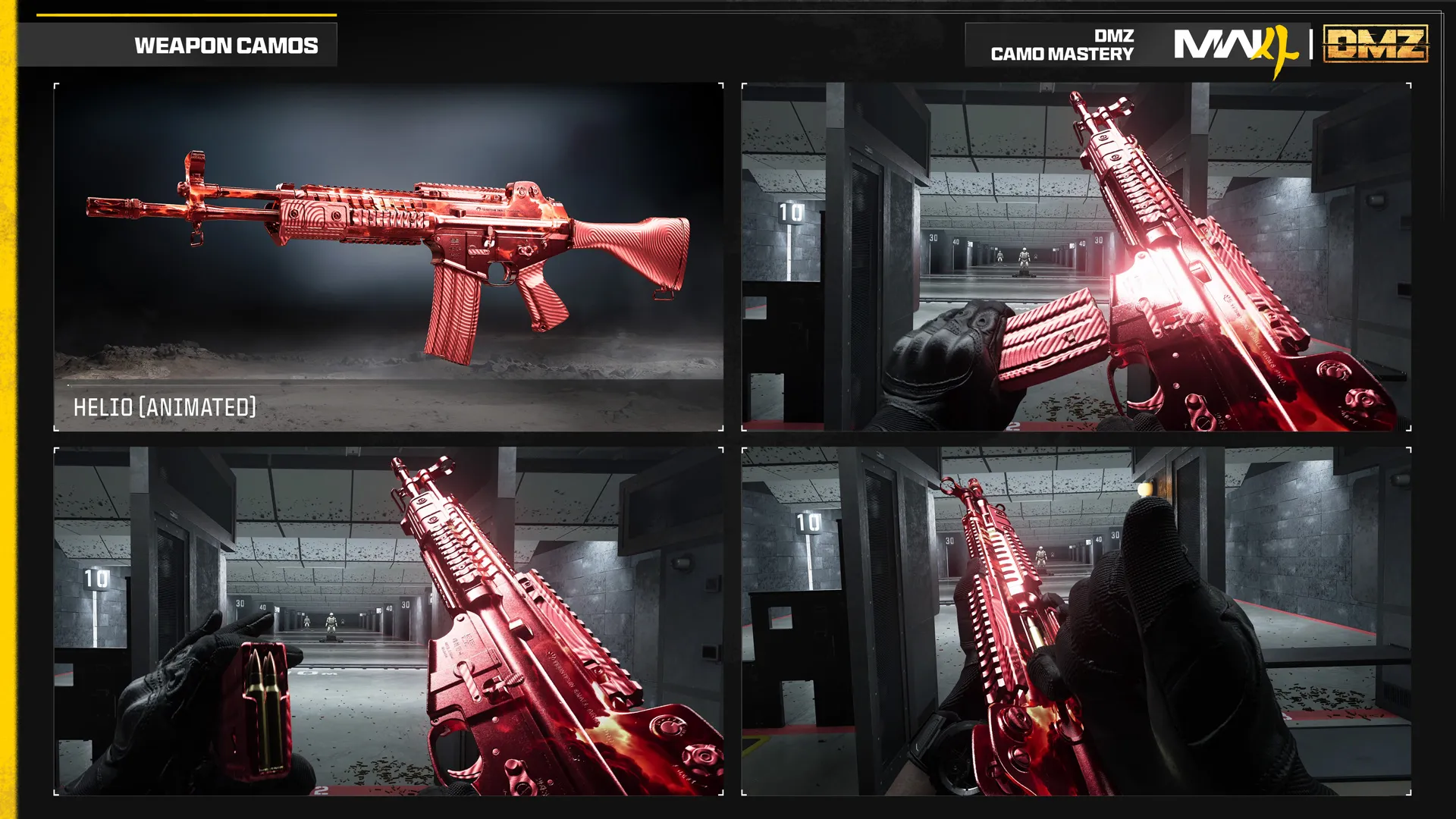
Nein. Absehen gehören zu Optikherausforderungen; Tarnungen haben eigene Waffen- und Meisterschaftsbedingungen. Prüfe die richtige Erscheinungsbildkategorie.
Soll ein Absehenwechsel DMZ-Cash kosten?
Infinity Ward meldete unbeabsichtigte Cash-Abzüge bei manchen DMZ-Tarnungs- oder Absehenwechseln am 24. Oktober als behoben. Das war kein normaler Kosmetikpreis; prüfe neue Abzüge getrennt.
In diesem Guide erwähnt
Einen Fehler entdeckt? Korrektur senden.